Veröffentlichung in Webflow
Verbinde deine Webflow-Site mit einem Site-API-Token, ordne Felder zu, veröffentliche Beiträge live, plane über Nolorem, und behebe Einrichtungsprobleme.
Aktualisiert am Sep 21, 2026
Nolorem veröffentlicht Blogbeiträge direkt in deinem Webflow CMS über die Webflow Data API. Es ist kein Plugin erforderlich. Du verbindest dich mit einem Site-API-Token, ordnest deine Nolorem-Felder einmalig deinen Collection-Feldern zu und veröffentlichen anschließend Beiträge direkt als Live-Eintrag im Webflow CMS.
deine Webflow-Site verbinden
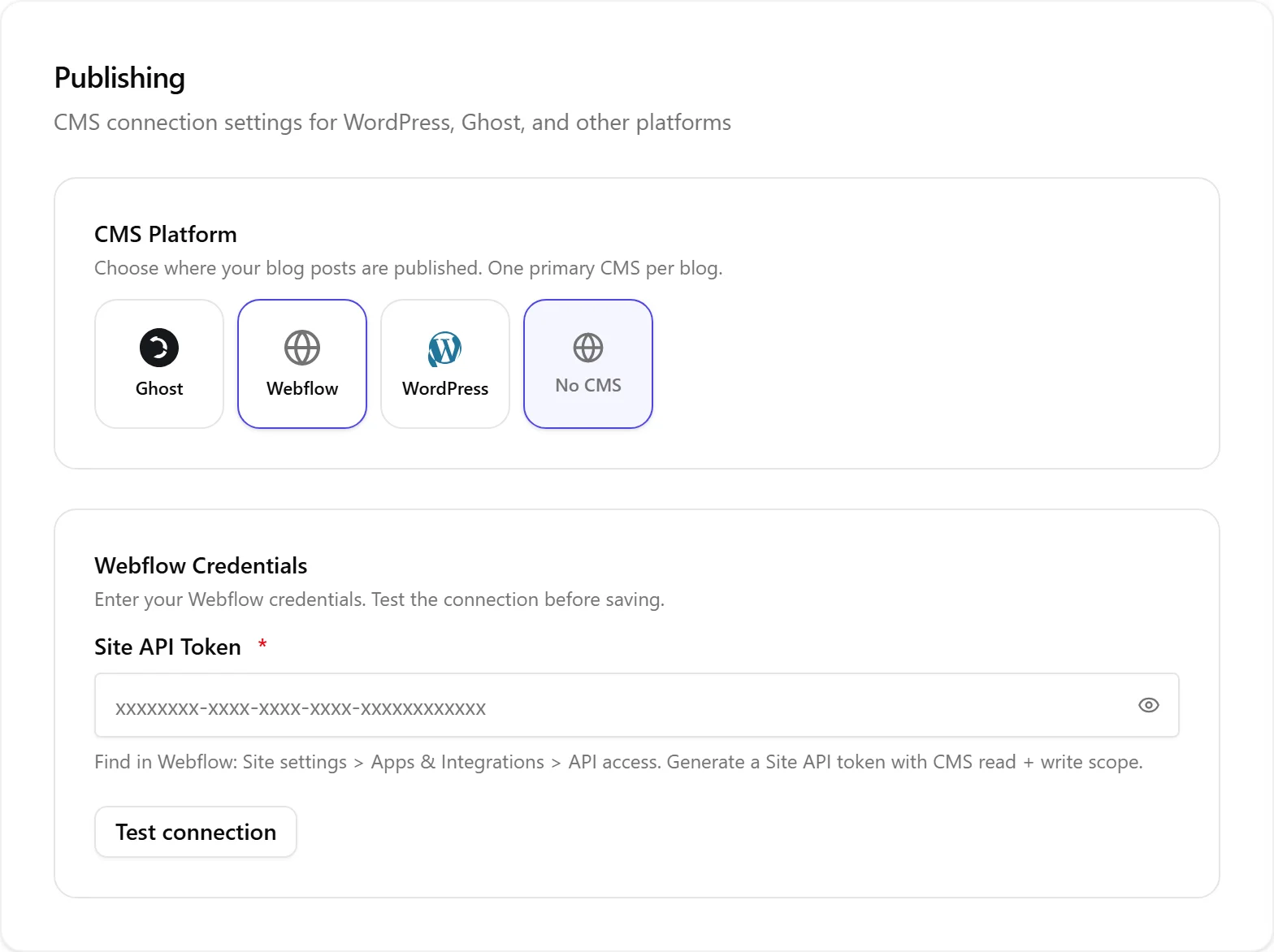
- Geh zu Einstellungen und dann Veröffentlichung.
- Wähle Webflow als deine CMS-Plattform aus.
- Gib dein Site-API-Token ein. In Webflow findest du es unter Site settings, dann Apps and integrations, dann API access. Generiere ein Token mit CMS-Lese- und Schreibberechtigung.
- Klicke auf Verbindung testen, um zu überprüfen.
- Wähle deine Site und dann deine Collection aus den Dropdown-Menüs. Es gibt keine manuelle ID nachzuschlagen, die Listen werden aus Webflow geladen.
deine Felder zuordnen
Nachdem du eine Collection ausgewählt hast, zeigt Nolorem eine Zeile pro Nolorem-Feld an (Titel, Slug, Text, Auszug, Beitragsbild, Meta-Titel, Meta-Beschreibung, Fokus-Keyword, Kategorien, Tags). Jede Zeile enthält ein Dropdown-Menü mit den Live-Feldern deiner Webflow-Collection, wobei automatisch eine sinnvolle Zuordnung vorgeschlagen wird.
- Für jede Zeile kannst du statt eines Feldes einen festen Wert auswählen und einen statischen Wert eingeben.
- Wenn deine Collection ein Pflichtfeld enthält, für das es keine passende Nolorem-Quelle gibt, warnt Nolorem dich und blockiert das Speichern, bis du es zuordnen oder ihm einen festen Wert gibst.
- Deine Zuordnung wird pro Blog gespeichert, sodass verschiedene Blogs unterschiedliche Collections ansteuern können.
Die Feldliste wird jedes Mal, wenn du die Zuordnung öffnest, live aus Webflow ausgelesen, sodass das Umbenennen oder Hinzufügen eines Feldes in Webflow automatisch übernommen wird.
Einen Beitrag veröffentlichen
- Öffne einen Blogbeitrag im Editor.
- Klicke in den Beitragsaktionen auf Push to CMS.
- Nolorem formatiert den Text als Webflow RichText, sendet deine zugeordneten Felder und erstellt einen Live-CMS-Eintrag.
Wenn du veröffentlichst, geht der Eintrag sofort auf deiner veröffentlichten Webflow-Site live. Titel, Text, Auszug, Beitragsbild, SEO-Felder, Kategorien und Tags werden alle gemäß deiner Zuordnung ausgefüllt. Webflow hostet dein Beitragsbild erneut auf seinem eigenen CDN.
Einen bestehenden Beitrag aktualisieren
Wenn du einen bereits veröffentlichten Beitrag bearbeiten und erneut auf Push to CMS klickst, aktualisiert Nolorem denselben Webflow-Eintrag an Ort und stelle. Es wird kein Duplikat erstellt, und deine Live-Site spiegelt die Änderung wider.
Einen Beitrag planen
Webflow verfügt über keinen integrierten Planer für CMS-Einträge, daher übernimmt Nolorem die Planung für dich. Wenn du einen Beitrag mit einem zukünftigen Datum auf Geplant setzt, stellt Nolorem den Eintrag in Webflow als Entwurf bereit, sodass er noch nicht auf deiner Live-Site sichtbar ist. Zum geplanten Zeitpunkt veröffentlicht Nolorem ihn automatisch live. Du musst im Moment der Veröffentlichung nichts tun.
Veröffentlichung zurücknehmen
Das Zurücknehmen der Veröffentlichung eines Beitrags in Nolorem entfernt den Eintrag von deiner Live-Webflow-Site, sodass seine Seite ein Nicht gefunden zurückgibt. Der Eintrag wird als Entwurf in deiner Collection aufbewahrt, sodass du ihn später erneut veröffentlichen kannst. Er wird niemals gelöscht.
Deine Website indexieren
Nolorem importiert deine bestehenden Webflow-Einträge nicht als Beiträge. Stattdessen zeigt Einstellungen, dann Veröffentlichung eine Karte Seitenindex, die die bereits live stehenden Seiten deiner Webflow-Site liest, damit neue Artikel, die Nolorem schreibt, darauf verlinken können, ohne dass das dein Blog-Kontingent kostet. Siehe Der Seitenindex für das, was sie zeigt und wie du sie nutzt. Da Webflow nur für Einträge, die tatsächlich live sind, eine öffentliche Adresse meldet, wird ein Entwurfseintrag in deiner Collection erst indexiert, sobald du ihn veröffentlichst.
Hinweise zur Webflow-Einrichtung
Einige Dinge werden auf der Webflow-Seite konfiguriert, nicht in Nolorem:
- Deine Webflow-Site muss mindestens einmal über den Webflow Designer veröffentlicht worden sein. Bis dahin schlagen Live-Veröffentlichungen mit einer Meldung fehl, dass die Site nicht veröffentlicht ist.
- Einzelne Beitragsseiten erscheinen erst, wenn deine Collection über ein Collection Page-Template verfügt und die Site aus dem Designer veröffentlicht wurde. Die API kann den Inhalt erstellen, aber nur der Designer kann die Template-Seite erstellen, die ihn rendert.
- Um den Artikeltext auf der Seite anzuzeigen, füge deinem Collection Page-Template ein Rich-Text-Element hinzu und verbinde es mit dem Feld, dem du den Text zugeordnet hast.
Die Veröffentlichung schlägt fehl
Wenn eine Veröffentlichung fehlschlägt, setzt der Editor den Beitrag auf Entwurf zurück. Häufige Ursachen:
- Site nicht veröffentlicht: Veröffentliche deine Webflow-Site einmal aus dem Designer und veröffentliche dann erneut.
- Pflichtfeld nicht ausgefüllt: Wenn ein erforderliches Webflow-Feld einem leeren Nolorem-Feld zugeordnet ist, lehnt Webflow den Eintrag ab. Füge diesem Feld in Nolorem Inhalte hinzu oder lege in der Zuordnung einen festen Wert fest.
- Neues Pflichtfeld in Webflow: Wenn du ein Feld in Webflow nach dem Speichern deiner Zuordnung als erforderlich festgelegt hast, öffne die Zuordnung unter Einstellungen und dann Veröffentlichung erneut und ordne es zu oder lege einen Standardwert fest.
- Ungültiges Token: Wenn du das Site-API-Token in Webflow entfernt oder rotiert hast, generiere ein neues mit CMS-Lese- und Schreibberechtigung und aktualisiere es unter Einstellungen und dann Veröffentlichung.
Verwandte Artikel
War dieser Artikel hilfreich?
Brauchst du noch Hilfe?
Findest du nicht, wonach du suchst? Öffne dein Support-Portal für Live-Chat und Tickets. Melde dich mit deinem Nolorem-Konto an.
Support-Portal öffnen