Auf Ghost veröffentlichen
Verbinde deine Ghost-Website, übertrage Beiträge über die Admin API, synchronisiere den Status und behebe Verbindungs- oder Veröffentlichungsfehler.
Aktualisiert am Sep 21, 2026
Nolorem veröffentlicht Blogbeiträge direkt auf deiner Ghost-Website über die Ghost Admin API. Es ist kein Plugin erforderlich, da Ghost über eine native API verfügt, die Authentifizierung, Veröffentlichung und Medien-Uploads übernimmt.
deine Ghost-Website verbinden
- Geh zu Einstellungen und dann Veröffentlichung.
- Wähle Ghost als deine CMS-Plattform.
- Gib deine Ghost-Website-URL ein (zum Beispiel
https://yourblog.ghost.io). Füge keinen abschließenden Schrägstrich und keinen Pfad wie/ghost/hinzu. - Gib deinen Admin API Key ein. Du findest ihn in deinem Ghost-Admin-Bereich unter Einstellungen, dann Integrations, dann Add custom integration. Das Schlüsselformat ist
{id}:{secret}. - Klicke auf Verbindung testen, um zu überprüfen.
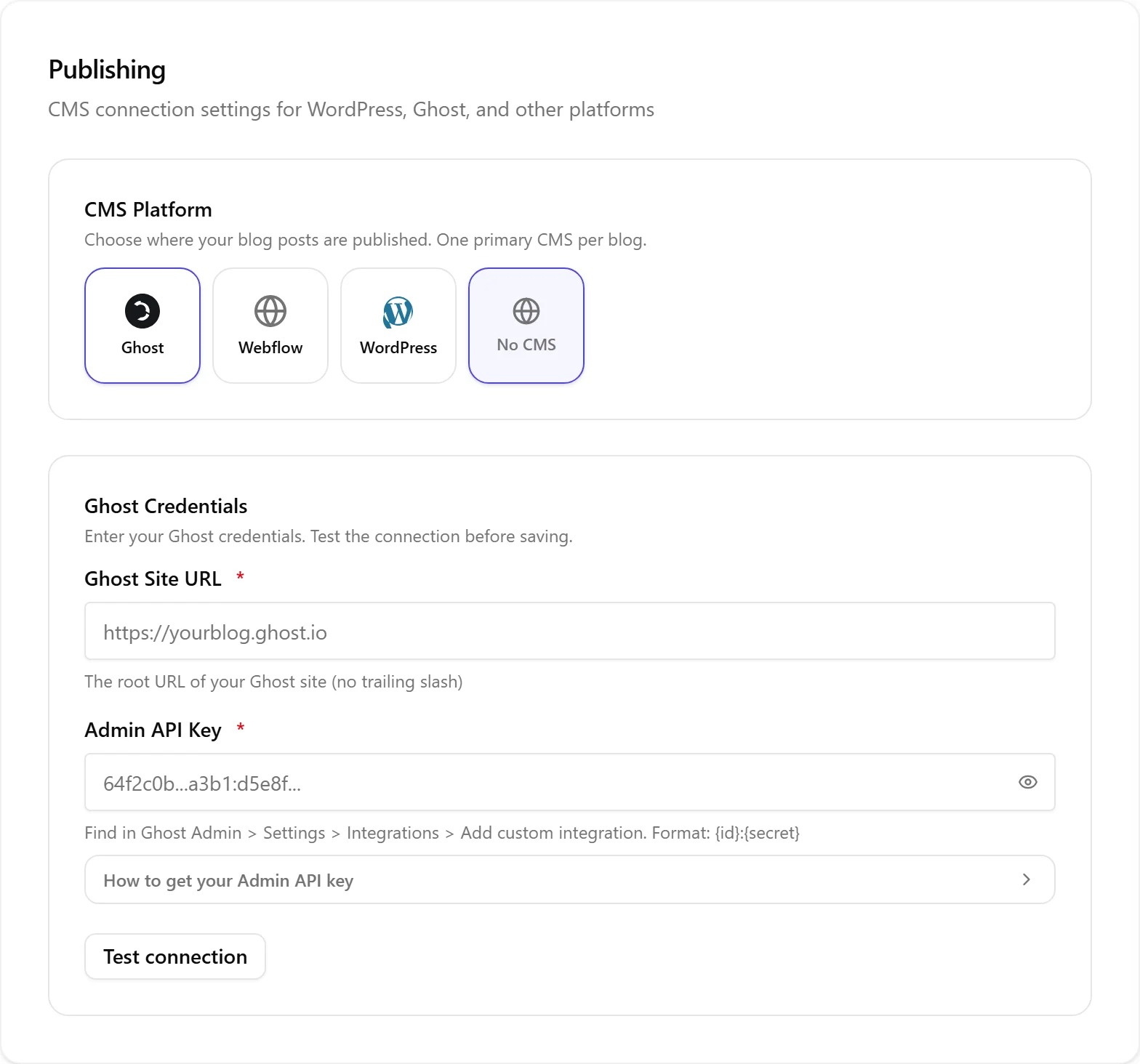
Verwende den Admin API Key, nicht den Content API Key. Der Content API Key ist schreibgeschützt und kann keine Beiträge veröffentlichen.
Einen Beitrag übertragen
- Öffne einen Blogbeitrag im Editor.
- Klicke in den Beitragsaktionen auf An CMS übertragen.
- Nolorem formatiert den Inhalt als Lexical-HTML-Karte (Ghosts natives Format), lädt Bilder hoch und erstellt den Beitrag über die Ghost Admin API.
- Bei Erfolg erscheint im Editor ein Link zum Live-Ghost-Beitrag.
Nolorem bettet deinen Inhalt in Ghosts Lexical-HTML-Kartenformat ein, sodass Überschriften, Blockzitate, Bilder, Links und Stil alle korrekt gerendert werden, ohne Konvertierungsprobleme.
Einen bestehenden Beitrag aktualisieren
Wenn du einen bereits übertragenen Beitrag bearbeitest, aktualisiert ein Klick auf An CMS übertragen den bestehenden Ghost-Beitrag. Ghost nutzt optimistische Nebenläufigkeitskontrolle, daher liest Nolorem vor jeder Aktualisierung stets den aktuellen Beitragszustand.
Statussynchronisierung
Ghost unterstützt drei Status: Entwurf, veröffentlicht und geplant.
- Das Setzen des Status auf Veröffentlichen erstellt oder aktualisiert den Beitrag als veröffentlicht.
- Das Setzen eines künftigen Datums erstellt einen geplanten Beitrag.
- Das Zurückziehen in Nolorem setzt den Ghost-Beitrag zurück auf Entwurf.
Ghost-Webhooks benachrichtigen Nolorem, wenn Beiträge auf der Ghost-Seite ihren Status ändern. Nolorem registriert diesen Webhook automatisch bei deiner Ghost-Website, zusammen mit einem für diesen Blog eindeutigen Geheimnis, sobald du dich verbindest oder deine Zugangsdaten speicherst; in Ghost selbst musst du nichts einrichten. SEO-Felder (Meta-Titel, Meta-Beschreibung, OG-Titel, OG-Beschreibung) werden direkt als native Ghost-Eigenschaften gesendet, sodass kein SEO-Plugin nötig ist.
Deine Website indexieren
Nolorem importiert deine bestehenden Ghost-Beiträge nicht. Stattdessen zeigt Einstellungen, dann Veröffentlichung eine Karte Seitenindex, die die bereits live stehenden Seiten deiner Ghost-Site liest, damit neue Artikel, die Nolorem schreibt, darauf verlinken können, ohne dass das dein Blog-Kontingent kostet. Siehe Der Seitenindex für das, was sie zeigt und wie du sie nutzt.
Die Verbindung schlägt fehl
Wenn Verbindung testen fehlschlägt:
- Prüfe die Website-URL. Verwende nur die Root-URL, ohne
/ghost/-Pfad und ohne abschließenden Schrägstrich. - Vergewissere dich, dass du den Admin API Key verwendet hast, nicht den schreibgeschützten Content API Key. Der Admin-Schlüssel ist der längere Wert, der ein Doppelpunkt-Trennzeichen enthält (
{id}:{secret}). - Stelle sicher, dass du Ghost v5.0 oder neuer einsetzen. Ältere Versionen verwenden möglicherweise andere API-Endpunkte.
- Wenn Ghost hinter einem Reverse-Proxy oder einer Firewall sitzt, stelle sicher, dass die Admin API unter
/ghost/api/admin/über HTTPS erreichbar ist.
Die Veröffentlichung schlägt fehl
Wenn eine Übertragung fehlschlägt, zeigt der Editor den von Ghost zurückgegebenen Fehler an. Häufige Ursachen:
- Website nicht erreichbar: Überprüfe, ob die Website online und die URL korrekt ist. Nolorem wendet auf Ghost-Aufrufe ein Zeitlimit von 30 Sekunden an.
- Ungültiger oder gelöschter Schlüssel: Wenn du die benutzerdefinierte Integration in Ghost entfernt hast, erstelle eine neue und aktualisiere den Admin API Key in Einstellungen, dann Veröffentlichung.
- Nebenläufigkeitskonflikt: Wenn jemand den Beitrag direkt in Ghost bearbeitet hat, übertrage ihn erneut. Nolorem liest vor jeder Aktualisierung den neuesten Zustand.
- Bild-Upload fehlgeschlagen: Ghost erzwingt eine Dateigrößenbeschränkung. Ein HTTP-413-Fehler bedeutet, dass ein Bild zu groß ist. Verwende JPG, PNG, GIF oder WebP.
- Planung: Das geplante Datum muss in der Zukunft liegen, sonst veröffentlicht Ghost sofort.
Verwandte Artikel
War dieser Artikel hilfreich?
Brauchst du noch Hilfe?
Findest du nicht, wonach du suchst? Öffne dein Support-Portal für Live-Chat und Tickets. Melde dich mit deinem Nolorem-Konto an.
Support-Portal öffnen