Drupal Connector
Installieren und konfiguriere das Drupal-Modul Nolorem Connector, um deine veröffentlichten Blogbeiträge in eine Drupal-10- oder 11-Website zu übernehmen. Eine Installation verwaltet mehrere Blogs über getrennte Verbindungen, jede mit eigenem API-Schlüssel, eigener Feldzuordnung und eigenem Ziel-Inhaltstyp.
Aktualisiert am Jun 17, 2026
Der Nolorem Connector ist ein Drupal-10/11-Modul, das deine veröffentlichten Blogbeiträge aus der Nolorem Public Content API in deine Drupal-Website übernimmt. Beiträge werden einem beliebigen von dir gewählten Inhaltstyp zugeordnet. Der Connector ist schreibgeschützt: Drupal ruft die Inhalte von Nolorem ab, und Nolorem bleibt das System, in dem verfasst wird.
Voraussetzungen
Bevor du den Connector installierst, stelle sicher, dass du Folgendes hast:
- Ein Nolorem-Abonnement auf einem beliebigen bezahlten Tarif (die Public Content API ist auf jedem bezahlten Tarif verfügbar).
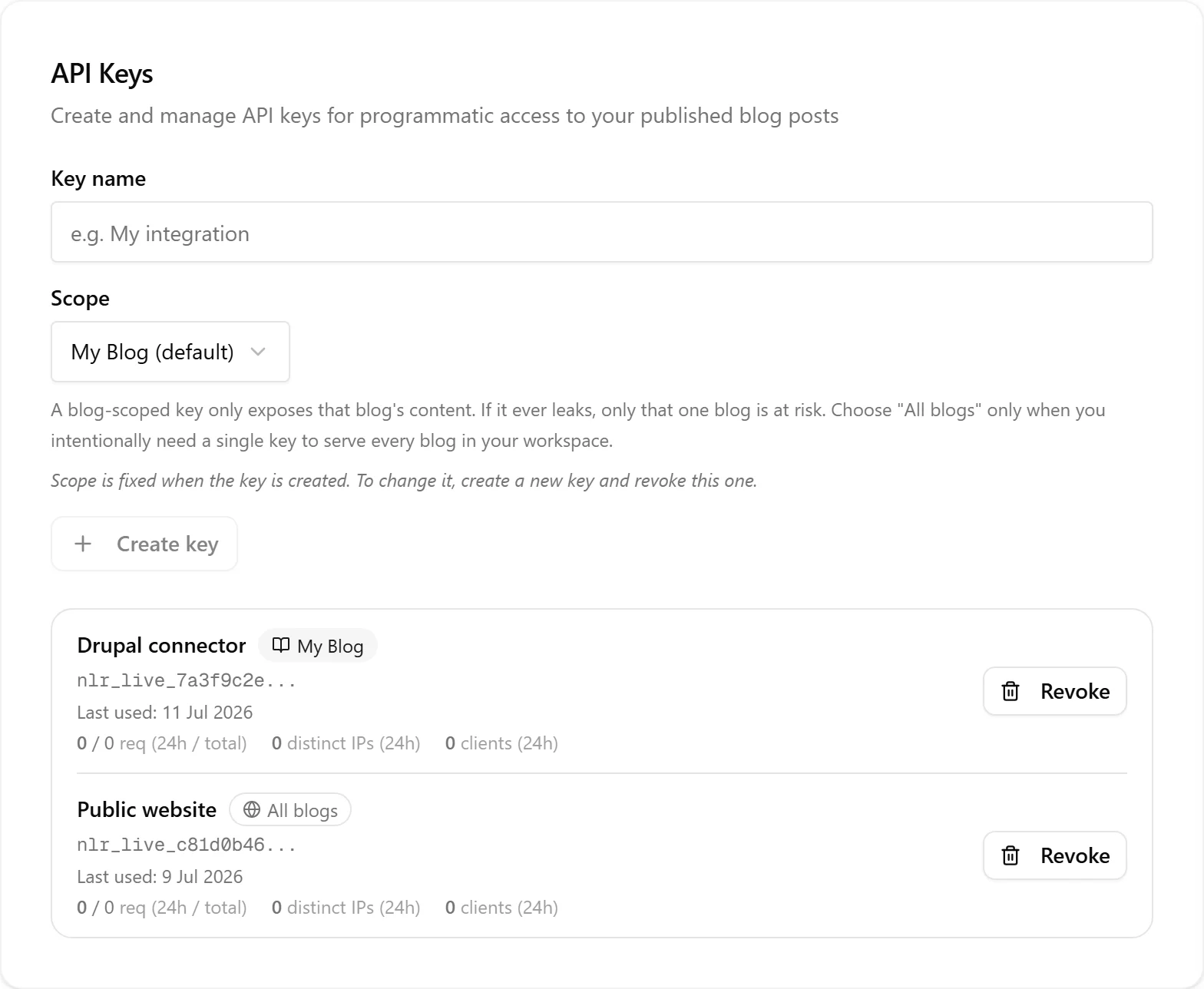
- Einen API-Schlüssel aus den Einstellungen (siehe den Artikel Public Content API).
- Drupal 10 oder 11 mit PHP 8.3 oder neuer.
- Optional das Modul Metatag, falls du SEO-Metadaten in deine Nodes schreiben möchtest.
Erstelle den API-Schlüssel in Nolorem unter Einstellungen, API-Schlüssel. Für einen Connector wird ein blog-gebundener Schlüssel (an ein Blog gebunden) empfohlen.
Modul herunterladen
Lade das Connector-Tarball von der öffentlichen Nolorem-URL herunter:
https://nolorem.io/drupal-modules/nolorem_connector.tar.gz
Entpacke es in das Verzeichnis modules/custom/ deiner Drupal-Website, sodass der Pfad modules/custom/nolorem_connector/nolorem_connector.info.yml lautet.
Modul aktivieren
Geh zu Verwaltung > Erweitern (oder führe drush en nolorem_connector aus) und aktiviere Nolorem Connector. Das Modul benötigt die Drupal-Core-Module Node und Taxonomy. Metatag ist optional.
Das Mehrfach-Verbindungsmodell
Eine Connector-Installation kann mehrere Nolorem-Blogs verwalten. Jede Verbindung hat ihren eigenen API-Schlüssel, ihr eigenes Blog-Ziel und ihre eigene Feldzuordnung. So kannst du zum Beispiel "Marketing Blog" in einen Drupal-Inhaltstyp Article und "Company News" in einen Inhaltstyp Press Release aus einer einzigen Installation übernehmen.
Eine Verbindung hinzufügen
Geh zu Verwaltung > Konfiguration > Webservices > Nolorem Connector und klicke auf Verbindung hinzufügen.
- Gib eine Bezeichnung für diese Verbindung ein (zu deiner eigenen Orientierung).
- Gib die API-Basis-URL ein (für auf nolorem.io gehostete Konten Verwende
https://nolorem.io). - Gib einen API-Schlüssel ein (beginnend mit
nlr_live_). - Klicke auf Verbindung testen, um die Zugangsdaten zu überprüfen.
Adaptive Blog-Auswahl
Nach einem erfolgreichen Test ruft der Connector die Nolorem-API auf, um den Geltungsbereich des Schlüssels zu ermitteln, und passt sich automatisch an.
Blog-gebundener Schlüssel: Der Connector liest die für den Schlüssel zugänglichen Blogs und findet genau eines. Er zeigt den Blognamen als schreibgeschützte Bestätigung an. Es wird kein Blog-Dropdown angezeigt, da das Ziel-Blog durch den Schlüssel selbst festgelegt ist.
Organisationsweiter Schlüssel: Der Connector findet mehrere zugängliche Blogs und zeigt ein Dropdown zur Blog-Auswahl an. Wähle, aus welchem Blog diese Verbindung Inhalte abrufen soll. Die Auswahl wird mit der Verbindung gespeichert und für alle Synchronisierungen verwendet.
Klicke auf Verbindung speichern, um die Einstellungen zu sichern.
Felder zuordnen
Klicke auf den Reiter Feldzuordnung und wähle die Verbindung aus, die du konfigurieren möchtest.
-
Wähle den Ziel-Inhaltstyp, in den Nolorem-Beiträge importiert werden sollen.
-
Ordne jedes Nolorem-Feld dem entsprechenden Drupal-Feld dieses Inhaltstyps zu:
- Titel: normalerweise das eingebaute Feld Title
- Body: das Haupt-Body- oder Inhaltsfeld (akzeptiert HTML; Format auf Full HTML gesetzt)
- Auszug: ein Klartext- oder Zusammenfassungsfeld
- Slug: Ordne dies dem Feld Path (URL-Alias) deines Inhaltstyps zu, um importierten Beiträgen aus dem Nolorem-Slug eine saubere URL zu geben, oder einem Klartextfeld, falls du den Slug nur als Datenwert speichern möchtest
- Beitragsbild: ein Bildfeld
- Kategorie: ein Entity-Reference-Feld, das auf ein Taxonomie-Vokabular verweist
- Tags: ein Entity-Reference-Feld (mehrwertig), das auf ein Taxonomie-Vokabular verweist
du musst kein Nolorem-ID-Feld zuordnen. Die Deduplizierung erfolgt automatisch: Der Connector erstellt und pflegt ein verstecktes Feld "Nolorem post ID" auf deinem Inhaltstyp und verwendet es, um bestehende Nodes zu aktualisieren, anstatt Duplikate zu erzeugen.
-
SEO-Metadaten können auf zwei Arten behandelt werden, die sich gegenseitig ausschließen:
- Ordne die einzelnen Zeilen SEO-Titel / SEO-Beschreibung / SEO-Schlüsselwörter Klartextfeldern deines Inhaltstyps zu, oder
- Falls das Modul Metatag installiert ist, aktiviere SEO-Metadaten in Metatag-Feld schreiben und wähle ein Metatag-Feld aus. Der Connector schreibt dann alle drei (Titel, Beschreibung, Schlüsselwörter) in dieses eine Feld.
Wenn du Metatag verwendest, lass die drei einzelnen SEO-Zeilen unzugeordnet: Metatag übernimmt sie.
-
(Optional) Lege ein URL-Alias-Präfix fest, falls du Slug dem Feld Path zugeordnet hast. Lass es leer, um Beiträge im Website-Root zu veröffentlichen (zum Beispiel
/my-post), oder gib ein Präfix wie/blogein, um unter einem Abschnittspfad zu veröffentlichen (zum Beispiel/blog/my-post). Wenn du URL-Muster lieber mit dem Modul Pathauto verwalten möchten, lass Slug unzugeordnet und dieses Feld leer, damit Pathauto die Aliase steuert. -
Klicke auf Zuordnung speichern.
Die Nolorem-Kategorien und -Tags für das Blog der Verbindung werden auf dem Zuordnungsbildschirm angezeigt, damit du siehst, welche Begriffe importiert werden. Begriffe, die in deinem Drupal-Vokabular nicht existieren, werden automatisch erstellt.
deine erste Synchronisierung ausführen
Geh zum Reiter Sync und klicke auf Jetzt synchronisieren, um die neuesten veröffentlichten Beiträge abzurufen (alle Verbindungen). Der Connector erstellt für das Blog jeder Verbindung passende Drupal-Nodes. Anschließend zeigt eine Zusammenfassung pro Blog an, was geschehen ist: Jedes Blog hat einen eigenen Abschnitt mit einer Zählzeile (importiert, aktualisiert, zurückgezogen) und einer Liste der betroffenen Beiträge nach Titel, verlinkt zum Drupal-Node. Entwürfe und Beiträge, die in Nolorem nicht veröffentlicht sind, werden zu einer einzigen Zählung "übersprungen" zusammengefasst, und alle Fehler werden mit ihrer jeweiligen Fehlermeldung aufgeführt.
Bei nachfolgenden Synchronisierungen werden nur Beiträge abgerufen, die sich seit der letzten erfolgreichen Synchronisierung für diese Verbindung geändert haben (inkrementelle Synchronisierung über updated_since und blog).
Automatische Synchronisierung über Cron
Der Connector läuft automatisch über den Drupal-Cron, standardmäßig einmal pro Stunde, und verarbeitet dabei alle Verbindungen. Stelle sicher, dass der Drupal-Cron konfiguriert ist (Modul Automated Cron oder ein System-Cron-Job). Für die laufende Synchronisierung musst du nicht auf "Jetzt synchronisieren" klicken; das übernimmt der Cron.
Welche Beiträge abgerufen werden
Jede Verbindung ruft nur veröffentlichte Beiträge aus ihrem konfigurierten Blog ab. Beiträge in einem anderen Status (Entwurf, bereit, wartet auf Genehmigung, geplant usw.) sind für den Connector nicht sichtbar, bis sie veröffentlicht werden.
Wenn du den API-Schlüssel als dein Veröffentlichungsziel nutzen (ohne verbundene WordPress- oder Ghost-Website), funktioniert der Drupal Connector genauso: Veröffentliche einen Beitrag in Nolorem über die Schaltfläche "Jetzt veröffentlichen" oder "Planen", und der Connector ruft ihn bei der nächsten Synchronisierung ab.
Was passiert, wenn du einen Beitrag zurückziehen oder in Entwurf oder Bereit zurücksetzt
Wenn ein Beitrag in Nolorem den Status "veröffentlicht" verlässt (aus welchem Grund auch immer: Klick auf Zurückziehen, Zurücksetzen in Entwurf oder in den Status "Bereit" oder Löschen), erhält der Connector bei der nächsten Synchronisierung ein Tombstone-Signal. Der zugehörige Drupal-Node wird auf unveröffentlicht gesetzt; er wird nicht gelöscht. Dies ist umkehrbar: Wenn du den Beitrag in Nolorem erneut veröffentlichst, wird der Node bei der nächsten Synchronisierung wieder veröffentlicht.
Fehlerbehebung
Die Synchronisierungsergebnisse zeigen fehlgeschlagene Elemente. Fehlgeschlagene Elemente erscheinen in der Ergebnistabelle und werden protokolliert. Prüfe Verwaltung > Berichte > Aktuelle Protokollmeldungen und filtere nach Typ = nolorem_connector, um Details zu erhalten. Der Connector bricht einen Synchronisierungslauf niemals wegen eines einzelnen Fehlers ab: Alle anderen Elemente werden weiterhin verarbeitet.
Verbindung testen gibt einen Fehler zurück. Überprüfe, ob dein API-Schlüssel korrekt ist und ob dein Nolorem-Konto ein aktives Abonnement hat. Stelle sicher, dass dein Drupal-Server https://nolorem.io über Port 443 erreichen kann.
Es werden Inhalte des falschen Blogs abgerufen. Prüfe die Blog-Auswahl der Verbindung. Wenn du einen blog-gebundenen Schlüssel verwendet hast, ist das Blog durch den Schlüssel festgelegt. Wenn du einen organisationsweiten Schlüssel verwendet hast, überprüfst du, welches Blog du in den Verbindungseinstellungen ausgewählt haben.
Nodes werden erstellt, aber Bilder fehlen. Vergewissere dich, dass das Feld für das Beitragsbild zugeordnet ist und dass dein Server ausgehenden HTTP-Zugriff auf das Nolorem-Bild-CDN hat. Fehler beim Bilddownload sind nicht kritisch und werden protokolliert; der Node wird trotzdem ohne das Bild erstellt.
SEO-Metadaten werden nicht geschrieben. Stelle sicher, dass das Modul Metatag installiert und aktiviert ist und dass der SEO-Zuordnungsschalter in der Feldzuordnung mit einem gültigen ausgewählten Metatag-Feld eingeschaltet ist.
Modul-Update verfügbar. Der Connector sucht regelmäßig nach neuen Versionen und zeigt einen Verwaltungshinweis an, wenn eine neuere Version verfügbar ist. Lade das aktualisierte Tarball von der im Hinweis genannten URL herunter, ersetze die Dateien in modules/custom/nolorem_connector/ und leere die Drupal-Caches.
Verwandte Artikel
War dieser Artikel hilfreich?
Brauchst du noch Hilfe?
Findest du nicht, wonach du suchst? Öffne dein Support-Portal für Live-Chat und Tickets. Melde dich mit deinem Nolorem-Konto an.
Support-Portal öffnen