Agendar e Publicar Publicações Sociais
Agende publicações em vários canais, faça a gestão da sua fila de conteúdo e publique manual ou automaticamente na hora certa.
Atualizado a Sep 17, 2026
O Nolorem permite-lhe agendar publicações sociais para qualquer canal ligado e gerir tudo a partir de um único lugar. As publicações são publicadas automaticamente à hora agendada através de uma tarefa em segundo plano.
Agendar uma Publicação
Ao compor uma publicação social, defina a data e a hora na secção de agendamento do compositor. Selecione que canais a publicação deve visar. Clique em Agendar para a adicionar à sua fila.
A publicação aparece no calendário unificado à hora agendada, com coloração verde e abreviaturas de plataforma (LI, TW, BS, etc.) para que veja num relance o que vai para onde.
Publicar Imediatamente
Se quiser publicar já em vez de agendar, clique em Publicar agora no compositor. A publicação é enviada para todos os canais selecionados imediatamente. As publicações publicadas aparecem no calendário na data atual.
Gerir Publicações Agendadas
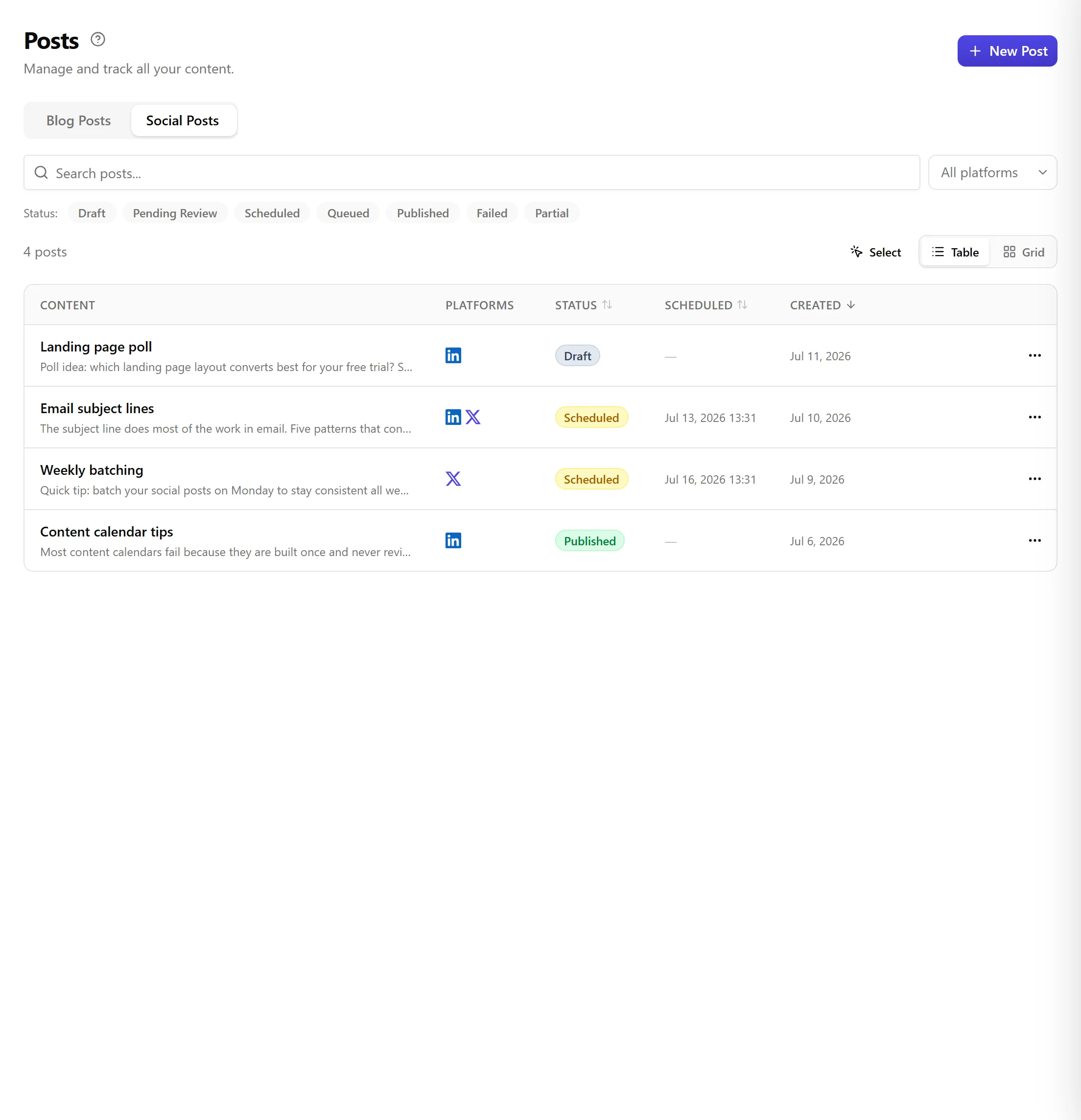
A partir do calendário unificado ou da lista de Publicações Sociais:
- Reagendar: arraste a publicação para uma nova data no calendário, ou edite a hora agendada a partir da vista de detalhe da publicação
- Editar: atualize o conteúdo antes da hora agendada
- Cancelar: elimine a publicação agendada antes de ser publicada
- Duplicar: crie uma cópia com o mesmo conteúdo para outra hora ou conjunto de canais
Publicação em Vários Canais
Quando agenda uma publicação para vários canais, cada canal recebe a sua própria versão adaptada aos limites de caracteres, às regras de hashtag e aos requisitos de multimédia dessa plataforma. Se um canal falhar (por exemplo, um token OAuth expirado), os outros canais continuam a publicar com sucesso.
Uma publicação à espera do seu artigo de origem
Quando uma publicação social remete para um dos seus artigos do blogue (uma publicação reaproveitada, ou uma gerada no âmbito de uma campanha), espera que esse artigo seja mesmo publicado antes de sair. Se o artigo do blogue ainda não tiver sido publicado à hora agendada, a publicação social permanece na sua fila marcada como em espera, e o Nolorem publica-a automaticamente assim que o artigo do blogue for publicado. Não precisa de fazer nada; se nunca publicar o artigo do blogue, a publicação social simplesmente continua à espera.
Se o endereço do artigo do blogue estiver temporariamente inacessível no momento do envio, o Nolorem tenta novamente de forma automática um número fixo e reduzido de vezes antes de desistir. Se o artigo do blogue tiver sido eliminado, movido para o lixo, ou publicado sem um endereço público configurado, a publicação social falha em vez de esperar para sempre, e o motivo remete-o para as definições do blogue, em Publicação, para que saiba o que corrigir antes de voltar a agendar a publicação.
Deteção de Lacunas de Cadência
O Nolorem monitoriza a sua frequência de publicação por canal. Se detetar uma lacuna no seu agendamento (por exemplo, nenhuma publicação de LinkedIn para a próxima semana), mostra uma sugestão no painel. Pode gerar uma publicação rápida para preencher a lacuna diretamente a partir da sugestão.
Guardar Automaticamente Rascunhos
Os rascunhos sociais são guardados automaticamente enquanto escreve. Se fechar o navegador ou sair, o seu rascunho é preservado e fica disponível quando regressar ao compositor.
Artigos relacionados
Este artigo foi útil?
Ainda precisa de ajuda?
Não encontra o que procura? Abra o seu portal de apoio para chat ao vivo e tickets. Inicie sessão com a sua conta Nolorem.
Abrir portal de apoio