Utilizar a AI para Gerar Conteúdo Social
Crie publicações sociais otimizadas por plataforma com AI, escolha tipos de conteúdo e gere várias variações a partir de um único tópico.
Atualizado a Sep 17, 2026
A AI do Nolorem gera conteúdo social adaptado às convenções, limites de caracteres e expectativas de audiência de cada plataforma. Combinado com o seu perfil de Voice DNA, todas as publicações soam como se tivesse sido você a escrevê-las.
Iniciar uma Geração
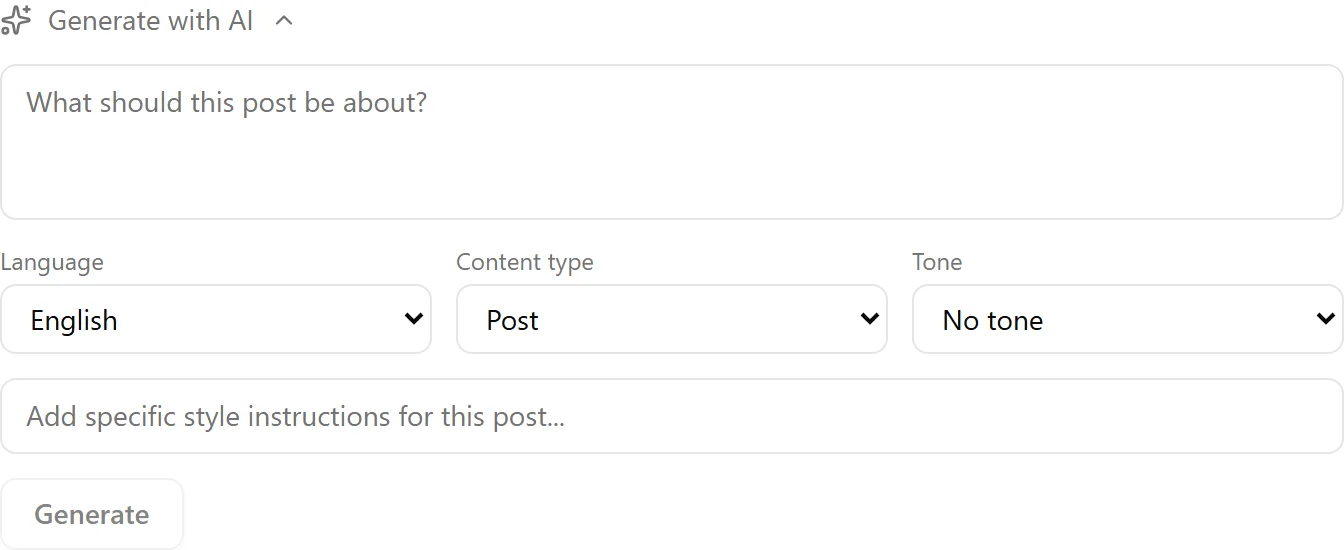
Navegue até à secção Social e clique em Criar. Verá o formulário de geração de AI com estas opções:
- Tópico ou fonte: escreva um tópico, cole um URL ou selecione da sua lista de ideias
- Tipo de conteúdo: escolha como a publicação é estruturada (ver abaixo)
- Canais: selecione que canais ligados esta publicação visa
- Idioma: escolha o idioma de saída
Tipos de Conteúdo
Cada tipo de conteúdo produz um estilo diferente de publicação:
- Publicação: conteúdo geral apelativo, adequado para a maioria das situações
- Perceção: uma única observação forte ou lição aprendida
- Opinião Ousada: uma opinião ousada ou contrária concebida para gerar discussão
- Pergunta: uma pergunta ponderada que convida a respostas e envolvimento
- História: um breve arco narrativo com uma situação, um desafio e uma resolução
- Notícias Comentadas: um resumo de uma fonte de notícias com a sua perspetiva profissional acrescentada
- Educativo: um guia prático ou explicação com conclusões acionáveis
Adaptação por Plataforma
Quando seleciona vários canais, a AI gera uma versão separada para cada plataforma. As publicações do LinkedIn são mais detalhadas e profissionais, as publicações do X são concisas, as publicações do Bluesky respeitam o seu limite de 300 caracteres, e assim por diante. As contagens de hashtags também são ajustadas por plataforma.
O que o contador de caracteres conta
O contador por baixo de cada caixa de escrita mostra o que a publicação será mesmo quando sair, não apenas o texto que escreveu. Conta as hashtags escolhidas, porque são acrescentadas à publicação ao guardar, e conta as ligações que vão aparecer no texto. Uma ligação que já escreveu no texto não custa nada a mais, e uma hashtag já presente no texto não é contada duas vezes. Numa publicação reaproveitada de um artigo do blogue conta também a ligação para esse artigo, assim que o Nolorem souber o endereço.
Duas plataformas são a exceção: no Pinterest uma ligação fica no campo de destino e no Bluesky sem imagem na pré-visualização em cartão, por isso ali a ligação não faz parte do texto e o contador deixa-a de fora.
Se o contador ficar vermelho, a publicação está acima do limite da plataforma e Publicar agora e Agendar ficam desativados até a encurtar. O botão diz porquê quando passa o rato, e o contador acima indica o número.
Quando uma ligação não cabe
No LinkedIn, Facebook, Instagram, Threads e Bluesky uma ligação que empurraria a publicação acima do limite não desaparece: o Nolorem coloca-a no primeiro comentário, e o cartão di-lo de antemão, nomeando a ligação que muda de sítio. O X e o Pinterest não têm primeiro comentário para onde recuar, por isso ali uma ligação que não cabe é a razão pela qual a publicação fica bloqueada, e encurtá-la é a saída.
Gerar Variações
Após a primeira geração, pode solicitar variações adicionais sem começar de novo. Isto permite-lhe comparar diferentes ângulos sobre o mesmo tópico e escolher o que funciona melhor. Cada variação respeita o mesmo tipo de conteúdo e os mesmos canais de destino.
Integração de Voice DNA
Se tiver um perfil de Voice DNA configurado, a AI utiliza automaticamente as suas regras de voz por canal. Por exemplo, a sua voz de LinkedIn pode ser mais formal, enquanto a sua voz de X é mais conversacional. Configure os perfis de voz nas Definições, em Estilo de Escrita.
Reaproveitar Conteúdo de Blogue
Também pode gerar publicações sociais a partir de artigos de blogue existentes. A partir de qualquer artigo de blogue publicado, utilize a ação de reaproveitar. A AI extrai os pontos-chave e reformata-os para os canais sociais selecionados, poupando-lhe o trabalho de condensar manualmente um artigo de 2000 palavras num tweet de 280 caracteres.
Quando escolhe um artigo do blogue para reaproveitar, o Nolorem diz-lhe de imediato se a nova publicação vai conter uma ligação de volta a esse artigo. Se não for o caso, vê o motivo (o blogue não tem um endereço público configurado, nunca foi comunicado um endereço, ou o endereço deixou de funcionar) e uma ligação às definições do blogue para corrigir isso antes de publicar.

Dizer à IA o que deve mudar
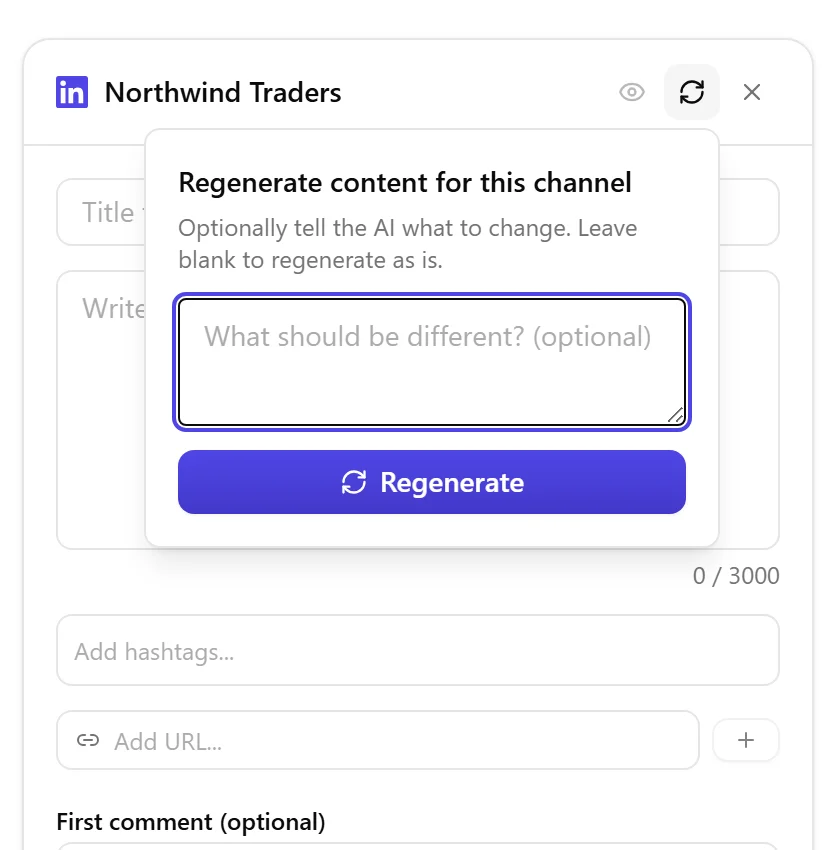
Cada cartão de canal tem o seu próprio botão Regenerar, no cabeçalho do cartão, junto aos ícones de pré-visualização e remoção. Clique para abrir um pequeno campo de texto onde pode descrever o que deve ser diferente, por exemplo uma versão mais curta, uma abertura diferente ou sem pergunta. Deixe o campo vazio e clique em Regenerar para obter uma nova versão sem instruções específicas, como antes. O que escrever permanece nesse campo mesmo que desmarque e volte a marcar o canal, pelo que mudar de canal não faz perder as instruções; só são apagadas quando sai da página.
Republicar uma publicação já publicada
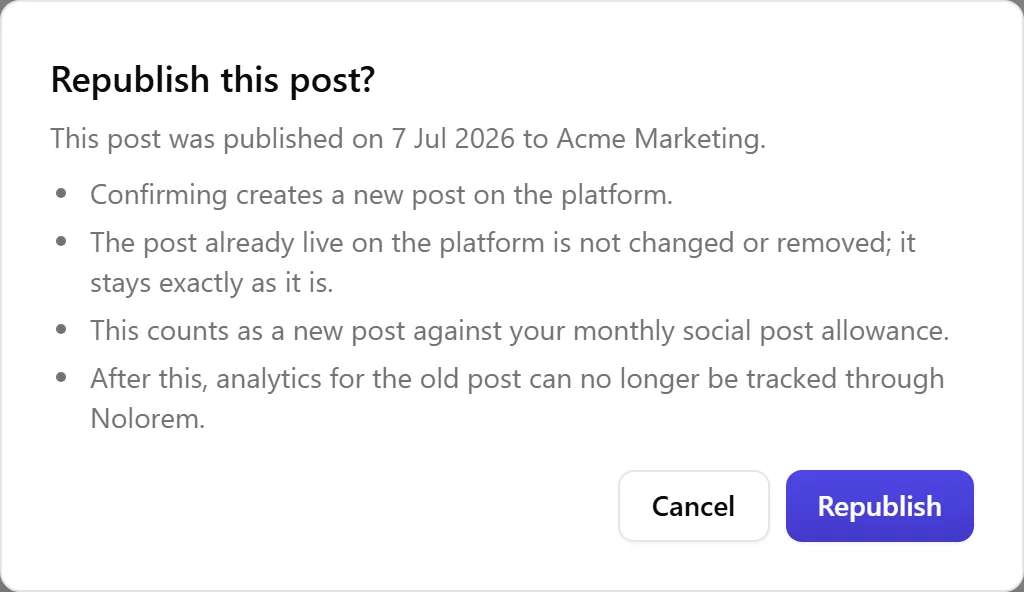
Se abrir uma publicação já publicada e clicar em Publicar agora ou Agendar, o botão passa a dizer Republicar, e o Nolorem pede confirmação antes de fazer seja o que for. A caixa de diálogo mostra a data real em que foi publicada e o canal real para onde foi, além do que confirmar implica: é criada uma publicação totalmente nova na plataforma, a que já foi publicada fica exatamente como está (o Nolorem não a altera nem a remove), e a nova publicação conta para o seu limite mensal de publicações sociais tal como qualquer outra.
Algo a saber antes de confirmar: depois de republicar, o Nolorem deixa de conseguir mostrar-lhe as estatísticas da publicação antiga, e se o canal era o LinkedIn, também deixa de poder editar ou eliminar essa publicação antiga através do Nolorem. A partir desse momento, o Nolorem só acompanha a versão mais recente.
Artigos relacionados
Perguntas frequentes
Este artigo foi útil?
Ainda precisa de ajuda?
Não encontra o que procura? Abra o seu portal de apoio para chat ao vivo e tickets. Inicie sessão com a sua conta Nolorem.
Abrir portal de apoio