Utilizar o Calendário Unificado
Veja todas as publicações de blog agendadas e todas as atualizações sociais numa única vista de calendário, filtre por origem e reagende com arrastar e largar.
Atualizado a 12 de out. de 2026
O calendário unificado é uma das melhores razões para gerir a publicação de blog e social a partir da mesma plataforma. Em vez de fazer malabarismos com rascunhos no WordPress, tweets agendados e uma folha de cálculo, tudo passa a estar num só sítio.
Onde o Encontrar
Clique em Calendário na barra lateral. Está disponível para todos os subscritores com um plano Blog, Social ou Bundle ativo.
O Que Aparece
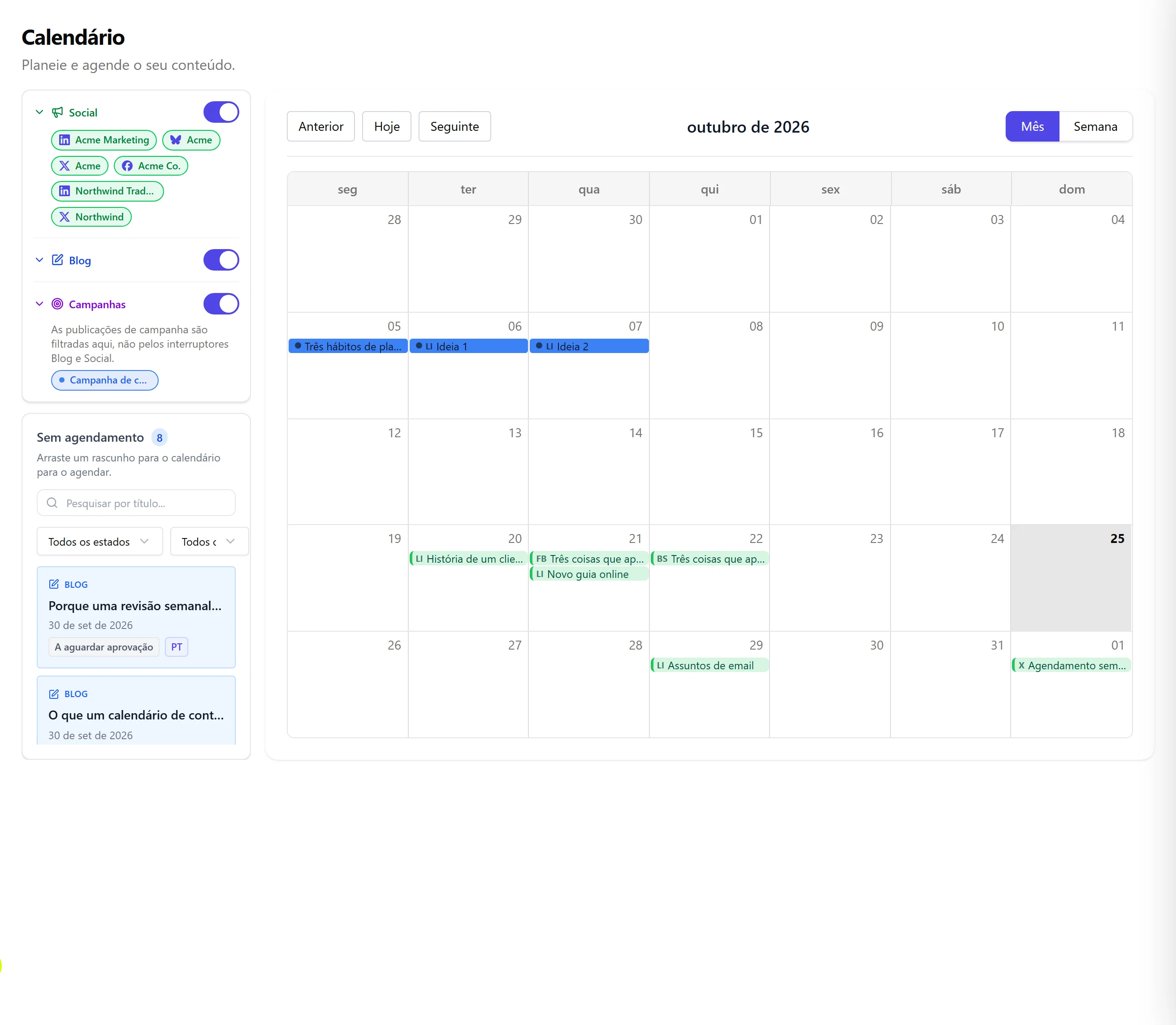
O calendário mostra:
- Publicações de blog agendadas para publicação (tanto rascunhos com datas de publicação como itens em fila)
- Publicações sociais agendadas em todos os canais ligados
- Séries recorrentes que tenha configurado
- Itens provenientes da sua fila do Content Advisor
Filtragem
Utilize a linha de filtros no topo para restringir a vista por:
- Origem: apenas Blog, apenas Social, ou ambos
- Canal: uma plataforma social específica
- Blog: um site WordPress específico, caso gira vários blogs
- Estado: rascunho, agendado, publicado ou falhado
Criar uma Publicação num Dia Específico
Pode iniciar uma nova publicação diretamente a partir do dia em que a quer publicar:
- Clique com o botão direito num dia (ou, num telemóvel ou tablet, toque no + que aparece no canto de cada dia).
- Escolha Nova publicação de blog ou Nova publicação social.
A nova publicação abre no editor já agendada para o dia que escolheu, aparecendo de imediato no calendário. Isto funciona quer escreva a publicação por si próprio, quer a gere com AI.
O calendário mostra cada publicação à hora do fuso horário da sua organização, seja qual for a definição do seu navegador. Uma publicação iniciada a partir de um dia da vista mensal recebe as 09:00 desse dia, e uma iniciada a partir de um intervalo da vista semanal recebe a hora desse intervalo. Se iniciada a partir de hoje na vista mensal e as 09:00 já tiverem passado, a publicação recebe em vez disso a próxima hora certa.
Reagendar
Clique e arraste qualquer item para um novo dia. A plataforma atualiza a hora de publicação agendada e volta a sincronizar com a plataforma de destino (WordPress ou Ghost para blogs, os seus canais ligados para social).
Não pode arrastar uma publicação social para um momento que já passou. O Nolorem recusa e diz-lhe: "A hora escolhida já passou. Escolha uma hora no futuro." A publicação fica onde estava.
Um artigo de blogue publicado que arrasta para um dia passado (ou para hoje) recebe esse dia como data de publicação. A hora do dia mantém-se e a data nunca fica depois do momento atual. Um artigo de blogue agendado que arrasta para um dia passado é publicado de imediato.
Prazos Sazonais
Quando uma palavra-chave tem uma época (veja Construir o Seu Banco de Palavras-chave), o calendário mostra a data até à qual uma publicação sobre ela tem de estar online. Aparece como uma etiqueta rosa nesse dia, por exemplo "estrela de Natal: publicação online". A data é o prazo do blogue para essa palavra-chave: o início da subida da procura menos a antecedência que definiu para o seu blogue.
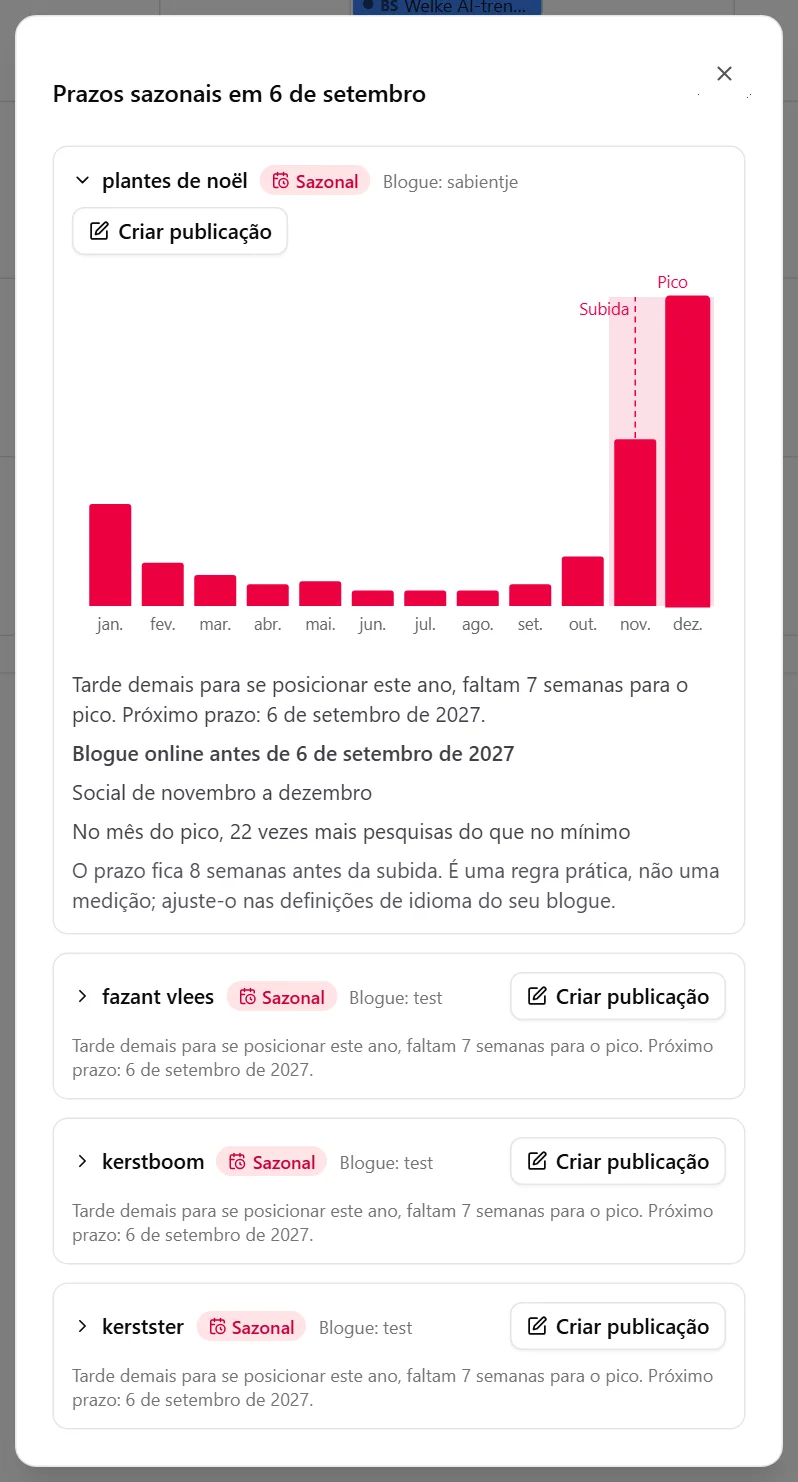
- Vários prazos no mesmo dia são agrupados numa só etiqueta que diz, por exemplo, "4 prazos sazonais".
- Na vista de semana, a etiqueta fica na linha no topo da semana, acima das horas, porque um prazo abrange o dia inteiro e não tem hora.
- O filtro. No painel de filtros à esquerda, Prazos sazonais liga e desliga as etiquetas. O interruptor só aparece se o mês que está a ver contiver um prazo. Um blogue que tenha desligado em Blogue esconde também as suas etiquetas, e o texto da etiqueta passa a contar apenas os prazos dos blogues restantes.
- A janela. Clique numa etiqueta para abrir uma janela com cada palavra-chave que tem um prazo nesse dia. Abra uma palavra-chave para ver a sua curva com o pico, a subida e os meses das redes sociais, e as frases sobre as datas. Se tiver permissão para criar conteúdo, cada palavra-chave tem um botão Criar publicação que abre a página de geração desse blogue com a palavra-chave já preenchida.
- Uma etiqueta não se pode mover. Ao contrário de uma publicação, um prazo é uma data que resulta dos dados de pesquisa, por isso arrastá-lo não faz nada.
- Uma etiqueta aparece também quando já existe uma publicação. O calendário não verifica as suas publicações, por isso um prazo continua visível mesmo que já tenha escrito uma sobre a palavra-chave.
Vistas
Alterne entre a vista de mês, semana e lista no canto superior direito. A vista de lista é útil quando quer ver um fluxo cronológico do trabalho que se aproxima.
Artigos relacionados
Perguntas frequentes
Este artigo foi útil?
Ainda precisa de ajuda?
Não encontra o que procura? Abra o seu portal de apoio para chat ao vivo e tickets. Inicie sessão com a sua conta Nolorem.
Abrir portal de apoio