Gerir a Sua Conta
Atualize o seu perfil, espaço de trabalho, palavra-passe e notificações, e elimine a sua conta quando necessário.
Atualizado a Sep 8, 2026
As definições da sua conta controlam o seu perfil pessoal, a identidade do espaço de trabalho, a palavra-passe e as preferências de notificação. Aceda a Definições e depois Conta. Esta página está acessível a todos os membros da equipa, independentemente da função.
Perfil
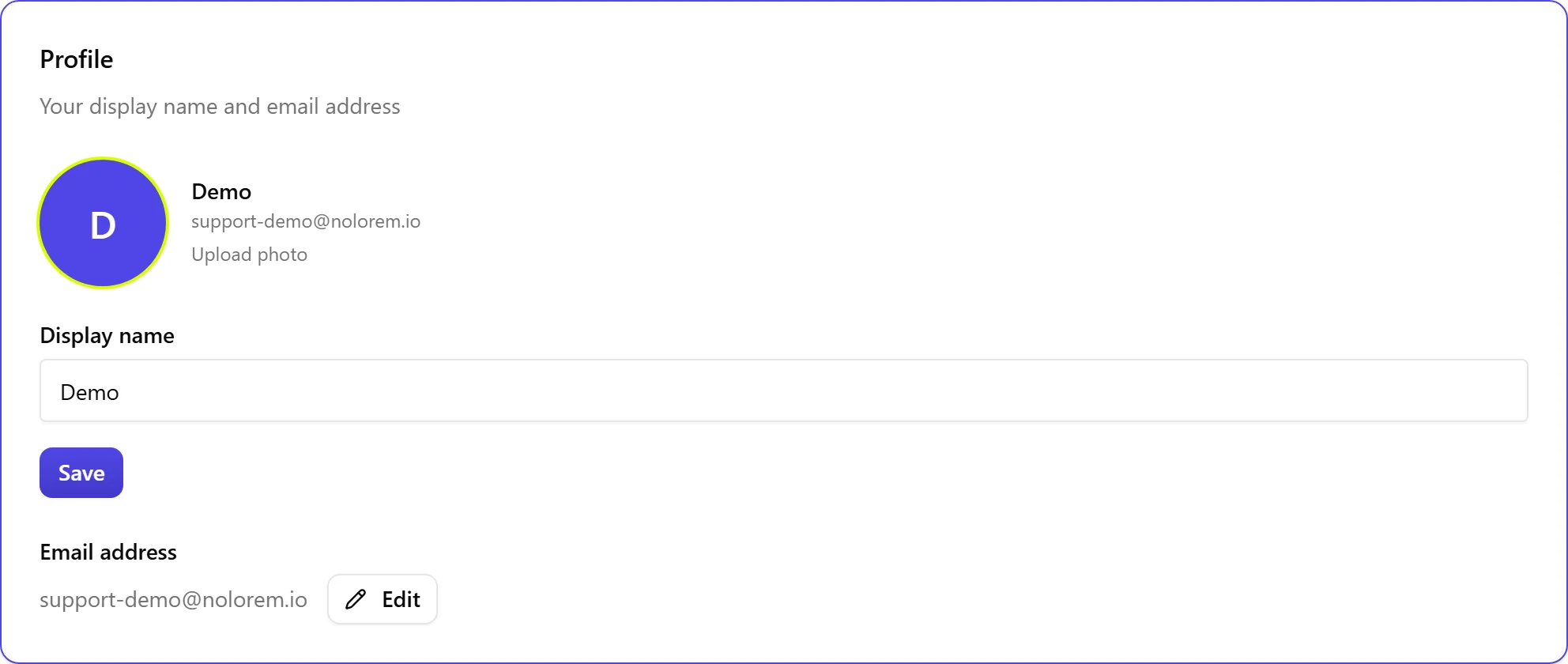
O cartão de Perfil permite-lhe atualizar o seu nome de apresentação, endereço de email e fotografia de perfil.
- Introduza o seu nome no campo Nome de apresentação.
- Para alterar o seu email, escreva o novo endereço e clique em Enviar confirmação, depois confirme a partir da sua caixa de entrada.
- Para carregar uma fotografia, clique em Alterar imagem de perfil e selecione uma imagem (JPG, PNG, GIF ou WebP, máx. 2 MB). Clique em Remover fotografia para voltar ao avatar predefinido.
Se iniciou sessão com o Google ou outro fornecedor OAuth, o seu email é gerido por esse fornecedor e não pode ser alterado aqui.
Idioma da Interface
O idioma da interface está agora em Definições, Idioma, junto com os seus idiomas de conteúdo. Escolha entre inglês, neerlandês, francês, alemão, espanhol, italiano ou português. Isto afeta menus, etiquetas e mensagens do sistema, não o idioma em que o conteúdo do seu blog é gerado.
Nome do Espaço de Trabalho
O cartão do Espaço de trabalho mostra o nome da sua organização. Atualize-o para alterar a forma como o seu espaço de trabalho aparece em toda a plataforma.
Fuso horário do espaço de trabalho
O seu espaço de trabalho tem um fuso horário próprio, e cada data que a Nolorem mostra é apresentada nele. É isso que impede que uma data se leia como um dia na página e outro no seu navegador, nas horas à volta da meia-noite.
A predefinição é Europe/Brussels. Para a alterar, escolha um fuso na lista em Espaço de trabalho. A alteração aplica-se de imediato, sem recarregar a página.
Só um administrador a pode alterar. Editores e colaboradores veem a definição e o valor atual, mas o seletor está desativado para eles. O fuso pertence ao espaço de trabalho e não a uma pessoa, para que um artigo agendado signifique o mesmo momento para toda a equipa.
O Seu Plano
O cartão O seu plano apresenta a sua subscrição e estado atuais. Os administradores podem clicar em Gerir faturação para abrir a página de faturação. Se não tiver uma subscrição ativa, clique em Ver planos para consultar as opções de preços.
Palavra-passe
O cartão da Palavra-passe só é visível se se registou com email. Introduza uma nova palavra-passe (pelo menos 8 caracteres), confirme-a e clique em Alterar palavra-passe. Não precisa de introduzir a sua palavra-passe antiga.
Se não conseguir iniciar sessão, reponha antes a sua palavra-passe. Na página de início de sessão, clique em Esqueceu-se da palavra-passe?, introduza o seu email e clique em Enviar ligação de reposição. Abra a ligação no email que lhe enviamos e escolha uma nova palavra-passe. As ligações de reposição são de utilização única e têm tempo limitado, por isso, se uma tiver expirado, solicite uma nova ligação e utilize o email mais recente. Se se registou com o Google ou outro fornecedor, não tem uma palavra-passe do Nolorem e deve alterá-la junto desse fornecedor.
Notificações por Email
Ative ou desative cada categoria: Faturação, Falhas de geração, Resumo semanal, Avisos de utilização e Dicas de integração. Cada interruptor guarda automaticamente.
Zona de Perigo

No fundo da página:
- Sair da organização: visível apenas quando o seu espaço de trabalho tem mais do que um membro. Se for o último administrador, transfira a titularidade ou elimine primeiro a organização.
- Eliminar conta: remove permanentemente a sua conta após um período de tolerância de 14 dias.
Exportar os Seus Dados
Antes de eliminar seja o que for, pode levar consigo uma cópia do que a nolorem guarda. Existem duas exportações, e respondem a perguntas diferentes.
Todo o espaço de trabalho entrega tudo o que a sua organização guarda: todos os blogues e publicações sociais, as definições, os materiais de marca, os perfis de Voice DNA, as palavras-chave, as ideias e as campanhas, um ficheiro por cada tipo de registo. Só um administrador pode executá-la, porque abrange o trabalho de todos os membros e não apenas o seu.
Os meus próprios dados entrega apenas os dados que lhe dizem respeito como pessoa, em todos os espaços de trabalho a que pertence: o seu perfil, as suas adesões, as suas notificações, o histórico do assistente e a sua subscrição. Qualquer pessoa pode executá-la para si própria, e nenhum administrador pode transferir este ficheiro em seu lugar.
Encontra ambas em Definições, Exportação de Dados. Nenhuma das duas exportações contém a palavra-passe nem as chaves de API de um site ligado, porque estas nunca são escritas num ficheiro transferível; para ver, rodar ou substituir uma ligação, utilize antes Definições, Integrações. Os dados de pagamento e faturação são descritos em vez de incluídos, uma vez que a Stripe os guarda ao abrigo da sua própria obrigação legal de conservação; abra Definições, Faturação, Gerir faturação para transferir diretamente uma fatura.
Eliminar a Sua Conta
A eliminação é um processo em duas fases: uma eliminação temporária imediata, seguida de remoção permanente após 14 dias. O que é removido depende de ser o único membro do seu espaço de trabalho, e a caixa de diálogo indica-lhe qual dos dois casos se aplica antes de confirmar.
- É o único membro do seu espaço de trabalho. Eliminar a sua conta elimina também o espaço de trabalho: artigos e rascunhos do blog, publicações sociais e dados de agendamento, perfis de Voice DNA, memória do Content Advisor, ativos multimédia, dados de palavras-chave SEO, membros da equipa e convites, definições do blog e ligações ao CMS, e registos de faturação são todos removidos, e qualquer subscrição ativa do espaço de trabalho é cancelada automaticamente. Esta ação não pode ser desfeita.
- Ficam outros membros no seu espaço de trabalho. São removidos apenas a sua própria conta e os seus dados pessoais (o seu perfil, as suas notificações, o histórico do assistente e a sua adesão ao espaço de trabalho). O espaço de trabalho e tudo o que nele existe, incluindo os seus artigos e publicações sociais, os media, os perfis de Voice DNA e as campanhas, continuam a existir para os outros membros.
Dois registos sobrevivem mesmo a uma eliminação concluída, e nenhum deles a identifica depois: um registo de acesso administrativo com os seus dados identificativos substituídos, guardado por motivos de responsabilização, e um registo de que apresentou o pedido de eliminação, guardado para que a nolorem possa demonstrar que foi respondido dentro do prazo legal de 30 dias. Consulte a nossa política de privacidade para a base jurídica e os prazos de conservação exatos.
Se for o último administrador de um espaço de trabalho com outros membros, não pode eliminar a sua conta: torne primeiro outra pessoa administradora, ou remova primeiro os outros membros.
- Na Zona de perigo, clique em Eliminar conta.
- Escreva DELETE (em maiúsculas) para confirmar.
- Clique em Eliminar conta para prosseguir.
Após a confirmação, a sua conta é desativada e a sessão é terminada, e deixa de conseguir iniciar sessão. Inicia-se uma contagem decrescente de 14 dias, durante a qual os seus dados ainda existem mas estão inacessíveis.
Após o período de tolerância, tudo o que está indicado acima para o seu caso é removido permanentemente. Isto não pode ser recuperado, uma vez que não existe um processo de restauro para o utilizador final.
Antes de eliminar, considere exportar qualquer conteúdo que queira guardar (ver acima), e cancelar primeiro a sua subscrição se quiser acesso até ao fim do período de faturação atual.
Artigos relacionados
Este artigo foi útil?
Ainda precisa de ajuda?
Não encontra o que procura? Abra o seu portal de apoio para chat ao vivo e tickets. Inicie sessão com a sua conta Nolorem.
Abrir portal de apoio