Publicar no WordPress
Envie artigos de blogue do Nolorem para o seu site WordPress, faça a gestão da sincronização de estado, agende publicações futuras e trate de atualizações.
Atualizado a Sep 21, 2026
O Nolorem liga-se diretamente ao seu site WordPress através da REST API. Pode publicar, atualizar, agendar e despublicar artigos sem sair do editor do Nolorem.
Configurar a Ligação
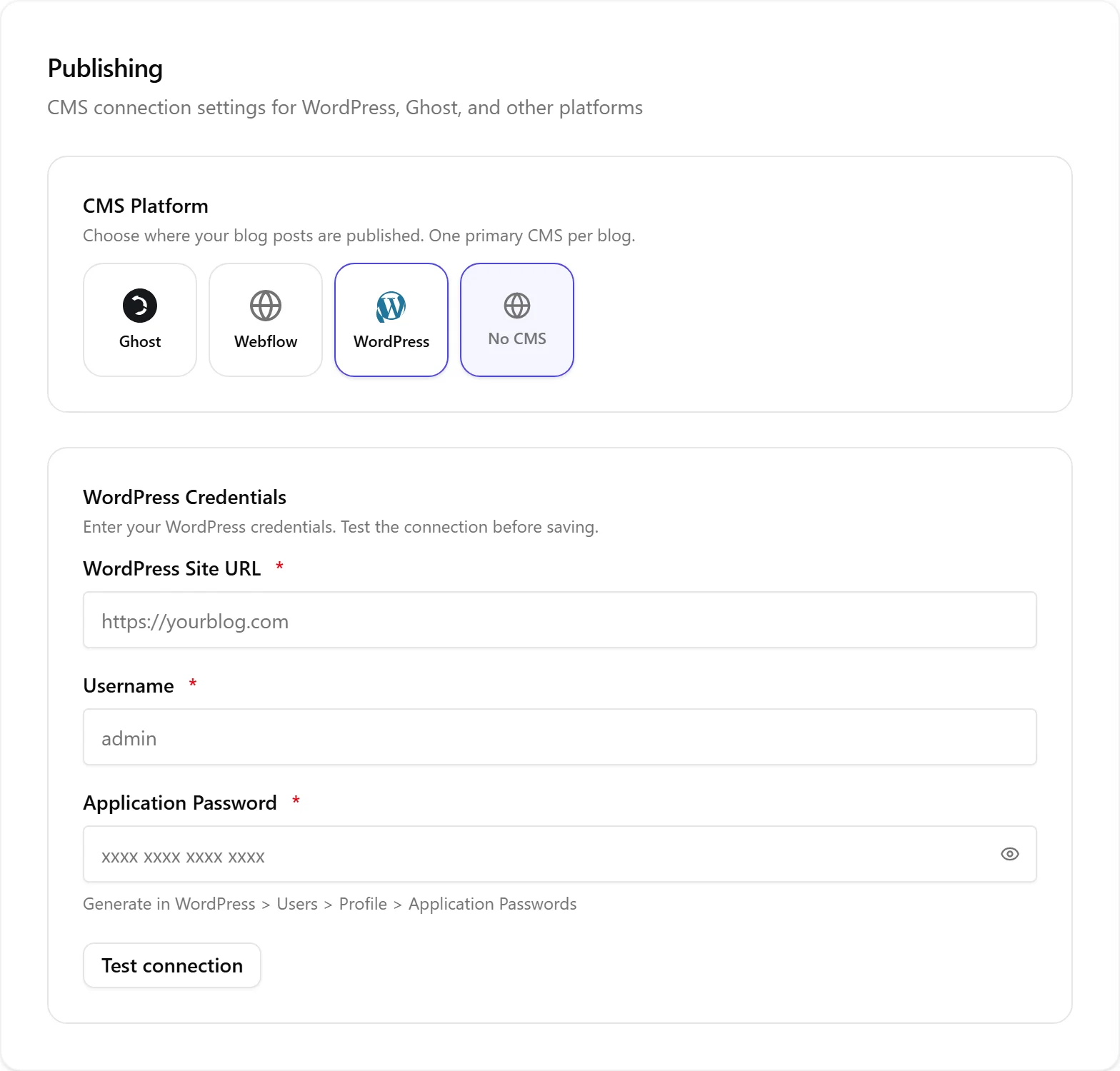
Antes de poder publicar, ligue o seu site WordPress nas Definições, na secção Publicação:
- Selecione o WordPress como plataforma de CMS
- Introduza o URL do seu site WordPress
- Crie uma palavra-passe de aplicação no WordPress (Users, depois Profile, depois Application Passwords)
- Cole as credenciais no Nolorem e teste a ligação
- O Nolorem instala um plugin de ponte no seu site WordPress para sincronização bidirecional
O plugin de ponte ativa as notificações por webhook para que o Nolorem saiba quando o estado de um artigo muda do lado do WordPress. O Nolorem gera um segredo de webhook exclusivo para este blogue e regista-o automaticamente no seu site assim que guarda as suas credenciais; do lado do WordPress não precisa de configurar mais nada além de instalar o plugin. Como o segredo é exclusivo deste blogue, apenas este blogue pode estar ligado a este site WordPress: se tentar ligar um segundo blogue ao mesmo site, essa segunda ligação é recusada, e as Definições mostram o motivo.
Se a sua ligação ao WordPress já existia antes desta configuração automática de webhooks, da próxima vez que guardar as suas definições de publicação, o Nolorem gera e regista automaticamente um segredo de webhook para essa ligação. Isto acontece uma única vez: guardar novamente mais tarde não gera um novo segredo, a menos que desligue e volte a ligar o WordPress.
Publicar um Artigo
No editor de artigos de blogue, clique em Publicar. O Nolorem monta o seu conteúdo (secções, imagens, ligações internas, metadados de SEO) e envia-o para o WordPress. O artigo entra em direto imediatamente.
Se quiser publicar mais tarde, defina uma data futura no editor. O artigo entra num estado "agendado" e o Nolorem envia-o à hora agendada através de uma tarefa em segundo plano.
Sincronização de Estado
O plugin de ponte envia webhooks para o Nolorem sempre que o estado de um artigo muda no WordPress. Isto mantém ambos os sistemas em sincronização:
- Publicar no WordPress atualiza o estado no Nolorem
- Despublicar no WordPress atualiza o estado no Nolorem
- Editar no WordPress não substitui o seu conteúdo no Nolorem
Cada webhook é verificado em relação ao segredo registado para este blogue exato, pelo que um webhook não pode ser confundido com outro blogue da sua conta, mesmo que esse outro blogue esteja ligado a um site WordPress com o mesmo endereço.
Atualizar um Artigo Publicado
Edite o artigo no Nolorem e clique em Atualizar. O Nolorem envia as alterações para o WordPress, preservando o URL existente e a data de publicação. As ligações internas, as imagens e os metadados de SEO são todos atualizados no mesmo envio.
Despublicar
Clique em Despublicar no editor para reverter um artigo publicado para rascunho tanto no Nolorem como no WordPress. Se o artigo tiver ligações internas a apontar para ele a partir de outros artigos, essas ligações são desativadas automaticamente e reativadas se voltar a publicar.
Agendar a Partir do Calendário
Também pode agendar e reagendar artigos arrastando-os no calendário unificado. Arrastar um artigo agendado para uma data passada publica-o imediatamente. Arrastar um artigo publicado para uma data futura despublica-o e reagenda-o.
Indexar o Seu Site
O Nolorem não importa os seus artigos WordPress existentes. Em vez disso, Definições, depois Publicação mostra um cartão Índice do site que lê as páginas já em direto no seu site WordPress, para que os novos artigos escritos pelo Nolorem possam ligar a elas, sem que isso custe nada da sua atribuição de blog. Veja O índice do site para o que mostra e como o usar.
O Que Acontece Se Mudar ou Desligar o WordPress?
Os seus artigos permanecem no Nolorem. Mudar para outro CMS, ou para "Sem CMS", não altera nada no WordPress: os artigos já publicados lá continuam online exatamente como estão, e nada é eliminado.
O endereço do seu site WordPress e o seu nome de utilizador permanecem guardados no Nolorem, caso volte a ligar mais tarde. A sua palavra-passe de aplicação não é conservada: terá de gerar e introduzir uma nova se voltar a ligar. O segredo de webhook registado para esta ligação também é apagado, pelo que ao voltar a ligar é configurado um novo.
As imagens e ficheiros que estão no WordPress permanecem no WordPress. O Nolorem não os copia. As imagens que o Nolorem gerou para si são alojadas pelo Nolorem e continuam a funcionar seja qual for a plataforma onde publicar a seguir.
As ligações internas entre os seus artigos deixam de apontar para endereços que já podem não existir. Quando o Nolorem não consegue confirmar onde vive agora um artigo, a ligação fica pendente em vez de apontar para o sítio errado, e volta a ficar ativa assim que o destino é confirmado de novo.
Se quiser os seus antigos ficheiros multimédia do WordPress na nova plataforma, tem de os mover você mesmo. O Nolorem não faz isso por si.
Artigos relacionados
Perguntas frequentes
Este artigo foi útil?
Ainda precisa de ajuda?
Não encontra o que procura? Abra o seu portal de apoio para chat ao vivo e tickets. Inicie sessão com a sua conta Nolorem.
Abrir portal de apoio