Publicar no Webflow
Ligue o seu site Webflow com um token de Site API, mapeie campos, envie artigos para o ar, agende através do Nolorem, e resolva problemas de configuração.
Atualizado a Sep 21, 2026
O Nolorem publica artigos de blogue diretamente no seu Webflow CMS utilizando a Webflow Data API. Não é necessário qualquer plugin. Liga-se com um token de Site API, mapeia os seus campos do Nolorem para os campos da sua coleção uma vez e depois envia artigos diretamente para um item do Webflow CMS em direto.
Ligar o Seu Site Webflow
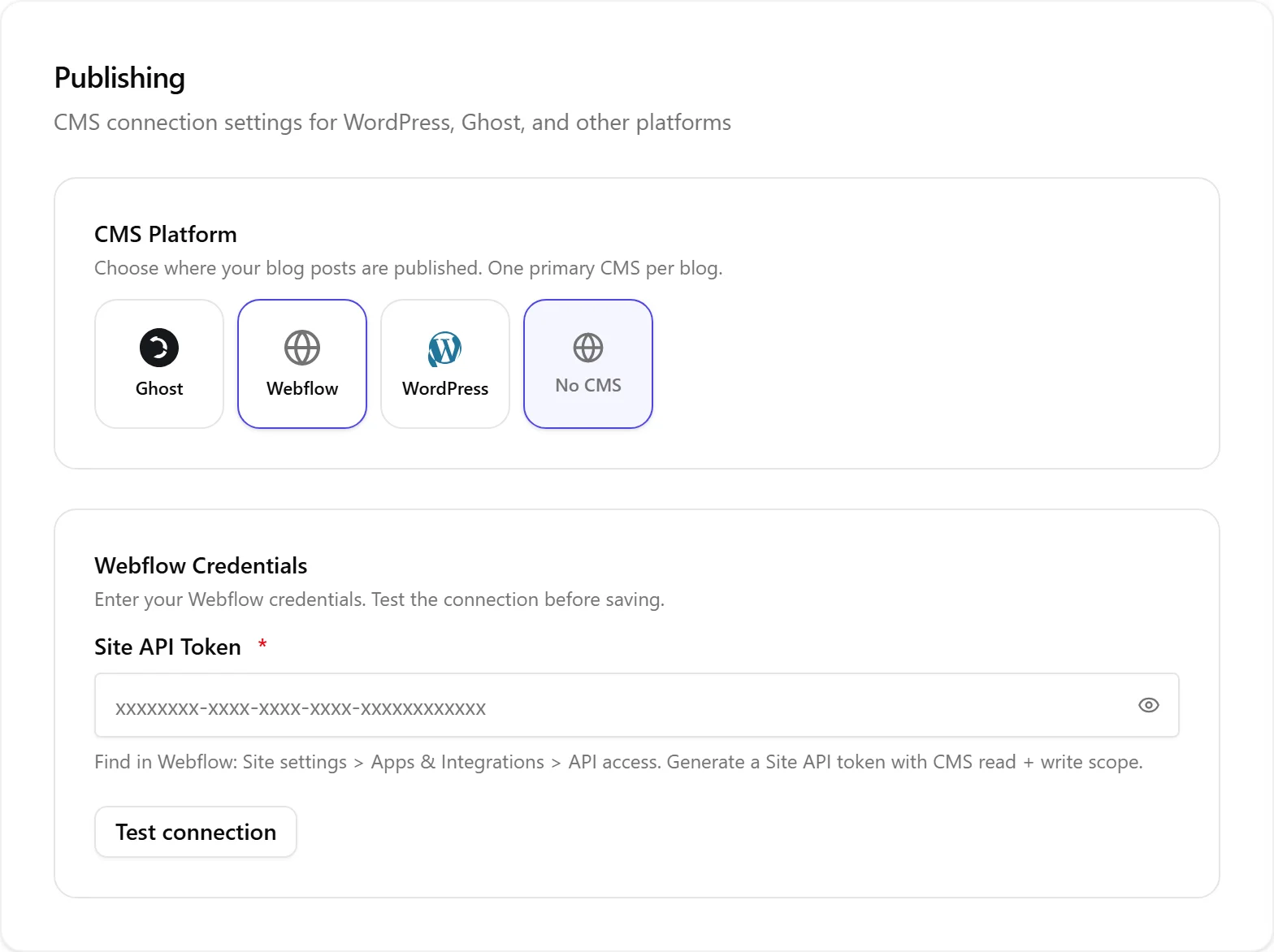
- Aceda às Definições e depois a Publicação.
- Selecione o Webflow como a sua plataforma de CMS.
- Introduza o seu token de Site API. No Webflow, encontra-o em Site settings, depois Apps and integrations, depois API access. Gere um token com âmbito de leitura e escrita do CMS.
- Clique em Test connection para verificar.
- Escolha o seu Site e depois a sua Collection nas listas pendentes. Não há qualquer ID manual para procurar, as listas são carregadas a partir do Webflow.
Mapear os Seus Campos
Depois de escolher uma coleção, o Nolorem mostra uma linha por cada campo do Nolorem (título, slug, corpo, excerto, imagem em destaque, meta título, meta descrição, palavra-chave de foco, categorias, etiquetas). Cada linha tem uma lista pendente dos campos Webflow em direto da sua coleção, com uma correspondência sensata sugerida automaticamente.
- Para qualquer linha, pode mudar para um valor fixo em vez de um campo e escrever um valor estático.
- Se a sua coleção tiver um campo obrigatório sem uma origem correspondente no Nolorem, o Nolorem avisa-o e bloqueia o botão Guardar até que o mapeie ou lhe atribua um valor fixo.
- O seu mapeamento é guardado por blogue, para que blogues diferentes possam visar coleções diferentes.
A lista de campos é lida em direto a partir do Webflow sempre que abre o mapeamento, por isso renomear ou adicionar um campo no Webflow é detetado automaticamente.
Enviar um Artigo
- Abra um artigo de blogue no editor.
- Clique em Enviar para o CMS nas ações do artigo.
- O Nolorem formata o corpo como Webflow RichText, envia os seus campos mapeados e cria um item de CMS em direto.
Quando publica, o item entra em direto no seu site Webflow publicado imediatamente. Título, corpo, excerto, imagem em destaque, campos de SEO, categorias e etiquetas são todos preenchidos de acordo com o seu mapeamento. O Webflow volta a alojar a sua imagem em destaque no seu próprio CDN.
Atualizar um Artigo Existente
Se editar um artigo que já foi enviado e clicar novamente em Enviar para o CMS, o Nolorem atualiza o mesmo item Webflow no lugar. Não é criado nenhum duplicado, e o seu site em direto reflete a alteração.
Agendar um Artigo
O Webflow não tem um agendador integrado para itens de CMS, por isso o Nolorem trata do agendamento por si. Quando define um artigo como Agendado com uma data futura, o Nolorem prepara o item no Webflow como um rascunho, para que ainda não fique visível no seu site em direto. À hora agendada, o Nolorem publica-o em direto automaticamente. Não precisa de fazer nada no momento da publicação.
Despublicar
Despublicar um artigo no Nolorem remove o item do seu site Webflow em direto, pelo que a sua página devolve um erro de não encontrado. O item é mantido na sua coleção como um rascunho, para que possa voltar a publicá-lo mais tarde. Nunca é eliminado.
Indexar o Seu Site
O Nolorem não importa os seus itens Webflow existentes como artigos. Em vez disso, Definições, depois Publicação mostra um cartão Índice do site que lê as páginas já em direto no seu site Webflow, para que os novos artigos escritos pelo Nolorem possam ligar a elas, sem que isso custe nada da sua atribuição de blog. Veja O índice do site para o que mostra e como o usar. Como o Webflow só reporta um endereço público para itens que estão realmente em direto, um item em rascunho na sua coleção só é indexado depois de o publicar.
Notas de Configuração do Webflow
Algumas coisas são configuradas do lado do Webflow, não no Nolorem:
- O seu site Webflow tem de ser publicado pelo menos uma vez a partir do Webflow Designer. Até lá, os envios em direto falham com uma mensagem de que o site não está publicado.
- As páginas de artigos individuais só aparecem depois de a sua coleção ter um modelo de Collection Page e de o site ter sido publicado a partir do Designer. A API pode criar o conteúdo, mas apenas o Designer pode criar a página de modelo que o apresenta.
- Para mostrar o corpo do artigo na página, adicione um elemento Rich Text ao seu modelo de Collection Page e ligue-o ao campo para o qual mapeou o corpo.
A Publicação Está a Falhar
Se um envio falhar, o editor reverte o artigo para rascunho. Causas comuns:
- Site não publicado: publique o seu site Webflow uma vez a partir do Designer e volte a enviar.
- Campo obrigatório não preenchido: se um campo Webflow obrigatório estiver mapeado para um campo do Nolorem que está vazio, o Webflow rejeita o item. Adicione conteúdo a esse campo no Nolorem ou defina um valor fixo no mapeamento.
- Novo campo obrigatório no Webflow: se tornou um campo obrigatório no Webflow depois de guardar o seu mapeamento, reabra o mapeamento nas Definições, depois Publicação e mapeie-o ou atribua-lhe um valor predefinido.
- Token inválido: se removeu ou rodou o token de Site API no Webflow, gere um novo com âmbito de leitura e escrita do CMS e atualize-o nas Definições, depois Publicação.
Artigos relacionados
Este artigo foi útil?
Ainda precisa de ajuda?
Não encontra o que procura? Abra o seu portal de apoio para chat ao vivo e tickets. Inicie sessão com a sua conta Nolorem.
Abrir portal de apoio