Conector Drupal
Instale e configure o módulo Drupal Nolorem Connector para importar os seus artigos de blogue publicados para um site Drupal 10 ou 11. Uma única instalação gere vários blogues através de ligações separadas, cada uma com a sua própria chave de API, mapeamento de campos e tipo de conteúdo de destino.
Atualizado a Jun 17, 2026
O Nolorem Connector é um módulo Drupal 10/11 que importa os seus artigos de blogue publicados a partir da Nolorem Public Content API para o seu site Drupal. Os artigos são mapeados para qualquer tipo de conteúdo que escolher. O conector é apenas de leitura: o Drupal importa a partir do Nolorem, e o Nolorem continua a ser o sistema de autoria.
Pré-requisitos
Antes de instalar o conector, certifique-se de que tem:
- Uma subscrição Nolorem em qualquer plano pago (a Public Content API está disponível em todos os planos pagos).
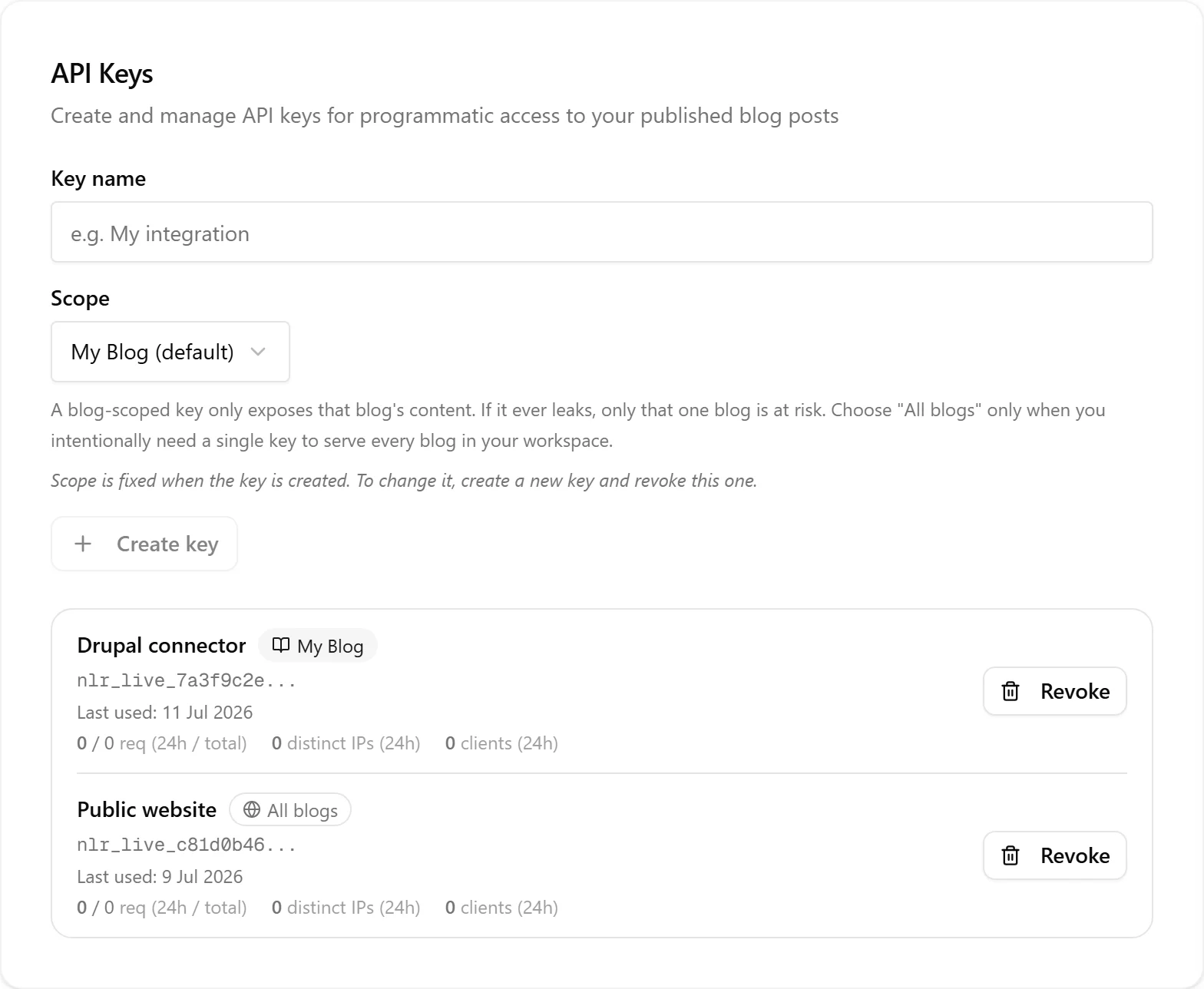
- Uma chave de API a partir das Definições (consulte o artigo Public Content API).
- Drupal 10 ou 11, a executar PHP 8.3 ou posterior.
- Opcionalmente, o módulo Metatag instalado se quiser que os metadados de SEO sejam escritos nos seus nós.
Crie a chave de API no Nolorem em Definições, Chaves de API. Recomenda-se uma chave com âmbito de blogue (associada a um único blogue) para um conector.
Transferir o Módulo
Transfira o pacote tarball do conector a partir do URL público do Nolorem:
https://nolorem.io/drupal-modules/nolorem_connector.tar.gz
Extraia-o para o diretório modules/custom/ do seu site Drupal, de modo que o caminho seja modules/custom/nolorem_connector/nolorem_connector.info.yml.
Ativar o Módulo
Aceda a Admin > Extend (ou execute drush en nolorem_connector) e ative o Nolorem Connector. O módulo depende dos módulos Node e Taxonomy do núcleo do Drupal. O Metatag é opcional.
O Modelo de Ligações Múltiplas
Uma única instalação do conector pode gerir vários blogues do Nolorem. Cada ligação tem a sua própria chave de API, blogue de destino e mapeamento de campos. Por exemplo, pode importar o "Marketing Blog" para um tipo de conteúdo Article do Drupal e o "Company News" para um tipo de conteúdo Press Release a partir de uma única instalação.
Adicionar uma Ligação
Aceda a Admin > Configuration > Web Services > Nolorem Connector e clique em Add connection.
- Introduza uma etiqueta para esta ligação (para sua referência).
- Introduza o URL base da API (para contas alojadas em nolorem.io, utilize
https://nolorem.io). - Introduza uma chave de API (começada por
nlr_live_). - Clique em Test connection para verificar as credenciais.
Seleção Adaptativa de Blogue
Após um teste bem-sucedido, o conector chama a API do Nolorem para determinar o âmbito da chave e adapta-se automaticamente.
Chave com âmbito de blogue: o conector lê os blogues acessíveis pela chave e encontra exatamente um. Apresenta o nome do blogue como confirmação apenas de leitura. Não é apresentada nenhuma lista pendente de blogues porque o blogue de destino é fixado pela própria chave.
Chave de âmbito de toda a organização: o conector encontra vários blogues acessíveis e apresenta uma lista pendente de seleção de blogue. Escolha de qual blogue esta ligação deve importar. A seleção é guardada com a ligação e utilizada em todas as sincronizações.
Clique em Save connection para guardar as definições.
Mapear Campos
Clique no separador Field Mapping e selecione a ligação que pretende configurar.
-
Selecione o tipo de conteúdo de destino para o qual os artigos do Nolorem devem ser importados.
-
Mapeie cada campo do Nolorem para o campo correspondente do Drupal nesse tipo de conteúdo:
- Título, normalmente o campo Title incorporado
- Corpo, o campo principal de corpo ou conteúdo (aceita HTML; formato definido como Full HTML)
- Excerto, um campo de texto simples ou resumo
- Slug, mapeie-o para o campo Path (alias de URL) do seu tipo de conteúdo para dar aos artigos importados um URL limpo a partir do slug do Nolorem, ou para um campo de texto simples se apenas quiser guardar o slug como dados
- Imagem em destaque, um campo de imagem
- Categoria, um campo de referência de entidade que aponta para um vocabulário de taxonomia
- Etiquetas, um campo de referência de entidade (de vários valores) que aponta para um vocabulário de taxonomia
Não precisa de mapear um campo de ID do Nolorem. A desduplicação é automática: o conector cria e mantém um campo oculto "Nolorem post ID" no seu tipo de conteúdo e utiliza-o para atualizar nós existentes em vez de criar duplicados.
-
Os metadados de SEO podem ser tratados de duas formas, que são alternativas:
- Mapeie as linhas individuais de título de SEO / descrição de SEO / palavras-chave de SEO para campos de texto simples no seu tipo de conteúdo, ou
- Se o módulo Metatag estiver instalado, ative Write SEO metadata to Metatag field e selecione um campo Metatag. O conector escreve então os três (título, descrição, palavras-chave) nesse único campo.
Se utilizar o Metatag, deixe as três linhas individuais de SEO por mapear, o Metatag trata delas.
-
(Opcional) Defina um prefixo de alias de URL se mapeou o Slug para o campo Path. Deixe-o em branco para publicar os artigos na raiz do site (por exemplo
/my-post), ou introduza um prefixo como/blogpara publicar sob um caminho de secção (por exemplo/blog/my-post). Se preferir gerir os padrões de URL com o módulo Pathauto, deixe o Slug por mapear e deixe isto em branco para que o Pathauto controle os alias. -
Clique em Save mapping.
As categorias e etiquetas do Nolorem para o blogue da ligação são apresentadas no ecrã de mapeamento para que possa ver quais os termos que serão importados. Os termos que não existem no seu vocabulário Drupal são criados automaticamente.
Executar a Sua Primeira Sincronização
Aceda ao separador Sync e clique em Sync now para importar os artigos publicados mais recentes (todas as ligações). O conector cria os nós Drupal correspondentes para o blogue de cada ligação. Depois, um resumo por blogue mostra o que aconteceu: cada blogue tem a sua própria secção com uma linha de contagem (importados, atualizados, despublicados) e uma lista dos artigos afetados por título, com ligação ao nó Drupal. Os rascunhos e os artigos não publicados no Nolorem são agrupados numa única contagem de "ignorados", e quaisquer falhas são listadas com o respetivo erro.
Nas sincronizações seguintes, apenas os artigos alterados desde a última sincronização bem-sucedida dessa ligação são obtidos (sincronização incremental via updated_since e blog).
Sincronização Automática via Cron
O conector é executado automaticamente no cron do Drupal, uma vez por hora por predefinição, processando todas as ligações. Certifique-se de que o cron do Drupal está configurado (módulo Automated Cron ou uma tarefa cron do sistema). Não precisa de clicar em Sync now para a sincronização contínua; o cron trata disso.
Que Artigos São Importados
Cada ligação apenas importa artigos publicados do seu blogue configurado. Os artigos em qualquer outro estado (rascunho, pronto, a aguardar aprovação, agendado, etc.) não são visíveis para o conector até serem publicados.
Se utilizar a chave de API como destino de publicação (sem um site WordPress ou Ghost ligado), o conector Drupal funciona da mesma forma: publique um artigo no Nolorem com o botão "Publish now" ou "Schedule", e o conector importa-o na sincronização seguinte.
O Que Acontece Quando Despublica ou Move um Artigo de Volta para Rascunho ou Pronto
Quando um artigo sai do estado "publicado" no Nolorem (por qualquer motivo: clicar em Unpublish, movê-lo de volta para rascunho ou para o estado "Pronto", ou eliminá-lo), o conector recebe um sinal de lápide (tombstone) na sincronização seguinte. O nó Drupal correspondente é definido como não publicado; não é eliminado. Isto é reversível: se voltar a publicar o artigo no Nolorem, o nó é republicado na sincronização seguinte.
Resolução de Problemas
Os resultados da sincronização mostram itens com falha. Os itens com falha aparecem na tabela de resultados e são registados. Consulte Admin > Reports > Recent log messages e filtre por Type = nolorem_connector para obter detalhes. O conector nunca interrompe uma sincronização devido a uma única falha, todos os outros itens continuam a ser processados.
O Test connection devolve um erro. Verifique se a sua chave de API está correta e se a sua conta Nolorem tem uma subscrição ativa. Certifique-se de que o seu servidor Drupal consegue aceder a https://nolorem.io na porta 443.
Está a ser importado o conteúdo do blogue errado. Verifique a seleção de blogue da ligação. Se utilizou uma chave com âmbito de blogue, o blogue é fixado pela chave. Se utilizou uma chave de âmbito de toda a organização, verifique qual o blogue que selecionou nas definições da ligação.
Os nós são criados mas faltam as imagens. Confirme que o campo de imagem em destaque está mapeado e que o seu servidor tem acesso HTTP de saída ao CDN de imagens do Nolorem. As falhas de transferência de imagem não são fatais e são registadas; o nó continua a ser criado sem a imagem.
Os metadados de SEO não são escritos. Certifique-se de que o módulo Metatag está instalado e ativado, e de que a opção de mapeamento de SEO está ativa em Field Mapping com um campo Metatag válido selecionado.
Atualização de módulo disponível. O conector verifica periodicamente a existência de novas versões e mostra um aviso de administração quando uma versão mais recente está disponível. Transfira o tarball atualizado a partir do URL no aviso, substitua os ficheiros em modules/custom/nolorem_connector/, e limpe as caches do Drupal.
Artigos relacionados
Este artigo foi útil?
Ainda precisa de ajuda?
Não encontra o que procura? Abra o seu portal de apoio para chat ao vivo e tickets. Inicie sessão com a sua conta Nolorem.
Abrir portal de apoio