Social berichten inplannen en publiceren
Plan berichten over meerdere kanalen, beheer je contentwachtrij en publiceer handmatig of automatisch op het juiste moment.
Bijgewerkt op Sep 17, 2026
Met Nolorem kun je social berichten inplannen voor elk gekoppeld kanaal en alles vanaf één plek beheren. Berichten worden automatisch op het geplande tijdstip gepubliceerd via een achtergrondtaak.
Een bericht inplannen
Wanneer je een social bericht opstelt, stel je de datum en tijd in het planningsgedeelte van de composer in. Selecteer naar welke kanalen het bericht moet gaan. Klik op Schedule om het aan je wachtrij toe te voegen.
Het bericht verschijnt op het geplande tijdstip op de gezamenlijke kalender, met groene kleur en platformafkortingen (LI, TW, BS, enz.) zodat je in één oogopslag ziet wat waarheen gaat.
Direct publiceren
Als je nu meteen wilt publiceren in plaats van inplannen, klik je op Publish now in de composer. Het bericht wordt onmiddellijk naar alle geselecteerde kanalen verzonden. Gepubliceerde berichten verschijnen op de kalender op de huidige datum.
Ingeplande berichten beheren
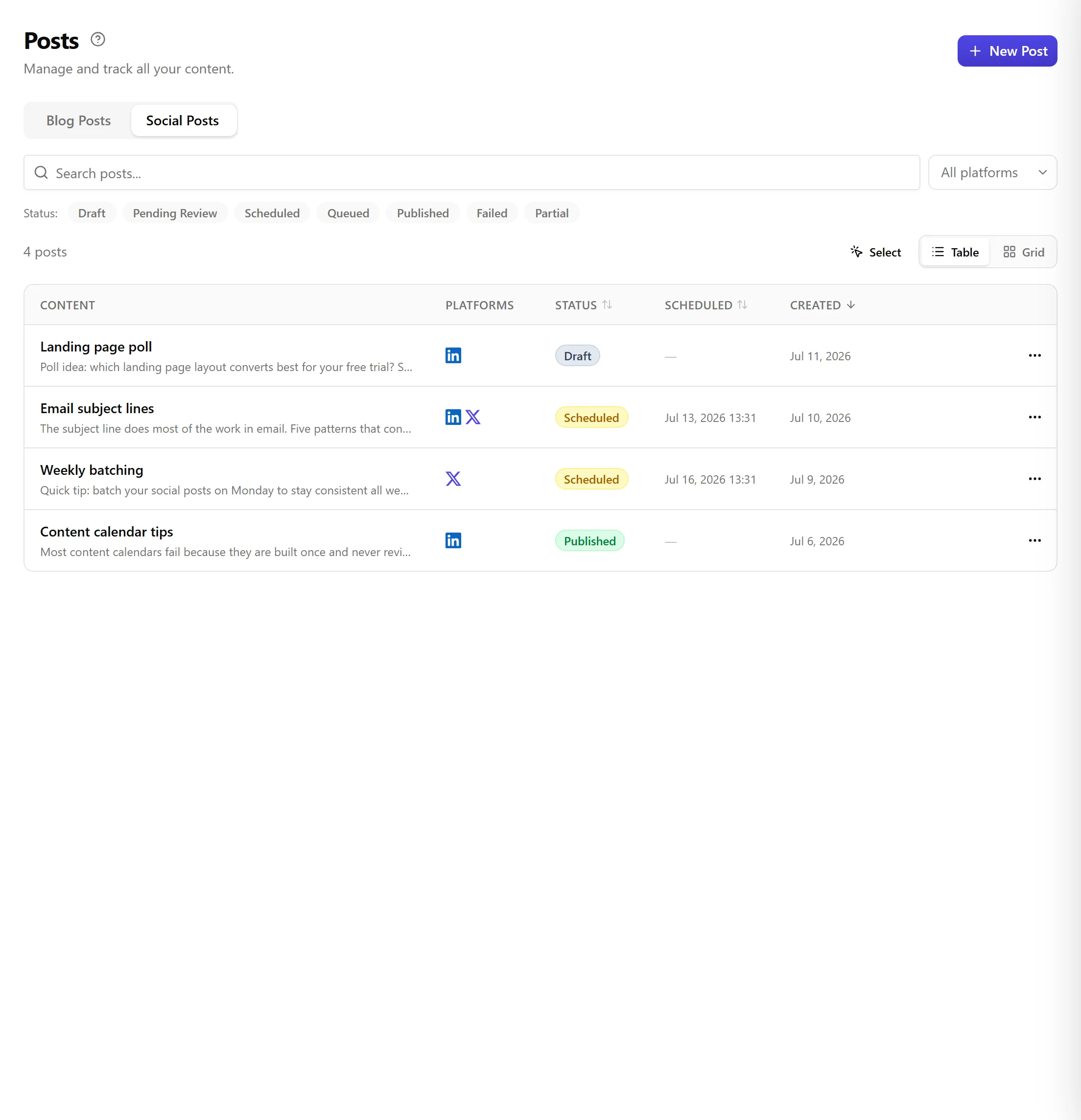
Vanuit de gezamenlijke kalender of de lijst Social Posts:
- Reschedule: sleep het bericht naar een nieuwe datum op de kalender, of pas de geplande tijd aan vanuit de detailweergave van het bericht
- Edit: werk de content bij vóór het geplande tijdstip
- Cancel: verwijder het ingeplande bericht voordat het wordt gepubliceerd
- Duplicate: maak een kopie met dezelfde content voor een ander tijdstip of andere kanaalset
Publiceren op meerdere kanalen
Wanneer je een bericht voor meerdere kanalen inplant, ontvangt elk kanaal zijn eigen versie, aangepast aan de tekenlimieten, hashtagregels en media-eisen van dat platform. Als één kanaal mislukt (bijvoorbeeld een verlopen OAuth-token), publiceren de andere kanalen nog steeds succesvol.
Een bericht dat wacht op zijn bronartikel
Wanneer een social bericht verwijst naar een van je blogberichten (een hergebruikt bericht, of een bericht gegenereerd als onderdeel van een campagne), wacht het tot dat blogbericht ook echt gepubliceerd is voor het zelf verstuurd wordt. Is het blogbericht op het geplande tijdstip nog niet gepubliceerd, dan blijft het social bericht met de status wachtend in je wachtrij staan, en publiceert Nolorem het automatisch zodra het blogbericht online gaat. Je hoeft zelf niets te doen; publiceer je het blogbericht nooit, dan blijft het social bericht gewoon wachten.
Is het adres van het blogbericht tijdelijk onbereikbaar op het moment van versturen, dan probeert Nolorem het automatisch een klein, vast aantal keer opnieuw voor het opgeeft. Is het blogartikel verwijderd, naar de prullenbak verplaatst, of gepubliceerd zonder ingesteld publiek adres, dan faalt het social bericht in plaats van eeuwig te wachten, en wijst de reden je naar de bloginstellingen, onder Publicatie, zodat je weet wat je moet oplossen voor je het bericht opnieuw inplant.
Detectie van cadanshiaten
Nolorem monitort je postfrequentie per kanaal. Als het een gat in je planning detecteert (bijvoorbeeld geen LinkedIn-berichten voor de komende week), toont het een suggestie in het dashboard. Je kunt rechtstreeks vanuit de suggestie een snel bericht genereren om het gat op te vullen.
Automatisch opslaan van concepten
Social concepten worden automatisch opgeslagen terwijl je typt. Als je de browser sluit of wegnavigeert, blijft je concept bewaard en is het beschikbaar wanneer je terugkeert naar de composer.
Gerelateerde artikelen
Was dit artikel nuttig?
Nog hulp nodig?
Vind je niet wat je zoekt? Open je supportportaal voor livechat en tickets. Meld je aan met je Nolorem-account.
Supportportaal openen