AI gebruiken om social content te genereren
Maak platformgeoptimaliseerde social berichten met AI, kies contenttypes en genereer meerdere variaties uit één onderwerp.
Bijgewerkt op Sep 17, 2026
De AI van Nolorem genereert social content die is afgestemd op de conventies, tekenlimieten en verwachtingen van het publiek van elk platform. In combinatie met je Voice DNA-profiel klinkt elk bericht alsof jij het hebt geschreven.
Een generatie starten
Ga naar het gedeelte Social en klik op Create. Je ziet het AI-generatieformulier met deze opties:
- Onderwerp of bron: typ een onderwerp, plak een URL of kies uit je ideeënlijst
- Contenttype: kies hoe het bericht is opgebouwd (zie hieronder)
- Kanalen: selecteer op welke gekoppelde kanalen dit bericht is gericht
- Taal: kies de uitvoertaal
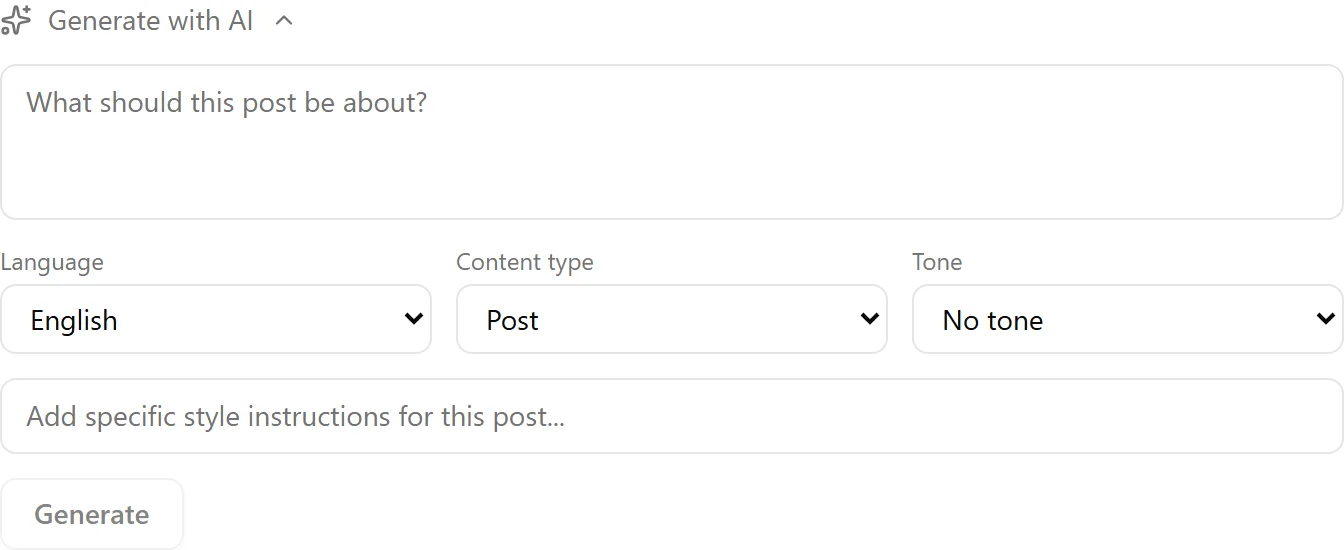
Contenttypes
Elk contenttype levert een andere stijl bericht op:
- Post: algemene boeiende content, geschikt voor de meeste situaties
- Insight: één sterke observatie of geleerde les
- Hot Take: een gedurfde of tegendraadse mening bedoeld om discussie los te maken
- Question: een doordachte vraag die reacties en engagement uitnodigt
- Story: een korte verhaallijn met een situatie, uitdaging en oplossing
- Curated News: een samenvatting van een nieuwsbron met jouw professionele perspectief toegevoegd
- Educational: een how-to of uitleg met concrete inzichten
Platformaanpassing
Wanneer je meerdere kanalen selecteert, genereert de AI een aparte versie voor elk platform. LinkedIn-berichten zijn gedetailleerder en professioneler, X-berichten zijn beknopt, Bluesky-berichten respecteren de limiet van 300 tekens, enzovoort. Ook het aantal hashtags wordt per platform aangepast.
Wat de tekenteller meetelt
De teller onder elk schrijfvak toont wat het bericht echt wordt zodra het uitgaat, niet alleen de tekst die je typte. Hij telt de hashtags die je koos mee, want die worden bij het opslaan aan het bericht geplakt, en hij telt de links mee die in de berichttekst komen te staan. Een link die je zelf al in de tekst zette kost niets extra, en een hashtag die al in de tekst staat wordt niet dubbel geteld. Bij een bericht dat je uit een blogartikel hergebruikt telt ook de link terug naar dat artikel mee, zodra Nolorem het adres kent.
Twee platforms vormen de uitzondering: op Pinterest zit een link in het bestemmingsveld en op Bluesky zonder afbeelding in het kaartje eronder, dus daar hoort de link niet bij de tekst en laat de teller hem weg.
Kleurt de teller rood, dan zit het bericht boven de limiet van het platform en blijven Nu publiceren en Inplannen uit tot je het inkort. De knop vertelt waarom als je erover zweeft, en de teller erboven noemt het aantal.
Wanneer een link niet past
Op LinkedIn, Facebook, Instagram, Threads en Bluesky verdwijnt een link die het bericht over de limiet zou duwen niet: Nolorem zet hem in de eerste reactie, en het kaartje zegt dat vooraf, met de naam van de link die verhuist. X en Pinterest hebben geen eerste reactie om op terug te vallen, dus daar is een link die niet past de reden dat het bericht geblokkeerd blijft, en is inkorten de weg.
Variaties genereren
Na de eerste generatie kun je extra variaties aanvragen zonder opnieuw te beginnen. Zo kun je verschillende invalshoeken op hetzelfde onderwerp vergelijken en de beste kiezen. Elke variatie respecteert hetzelfde contenttype en dezelfde kanaaldoelen.
Voice DNA-integratie
Als je een Voice DNA-profiel hebt ingesteld, gebruikt de AI automatisch je stemregels per kanaal. Je LinkedIn-stem kan bijvoorbeeld formeler zijn terwijl je X-stem informeler is. Stel stemprofielen in bij Settings onder Writing Style.
Blogcontent hergebruiken
Je kunt ook social berichten genereren uit bestaande blogberichten. Gebruik vanuit elk gepubliceerd blogbericht de repurpose-actie. De AI haalt de kernpunten eruit en herformatteert ze voor je geselecteerde social kanalen, zodat je een artikel van 2.000 woorden niet handmatig hoeft in te dikken tot een tweet van 280 tekens.
Wanneer je een blogbericht kiest om te hergebruiken, laat Nolorem meteen weten of het nieuwe bericht een link naar dat artikel zal dragen. Is dat niet het geval, dan zie je waarom (de blog heeft geen publiek adres ingesteld, er is nooit een adres gemeld, of het adres werkt niet meer) en een link naar de bloginstellingen om dat op te lossen voor je publiceert.

De AI vertellen wat er moet veranderen
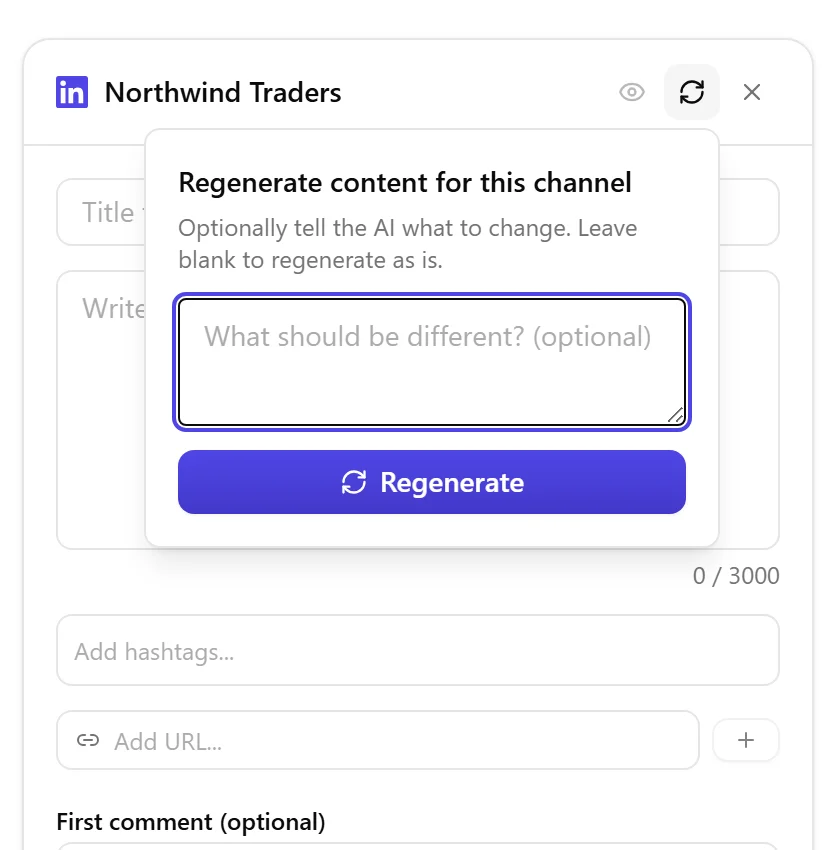
Elke kanaalkaart heeft zijn eigen Regenerate-knop, bovenaan de kaart naast de iconen voor voorbeeld en verwijderen. Klik erop om een klein tekstveld te openen waarin je kunt beschrijven wat er anders moet, bijvoorbeeld korter, een andere opening, of zonder vraag. Laat het veld leeg en klik op Regenerate om zonder specifieke instructie een nieuwe versie te krijgen, zoals voorheen. Wat je typt, blijft in dat veld staan, ook als je het kanaal uit- en weer aanvinkt: van kanaal wisselen wist je instructie dus niet meer; die wordt pas gewist zodra je de pagina verlaat.
Een al gepubliceerd bericht opnieuw publiceren
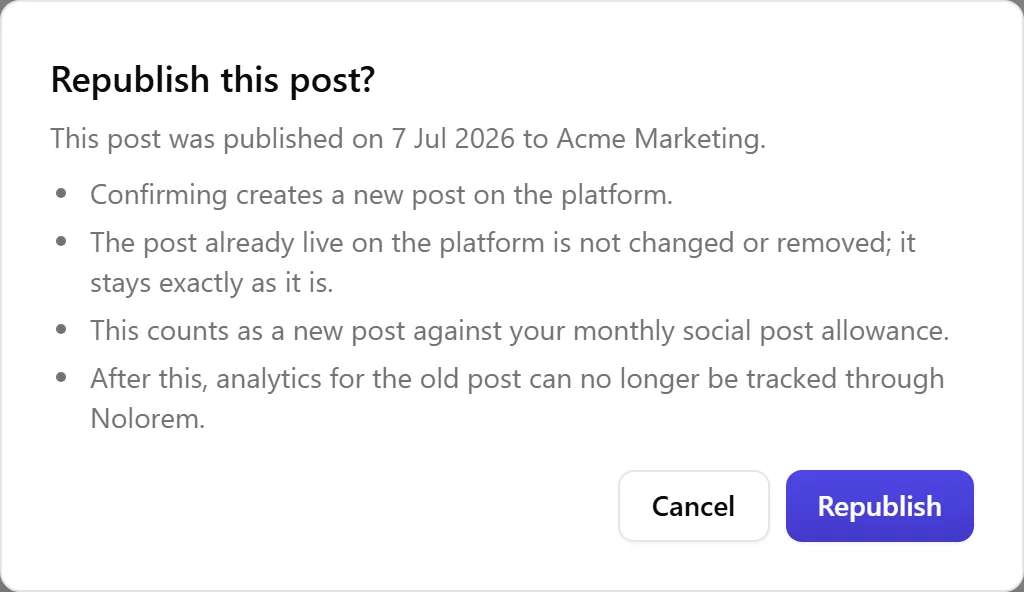
Open je een bericht dat al gepubliceerd is en klik je op Publish Now of Schedule, dan heet de knop Republish, en Nolorem vraagt eerst om een bevestiging. Het dialoogvenster toont de echte publicatiedatum en het echte kanaal, plus wat bevestigen betekent: er ontstaat een volledig nieuw bericht op het platform, het bericht dat al live staat blijft precies zoals het is (Nolorem wijzigt of verwijdert het niet), en het nieuwe bericht telt mee tegen je maandelijkse limiet voor social berichten, net als elk ander bericht.
Iets om te weten voor je bevestigt: zodra je opnieuw publiceert, kan Nolorem geen analytics meer tonen voor het oude bericht, en was het kanaal LinkedIn, dan kun je dat oude bericht ook niet meer via Nolorem bewerken of verwijderen. Nolorem volgt vanaf dat moment alleen nog de nieuwste versie.
Gerelateerde artikelen
Veelgestelde vragen
Was dit artikel nuttig?
Nog hulp nodig?
Vind je niet wat je zoekt? Open je supportportaal voor livechat en tickets. Meld je aan met je Nolorem-account.
Supportportaal openen