De gedeelde kalender gebruiken
Zie elke geplande blogpost en social-update in één kalenderweergave, filter op bron en verplaats met slepen en neerzetten.
Bijgewerkt op Jun 16, 2026
De gedeelde kalender is een van de beste redenen om je blog- en social-publicatie vanaf hetzelfde platform te beheren. In plaats van te jongleren met WordPress-concepten, geplande tweets en een spreadsheet, staat alles op één plek.
Waar je hem vindt
Klik op Kalender in de zijbalk. Hij is beschikbaar voor elke abonnee met een actief Blog-, Social- of Bundle-plan.
Wat er verschijnt
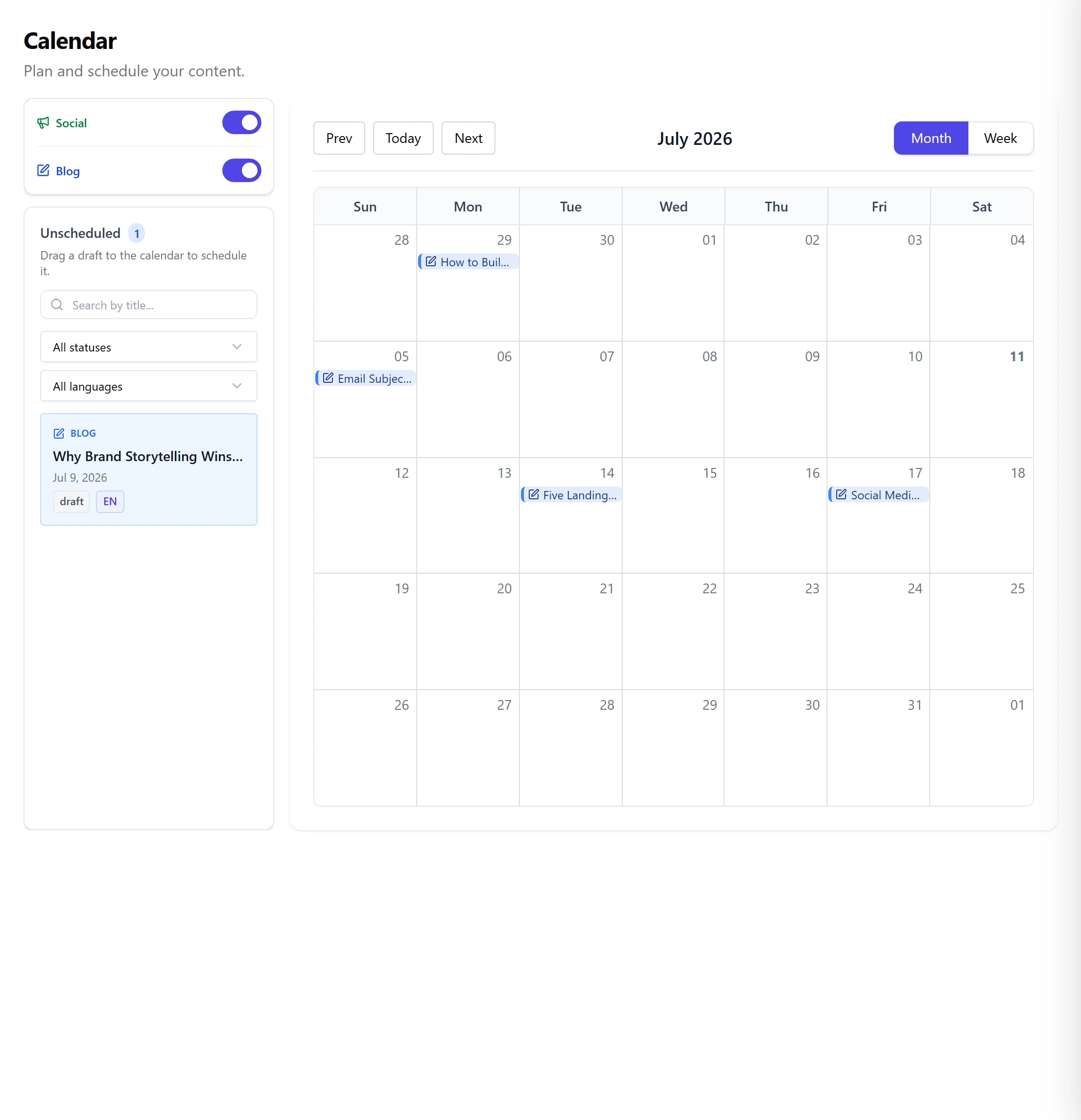
De kalender toont:
- Blogposts gepland om te publiceren (zowel concepten met publicatiedatums als items in de wachtrij)
- Social-posts gepland over elk verbonden kanaal
- Terugkerende reeksen die je hebt geconfigureerd
- Items opgehaald uit je Content Advisor-wachtrij
Filteren
Gebruik de filterrij bovenaan om de weergave te beperken op:
- Bron: alleen Blog, alleen Social of beide
- Kanaal: een specifiek social-platform
- Blog: een specifieke WordPress-site als je meerdere blogs beheert
- Status: concept, gepland, gepubliceerd of mislukt
Een post aanmaken op een specifieke dag
Je kunt een nieuwe post rechtstreeks starten vanaf de dag waarop je hem wilt laten verschijnen:
- Klik met de rechtermuisknop op een dag (of tik op een telefoon of tablet op de + die in de hoek van elke dag verschijnt).
- Kies Nieuwe blogpost of Nieuwe social-post.
De nieuwe post opent in de editor, al gepland voor de dag die je koos, zodat hij meteen op de kalender verschijnt. Dit werkt of je de post nu zelf schrijft of hem met AI genereert.
Opnieuw plannen
Klik en sleep een item naar een nieuwe dag. Het platform werkt de geplande publicatietijd bij en synchroniseert opnieuw met het downstream-platform (WordPress of Ghost voor blogs, je verbonden kanalen voor social).
Weergaven
Schakel tussen maand-, week- en lijstweergave rechtsboven. De lijstweergave is nuttig wanneer je een chronologische feed van aankomend werk wilt zien.
Gerelateerde artikelen
Veelgestelde vragen
Was dit artikel nuttig?
Nog hulp nodig?
Vind je niet wat je zoekt? Open je supportportaal voor livechat en tickets. Meld je aan met je Nolorem-account.
Supportportaal openen