Voice DNA instellen
Leg je unieke schrijfstijl vast met Voice DNA zodat elke door AI gegenereerde post klinkt alsof je hem zelf geschreven hebt.
Bijgewerkt op 26 sep 2026
Voice DNA is wat de AI-output van Nolorem laat klinken als jouw schrijfstijl in plaats van generieke AI-tekst. Elk profiel, blog of social, heeft dezelfde velden: zes stijlregelaars, vijf tekstvelden voor schrijfpatronen en, bij een social-profiel, vier velden voor hoe je hashtags, emoji, hooks en oproepen tot actie gebruikt. Je abonnement bepaalt hoe die velden worden ingevuld, niet een scherm vol keuzes.
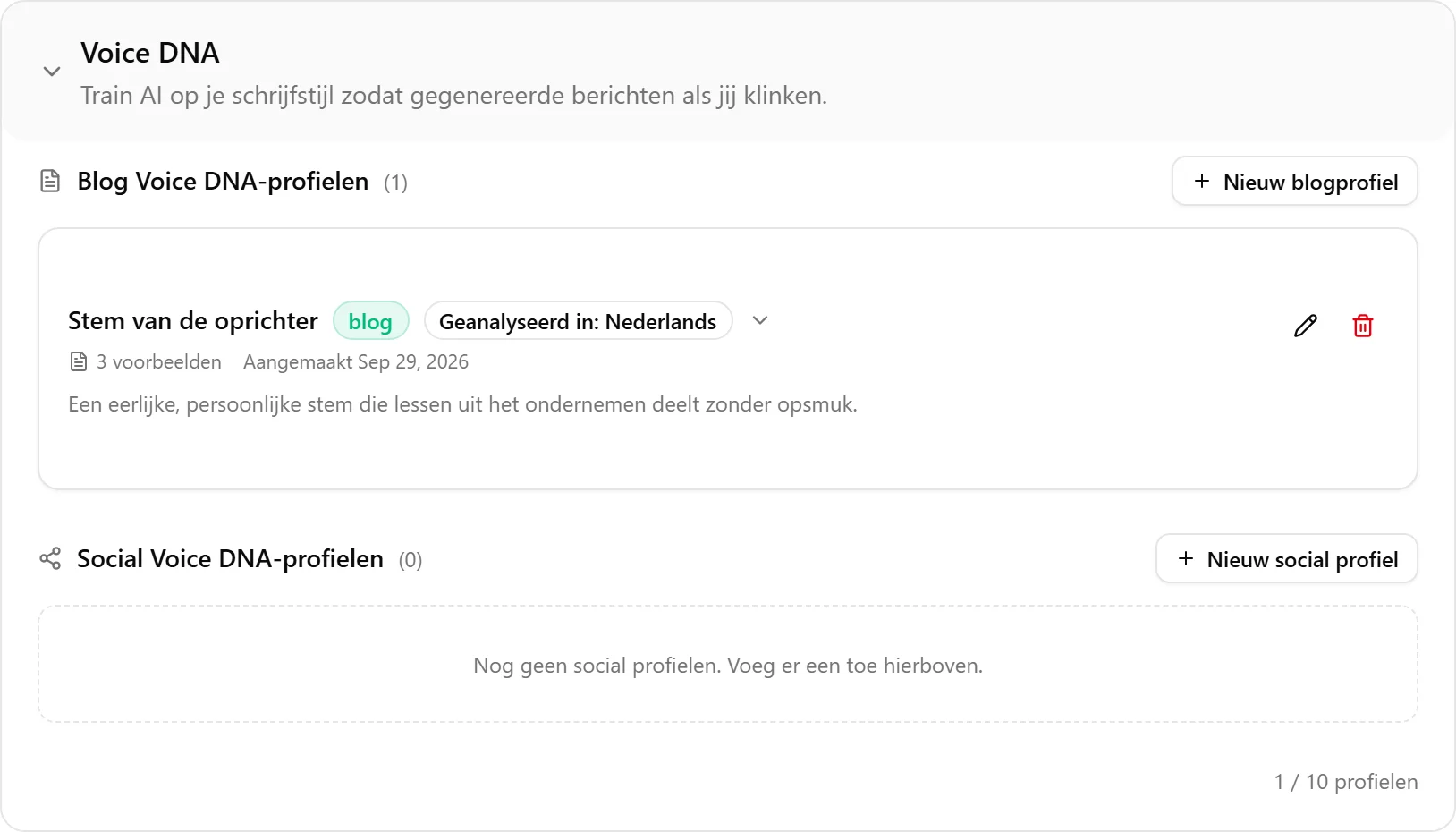
Pro en Premium: start vanuit echte tekst
Lever drie tot vijf schrijfvoorbeelden aan (blogposts, artikelen, e-mails, social posts of eender welke natuurlijke tekst) en de AI leest ze op je kenmerkende patronen: zinsstructuur, woordenschatniveau, alinearitme, retorische middelen, opening- en afsluitstijl, en bij een social-profiel je hashtaggebruik, emojigebruik en hoe je een post opent en afsluit.
Stappen:
- Ga naar Instellingen en scroll naar Schrijfstijl
- Klik op Nieuw blogprofiel of Nieuw social profiel
- Geef je profiel een naam
- Bij een social profiel kies je de kanalen die het bestrijkt
- Plak je schrijfvoorbeelden (minimaal drie)
- De AI controleert je voorbeelden op taalconsistentie en leesbare tekst
- Bekijk het geëxtraheerde profiel: elk veld blijft door jou aanpasbaar
- Sla op
Nog geen voorbeelden bij de hand? Handmatig instellen, onder de voorbeeldvelden, opent dezelfde velden leeg, zodat je ze zelf invult.
Je kunt de analyse op elk moment opnieuw laten draaien vanuit hetzelfde profiel, met de voorbeelden die op dat moment zijn opgeslagen.
Basic: vul dezelfde velden zelf in
Je profiel heeft precies dezelfde velden als een geanalyseerd profiel: de zes regelaars, de vijf schrijfstijlvelden en, bij een social-profiel, de vier social-velden. Je vult ze rechtstreeks in in plaats van ze door de AI uit voorbeelden te laten halen.
Stappen:
- Ga naar Instellingen en scroll naar Schrijfstijl
- Klik op Nieuw blogprofiel of Nieuw social profiel
- Geef je profiel een naam
- Bij een social profiel kies je de kanalen die het bestrijkt
- Vul de regelaars en velden in die je stem beschrijven
- Sla op
Het blok met de voorbeeldanalyse staat op hetzelfde scherm, vergrendeld getoond, zodat je ziet wat een Pro-abonnement toevoegt: de AI vult diezelfde velden voor je in vanuit echte tekst, in plaats van dat je ze zelf instelt.
Extra richtlijnen
Elk social profiel heeft ook een vrij tekstveld voor alles wat niet in een regelaar of patroonveld past: een handtekeningzin, een terugkerend detail dat je wilt behouden, een feit over jou dat vanzelfsprekend mag terugkeren. De AI krijgt deze tekst woord voor woord als instructie mee, telkens als hij voor je schrijft. Het is een richtlijn, geen tekst die in de post wordt overgenomen.
In welke taal je profiel geanalyseerd is
Elk profiel dat een analyse heeft doorlopen, toont een badge Geanalyseerd in: [taal] naast zijn naam, zowel in de profiellijst als op het bewerkscherm. Dit is de taal van je voorbeelden de laatste keer dat de analyse echt draaide -- niet per se wat de voorbeelden op het scherm vandaag zeggen. Bewerk of vervang je een voorbeeld zonder de analyse opnieuw te laten draaien, dan blijft de badge de taal van de laatste echte analyse tonen totdat je opnieuw analyseert.
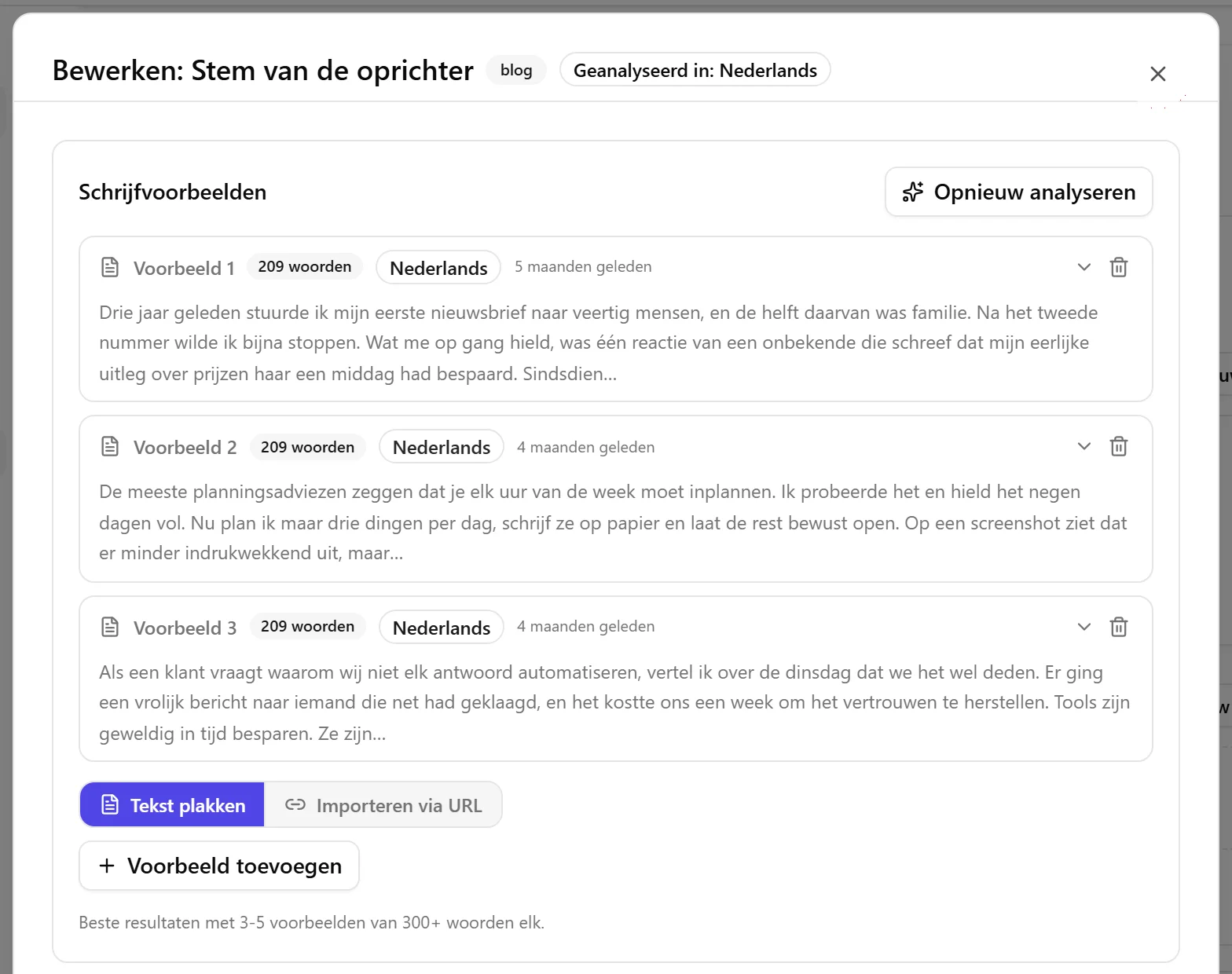
Terwijl je nog voorbeelden toevoegt, krijgt elk voorbeeld meteen een klein label zodra het binnenkomt: de taal die Nolorem herkende, of, bij een voorbeeld dat twee talen mengt of niet als lopende tekst leest, een korte waarschuwing. Die waarschuwing houdt je nooit tegen om verder te gaan -- de controle die WEL blokkeert, draait maar één keer, wanneer je op Analyseren klikt, over alle voorbeelden samen.
Staat er in het label dat de taalcontrole voor vandaag op is, dan heeft je organisatie de dagelijkse limiet voor AI-gebruik bereikt. Er is niets mis met je voorbeeld: het label probeert het later vanzelf opnieuw, en morgen is de controle weer beschikbaar.
Lezen de voorbeelden niet als één taal, dan stopt Analyseren met een van twee meldingen, en elk zegt iets anders:
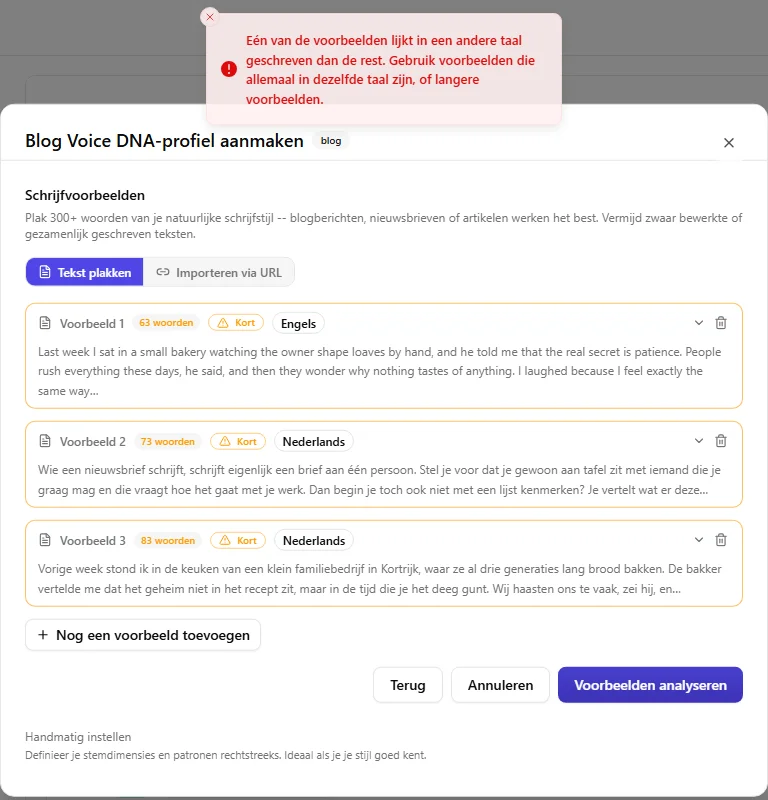
- "Eén van de voorbeelden lijkt in een andere taal geschreven dan de rest. Gebruik voorbeelden die allemaal in dezelfde taal zijn, of langere voorbeelden." Deze verschijnt wanneer de voorbeelden talen door elkaar gebruiken. De melding noemt geen taal. Verwijder of vervang het voorbeeld in de andere taal, of voeg langere voorbeelden toe.
- "We konden de taal van deze voorbeelden niet bevestigen. De controle las ze als [taal]. Gebruik voorbeelden die allemaal in één taal zijn, of voeg langere voorbeelden toe." Deze verschijnt wanneer de controle de taal van de voorbeelden niet kan bevestigen. Kan Nolorem zeggen wat het las, dan noemt de melding die taal, in de taal van je scherm. Kan het dat niet, dan stopt de zin na "We konden de taal van deze voorbeelden niet bevestigen." en staat er geen taalnaam in.
In beide gevallen is de oplossing dezelfde: gebruik voorbeelden die allemaal in één taal zijn geschreven, of voeg langere voorbeelden toe, want een heel kort voorbeeld is moeilijk te plaatsen.
Een profiel zonder analyse op naam -- handmatig opgebouwd, of een profiel waarvan de voorbeelden verdwenen voordat er ooit een analyse draaide -- toont "Handmatig ingesteld, geen taal gedetecteerd" in plaats van een badge.
Een profiel dat wel voorbeelden heeft maar geen vastgelegde taal, bijvoorbeeld een profiel dat geanalyseerd werd voordat Nolorem de taal bewaarde en waarvan de voorbeelden niet met zekerheid in één taal te plaatsen waren, toont "Geen analysetaal vastgelegd". Analyseer het opnieuw en de badge verschijnt.
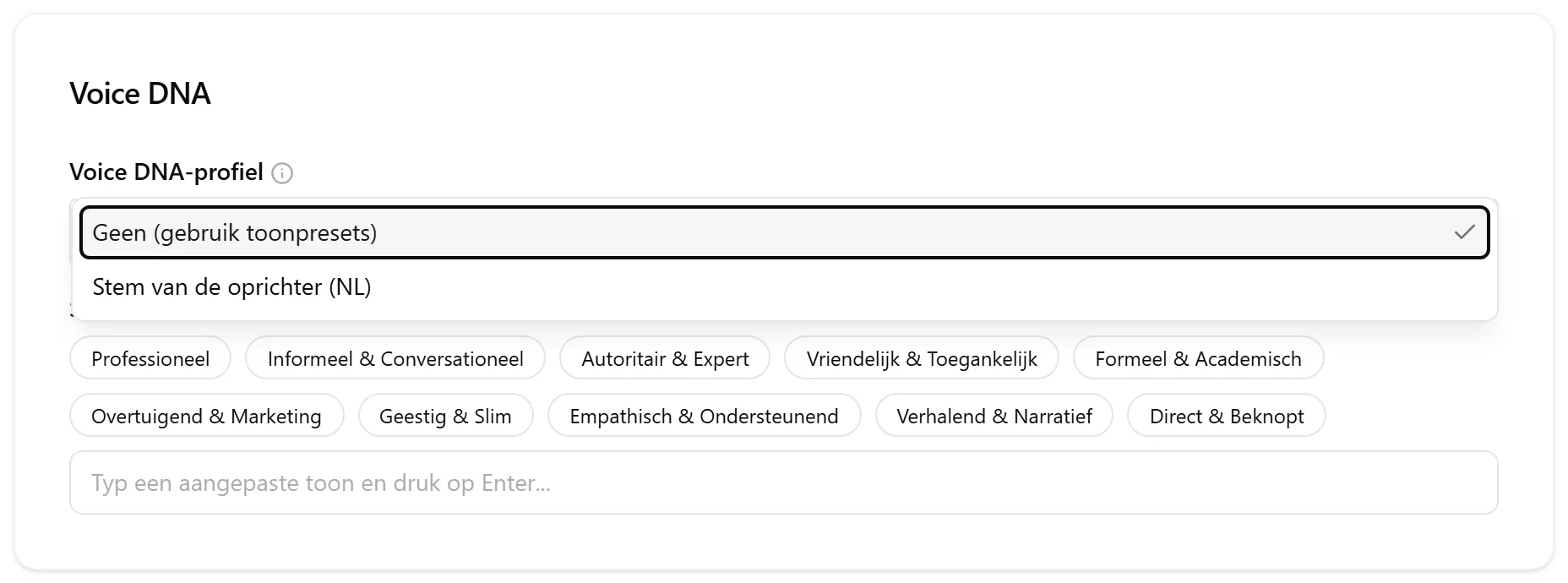
Overal waar je een Voice DNA-profiel kiest, in de bloggenerator, in de campagne-instellingen en in de socialcomposer, staat de taal van het profiel als code achter de naam, bijvoorbeeld "Mijn stem (NL)". Houd de muis boven een profiel om de volledige taalnaam te zien. Een profiel zonder vastgelegde taal toont alleen zijn naam.
Blog- versus social-profielen
Voice DNA houdt afzonderlijke profielen bij voor blog- en social-content, en beide gebruiken dezelfde velden:
- Blogprofielen zijn gekoppeld aan een specifieke blog. Als je meerdere blogs met verschillende stemmen beheert, kan elke blog zijn eigen profiel hebben.
- Social-profielen gelden organisatiebreed. Je kiest welke social-kanalen een profiel bestrijkt, en Nolorem bouwt voor elk kanaal een volledige prompt op uit je stemvelden plus de eigen conventies van dat platform (tekenlimieten, hashtagnormen, ideale postlengte), zodat LinkedIn en X klinken als dezelfde stem, aangepast aan twee verschillende ruimtes. Zeggen je eigen velden iets over hashtags, emoji of hoe een post opent en afsluit, dan gaan ze voor op die platformnormen. De tekenlimiet geldt altijd.
Wat de AI eruit haalt
Uit je voorbeelden identificeert de AI:
- Patronen en variatie in zinslengte
- Woordenschatverfijning en domeinspecifieke termen
- Alineastructuur en ritme
- Gebruik van retorische middelen (metaforen, analogieën, vragen)
- Opening- en afsluitpatronen
- Overgangsstijlen tussen ideeën
- Toonconsistentie en formaliteitsniveau
- Hashtagstijl en emojigebruik (social-profielen)
- Hook- en oproep-tot-actiepatronen (social-profielen)
Aangepaste tonen
Naast je Voice DNA-profiel heeft elke blog een toon-instelling die stuurt hoe een bepaald stuk leest. Nolorem levert een set ingebouwde tonen mee, en je kunt er zelf aan toevoegen.
Voeg in Instellingen, onder Schrijfstijl, een aangepaste toon toe door hem een naam te geven en een korte beschrijving van hoe hij moet klinken. Je aangepaste tonen verschijnen dan als hun eigen groep in de toon-dropdown overal waar je content genereert, meteen naast de ingebouwde tonen. Voeg er zoveel toe als je nodig hebt, tot aan de limiet per organisatie.
Aangepaste tonen en Voice DNA werken samen: Voice DNA legt vast hoe je schrijven structureel klinkt, terwijl de toon die je voor een specifieke post kiest het register verschuift, bijvoorbeeld speelser voor een aankondiging of ingetogener voor een technisch stuk.
Je profiel bijwerken
Je kunt op elk moment opnieuw analyseren met nieuwe voorbeelden of de velden met de hand aanpassen. Wijzigingen gelden voor alle toekomstige contentgeneratie. Bestaande posts worden niet met terugwerkende kracht bijgewerkt.
Gerelateerde artikelen
Veelgestelde vragen
Was dit artikel nuttig?
Nog hulp nodig?
Vind je niet wat je zoekt? Open je supportportaal voor livechat en tickets. Meld je aan met je Nolorem-account.
Supportportaal openen