Je account beheren
Werk je profiel, werkruimte, wachtwoord en notificaties bij, en verwijder je account wanneer nodig.
Bijgewerkt op Sep 8, 2026
Je accountinstellingen bepalen je persoonlijke profiel, werkruimte-identiteit, wachtwoord en notificatievoorkeuren. Ga naar Instellingen en dan Account. Deze pagina is toegankelijk voor elk teamlid, ongeacht de rol.
Profiel
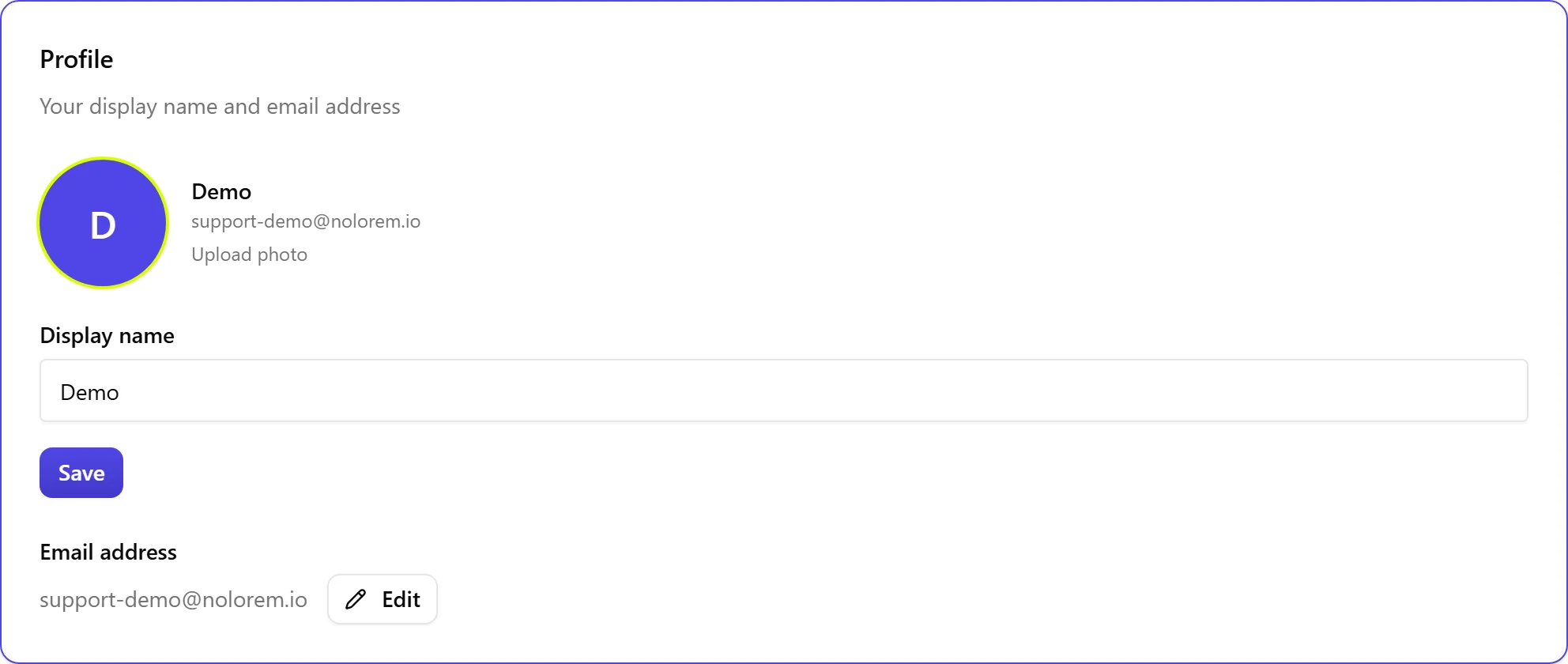
Met de Profielkaart kun je je weergavenaam, e-mailadres en profielfoto bijwerken.
- Voer je naam in in het veld Weergavenaam.
- Om je e-mailadres te wijzigen, typ je het nieuwe adres en klik je op Bevestiging verzenden, waarna je het bevestigt vanuit je inbox.
- Om een foto te uploaden, klik je op Profielfoto wijzigen en selecteer je een afbeelding (JPG, PNG, GIF of WebP, max 2 MB). Klik op Foto verwijderen om terug te keren naar de standaardavatar.
Als je je hebt aangemeld met Google of een andere OAuth-provider, wordt je e-mailadres door die provider beheerd en kan het hier niet worden gewijzigd.
Interfacetaal
De interfacetaal staat nu bij Instellingen, Taal, samen met je contenttalen. Kies uit Engels, Nederlands, Frans, Duits, Spaans, Italiaans of Portugees. Dit beïnvloedt menu's, labels en systeemberichten, niet de taal waarin je blogcontent wordt gegenereerd.
Werkruimtenaam
De Werkruimtekaart toont je organisatienaam. Werk deze bij om te wijzigen hoe je werkruimte overal in het platform verschijnt.
Tijdzone van de werkruimte
Je werkruimte heeft een eigen tijdzone, en elke datum die Nolorem toont wordt daarin weergegeven. Dat is wat voorkomt dat een datum op de pagina de ene dag aangeeft en in je browser de andere, in de uren rond middernacht.
De standaard is Europe/Brussels. Je wijzigt hem door een zone te kiezen uit de lijst onder Werkruimte. De wijziging geldt meteen, zonder de pagina te herladen.
Alleen een beheerder kan hem wijzigen. Editors en bijdragers zien de instelling en de huidige waarde, maar de keuzelijst is voor hen uitgeschakeld. De zone hoort bij de werkruimte en niet bij een persoon, zodat een ingepland bericht voor iedereen in het team hetzelfde moment betekent.
Je plan
De kaart Je plan toont je huidige abonnement en status. Beheerders kunnen op Facturatie beheren klikken om de facturatiepagina te openen. Als je geen actief abonnement hebt, klik je op Plannen bekijken om de prijsopties te zien.
Wachtwoord
De Wachtwoordkaart is alleen zichtbaar als je je hebt aangemeld met e-mail. Voer een nieuw wachtwoord in (minstens 8 tekens), bevestig het en klik op Wachtwoord wijzigen. Je hoeft je oude wachtwoord niet in te voeren.
Als je niet kunt inloggen, reset je in plaats daarvan je wachtwoord. Klik op de inlogpagina op Wachtwoord vergeten?, voer je e-mailadres in en klik op Resetlink verzenden. Open de link in de e-mail die we je sturen en kies een nieuw wachtwoord. Resetlinks zijn eenmalig te gebruiken en beperkt in tijd, dus als er één is verlopen, vraag je een nieuwe link aan en gebruik je de meest recente e-mail. Als je je hebt aangemeld met Google of een andere provider, heb je geen Nolorem-wachtwoord en moet je het bij die provider wijzigen.
E-mailnotificaties
Zet elke categorie aan of uit: Facturatie, Generatiefouten, Wekelijkse samenvatting, Gebruikswaarschuwingen en Onboardingtips. Elke schakelaar slaat automatisch op.
Gevarenzone

Onderaan de pagina:
- Organisatie verlaten: alleen zichtbaar wanneer je werkruimte meer dan één lid heeft. Als je de laatste beheerder bent, draag dan eerst het eigenaarschap over of verwijder de organisatie.
- Account verwijderen: verwijdert je account permanent na een respijtperiode van 14 dagen.
Je gegevens exporteren
Voordat je iets verwijdert, kun je een kopie meenemen van wat nolorem bewaart. Er bestaan twee exports, en ze beantwoorden verschillende vragen.
Hele werkruimte levert alles op wat je organisatie bewaart: alle blogs en social-posts, instellingen, merkmateriaal, Voice DNA-profielen, zoekwoorden, ideeën en campagnes, één bestand per soort record. Alleen een beheerder kan dit uitvoeren, omdat het het werk van elk lid omvat en niet alleen het jouwe.
Mijn eigen gegevens levert alleen de gegevens op die over jou als persoon gaan, in elke werkruimte waar je lid van bent: je profiel, lidmaatschappen, meldingen, assistentgeschiedenis en abonnement. Iedereen kan dit voor zichzelf uitvoeren, en geen enkele beheerder kan dit bestand in jouw plaats downloaden.
Vind beide onder Instellingen, Gegevensexport. Geen van beide exports bevat het wachtwoord of de API-sleutels van een gekoppelde site, want die worden nooit in een downloadbaar bestand geschreven; bekijk, roteer of vervang een koppeling in plaats daarvan via Instellingen, Integraties. Betaal- en factuurgegevens worden beschreven in plaats van meegeleverd, omdat Stripe deze bewaart onder zijn eigen wettelijke bewaarplicht; open Instellingen, Facturatie, Facturatie beheren om rechtstreeks een factuur te downloaden.
Je account verwijderen
Verwijderen is een proces in twee fasen: een onmiddellijke soft delete gevolgd door permanente verwijdering na 14 dagen. Wat er verwijderd wordt, hangt af van of je het enige lid van je werkruimte bent, en het dialoogvenster vertelt je welk van de twee van toepassing is voordat je bevestigt.
- Je bent het enige lid van je werkruimte. Je account verwijderen verwijdert ook de werkruimte: blogposts en concepten, social-posts en planningsgegevens, Voice DNA-profielen, geheugen van de Content Advisor, media-assets, SEO-zoekwoordgegevens, teamleden en uitnodigingen, bloginstellingen en CMS-verbindingen, en facturatiegegevens worden allemaal verwijderd, en elk actief abonnement voor de werkruimte wordt automatisch opgezegd. Dit kan niet ongedaan worden gemaakt.
- Er blijven andere leden in je werkruimte. Alleen je eigen account en persoonlijke gegevens (je profiel, meldingen, assistentgeschiedenis en werkruimtelidmaatschap) worden verwijderd. De werkruimte en alles erin, inclusief de blogposts, social-posts, media, Voice DNA-profielen en campagnes, blijven bestaan voor de andere leden.
Twee gegevens blijven bestaan, zelfs na een voltooide verwijdering, en geen van beide identificeert jou nog: een administratief toegangsrecord waarin je identificerende gegevens zijn vervangen, bewaard voor verantwoording, en een record dat je het verwijderverzoek hebt ingediend, bewaard zodat nolorem kan aantonen dat het binnen de wettelijke termijn van 30 dagen is beantwoord. Zie ons privacybeleid voor de grondslag en de precieze bewaartermijnen.
Als je de laatste beheerder bent van een werkruimte met andere leden, kun je je account niet verwijderen: maak eerst iemand anders beheerder, of verwijder eerst de andere leden.
- Klik in de Gevarenzone op Account verwijderen.
- Typ DELETE (in hoofdletters) om te bevestigen.
- Klik op Account verwijderen om door te gaan.
Zodra dit is bevestigd, wordt je account gedeactiveerd en word je uitgelogd, en kun je niet meer inloggen. Er begint een aftelling van 14 dagen, waarin je gegevens nog bestaan maar ontoegankelijk zijn.
Na de respijtperiode wordt alles dat hierboven voor jouw geval staat vermeld permanent verwijderd. Dit kan niet worden hersteld, aangezien er geen herstelproces voor eindgebruikers bestaat.
Overweeg voordat je verwijdert om content die je wilt behouden te exporteren (zie hierboven), en om eerst je abonnement op te zeggen als je toegang wilt tot het einde van de huidige factureringsperiode.
Gerelateerde artikelen
Was dit artikel nuttig?
Nog hulp nodig?
Vind je niet wat je zoekt? Open je supportportaal voor livechat en tickets. Meld je aan met je Nolorem-account.
Supportportaal openen