Usare il calendario unificato
Vedi ogni articolo del blog programmato e ogni aggiornamento social in un'unica vista calendario, filtra per fonte e riprogramma con il trascinamento.
Aggiornato il 12 ott 2026
Il calendario unificato è uno dei motivi migliori per gestire la pubblicazione del blog e dei social dalla stessa piattaforma. Invece di destreggiarti tra bozze WordPress, tweet programmati e un foglio di calcolo, tutto vive in un unico posto.
Dove trovarlo
Fai clic su Calendario nella barra laterale. È disponibile per ogni abbonato con un piano Blog, Social o Bundle attivo.
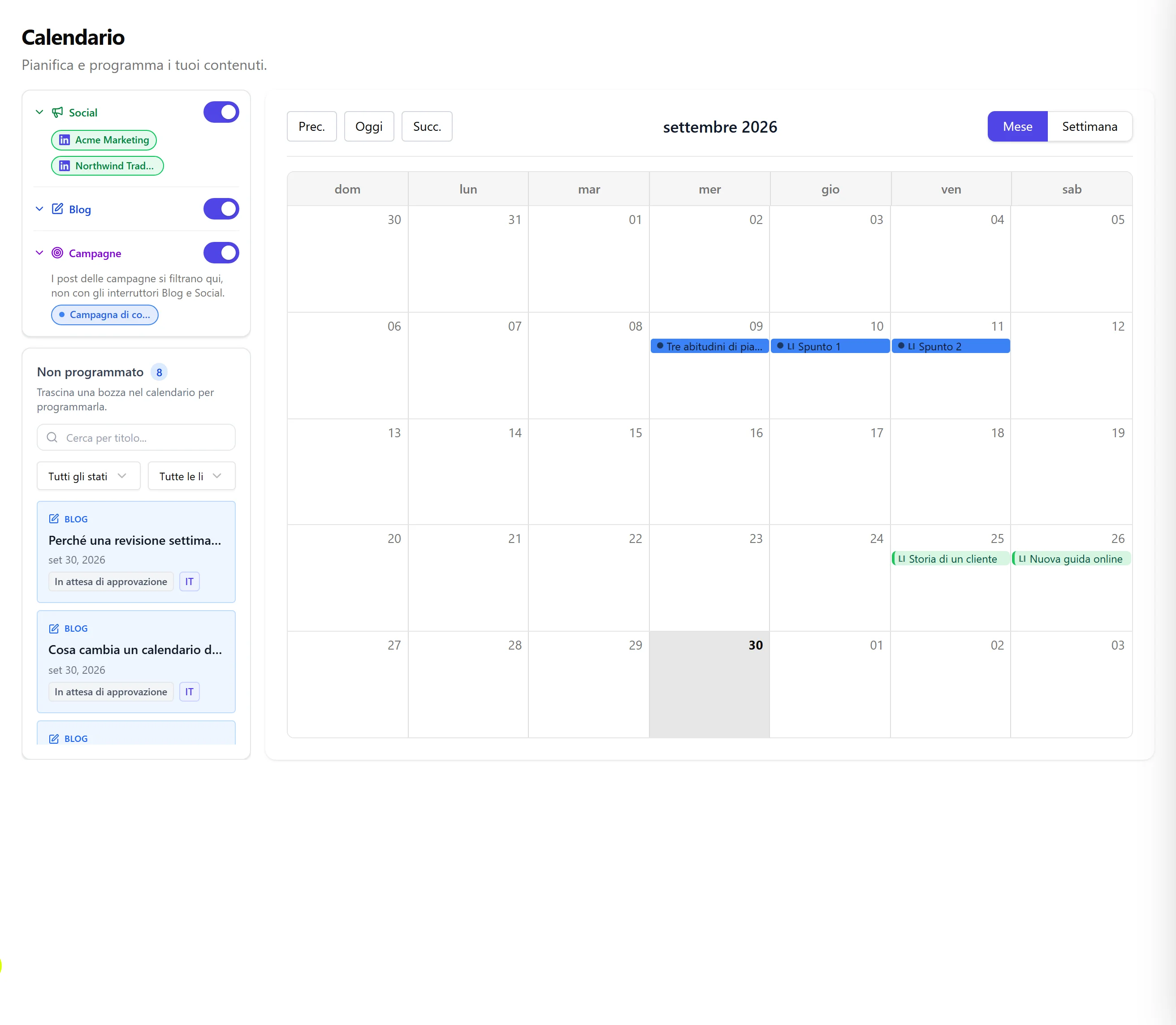
Il calendario mostra:
- Articoli del blog programmati per la pubblicazione (sia bozze con date di pubblicazione sia elementi in coda)
- Post social programmati su ogni canale collegato
- Serie ricorrenti che hai configurato
- Elementi estratti dalla coda del tuo Content Advisor
Filtraggio
Usa la riga dei filtri in alto per restringere la vista per:
- Fonte: solo Blog, solo Social o entrambi
- Canale: una piattaforma social specifica
- Blog: un sito WordPress specifico se gestisci più blog
- Stato: bozza, programmato, pubblicato o non riuscito
Creare un post in un giorno specifico
Puoi iniziare un nuovo post direttamente dal giorno in cui vuoi che venga pubblicato:
- Fai clic con il tasto destro su un giorno (oppure, su telefono o tablet, tocca il + che compare nell'angolo di ciascun giorno).
- Scegli Nuovo articolo del blog o Nuovo post social.
Il nuovo post si apre nell'editor già programmato per il giorno che hai scelto, così compare subito sul calendario. Questo funziona sia che tu scriva il post da solo sia che lo generi con l'AI.
Il calendario mostra ogni post all'ora del fuso orario della tua organizzazione, qualunque sia l'impostazione del browser. Un post che avvii da un giorno della vista mensile riceve le 09:00 di quel giorno, uno che avvii da una fascia della vista settimanale riceve l'ora di quella fascia. Se avvii da oggi nella vista mensile e le 09:00 sono già passate, il post riceve invece la prossima ora piena.
Riprogrammare
Fai clic e trascina qualsiasi elemento su un nuovo giorno. La piattaforma aggiorna l'orario di pubblicazione programmato e si risincronizza con la piattaforma a valle (WordPress o Ghost per i blog, i tuoi canali collegati per i social).
Non puoi trascinare un post social su un momento già passato. Nolorem rifiuta e ti dice: "L'orario scelto è già passato. Scegli un orario futuro." Il post resta dov'era.
Un articolo del blog pubblicato che trascini su un giorno passato (o su oggi) riceve quel giorno come data di pubblicazione. L'ora del giorno resta e la data non supera mai il momento presente. Un articolo del blog pianificato che trascini su un giorno passato viene pubblicato subito.
Scadenze stagionali
Quando una parola chiave ha una stagione (vedi Costruire la tua banca delle parole chiave), il calendario mostra la data entro cui un post su di essa deve essere online. Compare come un'etichetta rosa in quel giorno, per esempio "stella di Natale: post online". La data è la scadenza del blog per quella parola chiave: l'inizio della crescita della domanda meno l'anticipo che hai impostato per il tuo blog.
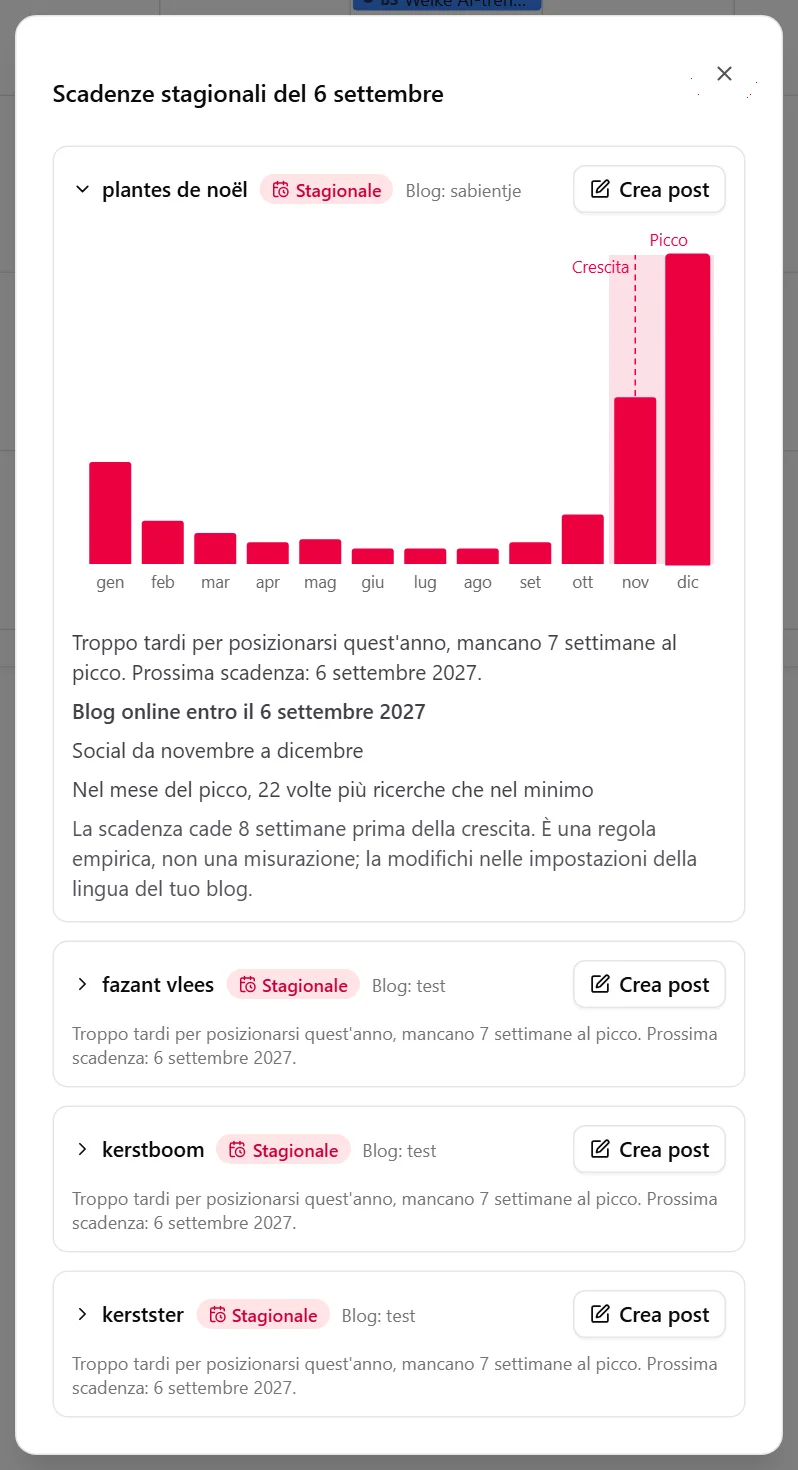
- Più scadenze nello stesso giorno vengono raggruppate in un'unica etichetta che dice, per esempio, "4 scadenze stagionali".
- Nella vista settimanale l'etichetta si trova nella riga in alto della settimana, sopra le ore, perché una scadenza vale per l'intera giornata e non ha un orario.
- Il filtro. Nel pannello dei filtri a sinistra, Scadenze stagionali attiva e disattiva le etichette. L'interruttore compare solo se il mese che stai guardando contiene una scadenza. Un blog che hai disattivato sotto Blog nasconde anche le sue etichette, e il testo dell'etichetta conta allora solo le scadenze dei blog rimasti.
- Il popup. Fai clic su un'etichetta per aprire un popup con ogni parola chiave che ha una scadenza quel giorno. Apri una parola chiave per vedere la sua curva con il picco, la crescita e i mesi social, e le frasi sulle date. Se puoi creare contenuti, ogni parola chiave ha un pulsante Crea post che apre la pagina di generazione di quel blog con la parola chiave già inserita.
- Un'etichetta non si può spostare. A differenza di un post, una scadenza è una data che deriva dai dati di ricerca, quindi trascinarla non ha alcun effetto.
- Un'etichetta compare anche quando esiste già un post. Il calendario non controlla i tuoi post, quindi una scadenza resta visibile anche se hai già scritto un post sulla parola chiave.
Viste
Passa dalla vista mensile a quella settimanale o a elenco dall'angolo in alto a destra. La vista a elenco è utile quando vuoi vedere un feed cronologico del lavoro imminente.
Articoli correlati
Domande frequenti
Questo articolo è stato utile?
Ti serve ancora aiuto?
Non trovi ciò che cerchi? Apri il tuo portale di supporto per chat dal vivo e ticket. Accedi con il tuo account Nolorem.
Apri il portale di supporto