Gestire il tuo account
Aggiorna il tuo profilo, lo spazio di lavoro, la password e le notifiche, ed elimina il tuo account quando necessario.
Aggiornato il Sep 8, 2026
Le impostazioni dell'account controllano il tuo profilo personale, l'identità dello spazio di lavoro, la password e le preferenze di notifica. Vai su Impostazioni e poi su Account. Questa pagina è accessibile a ogni membro del team, indipendentemente dal ruolo.
Profilo
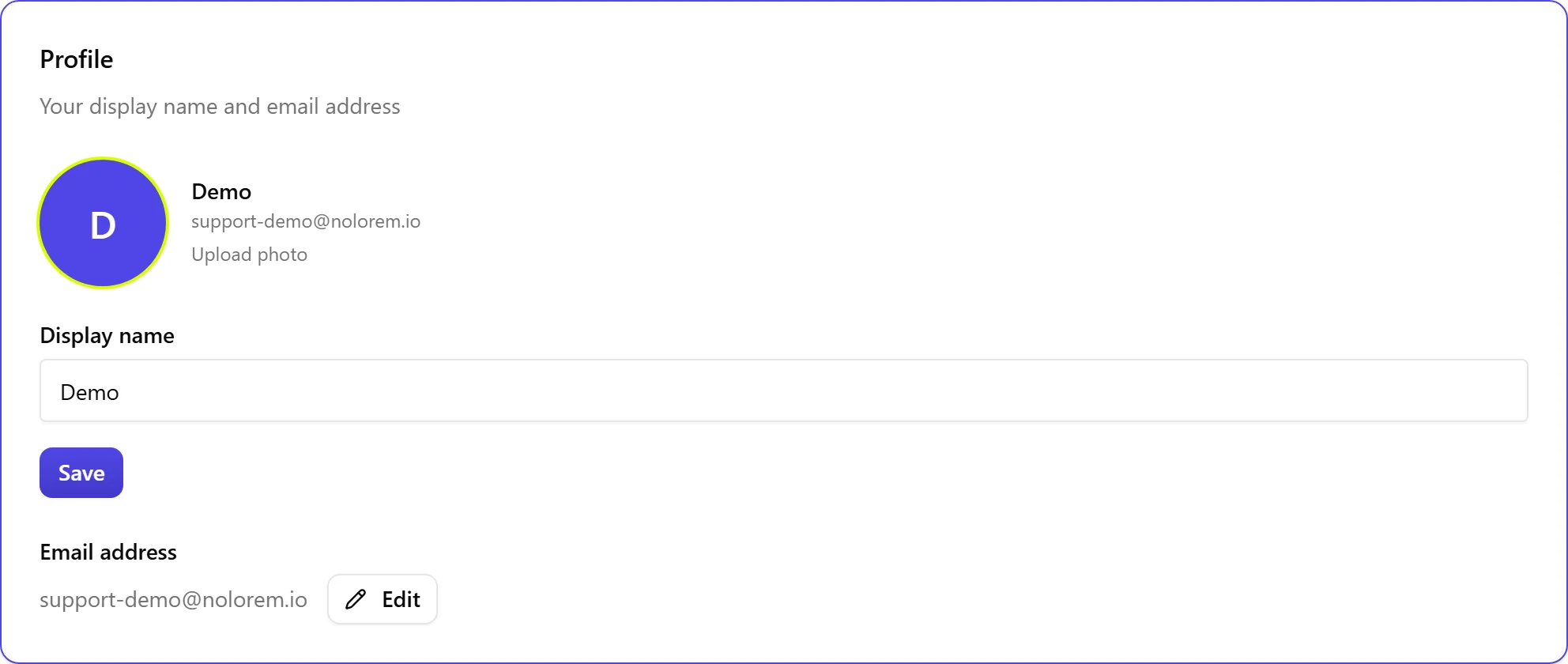
La scheda Profilo ti consente di aggiornare il nome visualizzato, l'indirizzo email e la foto del profilo.
- Inserisci il tuo nome nel campo Nome visualizzato.
- Per cambiare la tua email, digita il nuovo indirizzo e clicca su Invia conferma, poi conferma dalla tua casella di posta.
- Per caricare una foto, clicca su Cambia immagine del profilo e seleziona un'immagine (JPG, PNG, GIF o WebP, max 2 MB). Clicca su Rimuovi foto per tornare all'avatar predefinito.
Se hai effettuato l'accesso con Google o un altro provider OAuth, la tua email è gestita da quel provider e non può essere modificata qui.
Lingua dell'interfaccia
La lingua dell'interfaccia si trova ora in Impostazioni, Lingua, insieme alle tue lingue dei contenuti. Scegli tra inglese, olandese, francese, tedesco, spagnolo, italiano o portoghese. Questo influisce su menu, etichette e messaggi di sistema, non sulla lingua in cui viene generato il contenuto del tuo blog.
Nome dello spazio di lavoro
La scheda Spazio di lavoro mostra il nome della tua organizzazione. Aggiornalo per cambiare il modo in cui il tuo spazio di lavoro appare in tutta la piattaforma.
Fuso orario dello spazio di lavoro
Il vostro spazio di lavoro ha un fuso orario proprio, e ogni data che Nolorem mostra viene resa in quel fuso. È ciò che impedisce a una data di leggersi come un giorno sulla pagina e un altro nel browser, nelle ore intorno alla mezzanotte.
Il valore predefinito è Europe/Brussels. Per cambiarlo, scegliete un fuso dall'elenco sotto Spazio di lavoro. La modifica vale subito, senza ricaricare la pagina.
Solo un amministratore può cambiarlo. Redattori e collaboratori vedono l'impostazione e il valore attuale, ma per loro il selettore è disattivato. Il fuso appartiene allo spazio di lavoro e non a una persona, così che un articolo programmato significhi lo stesso momento per tutto il team.
Il tuo piano
La scheda Il tuo piano mostra il tuo abbonamento attuale e il suo stato. Gli amministratori possono cliccare su Gestisci fatturazione per aprire la pagina di fatturazione. Se non hai un abbonamento attivo, clicca su Visualizza piani per vedere le opzioni di prezzo.
Password
La scheda Password è visibile solo se ti sei registrato con l'email. Inserisci una nuova password (almeno 8 caratteri), confermala e clicca su Cambia password. Non è necessario inserire la vecchia password.
Se non riesci ad accedere, reimposta la password. Nella pagina di accesso, clicca su Password dimenticata?, inserisci la tua email e clicca su Invia link di reimpostazione. Apri il link nell'email che ti inviamo e scegli una nuova password. I link di reimpostazione sono monouso e hanno una scadenza, quindi se uno è scaduto, richiedi un nuovo link e usa l'email più recente. Se ti sei registrato con Google o un altro provider, non hai una password Nolorem e dovresti cambiarla presso quel provider.
Notifiche email
Attiva o disattiva ogni categoria: Fatturazione, Errori di generazione, Riepilogo settimanale, Avvisi di utilizzo e Suggerimenti per l'onboarding. Ogni interruttore si salva automaticamente.
Zona pericolosa

In fondo alla pagina:
- Lascia l'organizzazione: visibile solo quando il tuo spazio di lavoro ha più di un membro. Se sei l'ultimo amministratore, trasferisci prima la proprietà o elimina l'organizzazione.
- Elimina account: rimuove definitivamente il tuo account dopo un periodo di tolleranza di 14 giorni.
Esportare i tuoi dati
Prima di eliminare qualcosa, puoi portare via una copia di ciò che nolorem conserva. Esistono due esportazioni, e rispondono a domande diverse.
Intero spazio di lavoro fornisce tutto ciò che la tua organizzazione conserva: tutti i blog e i post social, le impostazioni, i materiali di marca, i profili Voice DNA, le parole chiave, le idee e le campagne, un file per ogni tipo di record. Solo un amministratore può eseguirla, perché copre il lavoro di ogni membro e non solo il tuo.
I miei dati personali fornisce solo i dati che riguardano te come persona, in tutti gli spazi di lavoro di cui fai parte: il tuo profilo, le tue iscrizioni, le tue notifiche, la cronologia dell'assistente e il tuo abbonamento. Chiunque può eseguirla per sé stesso, e nessun amministratore può scaricare questo file al posto tuo.
Trovi entrambe sotto Impostazioni, Esportazione dati. Nessuna delle due esportazioni contiene la password o le chiavi API di un sito collegato, perché queste non vengono mai scritte in un file scaricabile; per vedere, ruotare o sostituire una connessione, usa invece Impostazioni, Integrazioni. I dati di pagamento e fatturazione sono descritti anziché inclusi, poiché Stripe li conserva secondo il proprio obbligo legale di conservazione; apri Impostazioni, Fatturazione, Gestisci fatturazione per scaricare una fattura direttamente.
Eliminare il tuo account
L'eliminazione è un processo in due fasi: un'eliminazione temporanea immediata seguita dalla rimozione definitiva dopo 14 giorni. Ciò che viene rimosso dipende dal fatto che tu sia l'unico membro del tuo spazio di lavoro, e la finestra di dialogo ti indica quale dei due casi si applica prima che tu confermi.
- Sei l'unico membro del tuo spazio di lavoro. Eliminare il tuo account elimina anche lo spazio di lavoro: post e bozze del blog, post social e dati di programmazione, profili Voice DNA, memoria del Content Advisor, risorse multimediali, dati delle parole chiave SEO, membri del team e inviti, impostazioni del blog e connessioni CMS, e i record di fatturazione vengono tutti rimossi, e qualsiasi abbonamento attivo per lo spazio di lavoro viene annullato automaticamente. Questa azione non può essere annullata.
- Altri membri restano nel tuo spazio di lavoro. Vengono rimossi solo il tuo account e i tuoi dati personali (il tuo profilo, le tue notifiche, la cronologia dell'assistente e la tua iscrizione allo spazio di lavoro). Lo spazio di lavoro e tutto ciò che contiene, inclusi i suoi post e bozze del blog, i post social, i media, i profili Voice DNA e le campagne, continuano a esistere per gli altri membri.
Due record sopravvivono anche a un'eliminazione completata, e nessuno dei due ti identifica in seguito: un record di accesso amministrativo con i tuoi dati identificativi sostituiti, conservato per motivi di responsabilità, e un record che attesta che hai presentato la richiesta di eliminazione, conservato in modo che nolorem possa dimostrare di aver risposto entro il termine legale di 30 giorni. Consulta la nostra informativa sulla privacy per la base giuridica e i termini di conservazione esatti.
Se sei l'ultimo amministratore di uno spazio di lavoro con altri membri, non puoi eliminare il tuo account: rendi prima qualcun altro amministratore, oppure rimuovi prima gli altri membri.
- Nella Zona pericolosa, clicca su Elimina account.
- Digita DELETE (in maiuscolo) per confermare.
- Clicca su Elimina account per procedere.
Una volta confermato, il tuo account viene disattivato e la sessione viene chiusa, e non puoi più effettuare l'accesso. Inizia un conto alla rovescia di 14 giorni, durante il quale i tuoi dati esistono ancora ma non sono accessibili.
Dopo il periodo di tolleranza, tutto ciò che è indicato sopra per il tuo caso viene rimosso definitivamente. Questo non può essere recuperato, poiché non esiste un processo di ripristino per gli utenti finali.
Prima di eliminare, valuta di esportare qualsiasi contenuto che vuoi conservare (vedi sopra), e di annullare prima l'abbonamento se desideri mantenere l'accesso fino alla fine del periodo di fatturazione in corso.
Articoli correlati
Questo articolo è stato utile?
Ti serve ancora aiuto?
Non trovi ciò che cerchi? Apri il tuo portale di supporto per chat dal vivo e ticket. Accedi con il tuo account Nolorem.
Apri il portale di supporto