Pubblicare su WordPress
Invia gli articoli del blog da Nolorem al tuo sito WordPress, gestisci la sincronizzazione dello stato, pianifica pubblicazioni future e gestisci gli aggiornamenti.
Aggiornato il Sep 21, 2026
Nolorem si collega direttamente al tuo sito WordPress tramite la REST API. Puoi pubblicare, aggiornare, pianificare e rimuovere la pubblicazione degli articoli senza uscire dall'editor di Nolorem.
Configurare la connessione
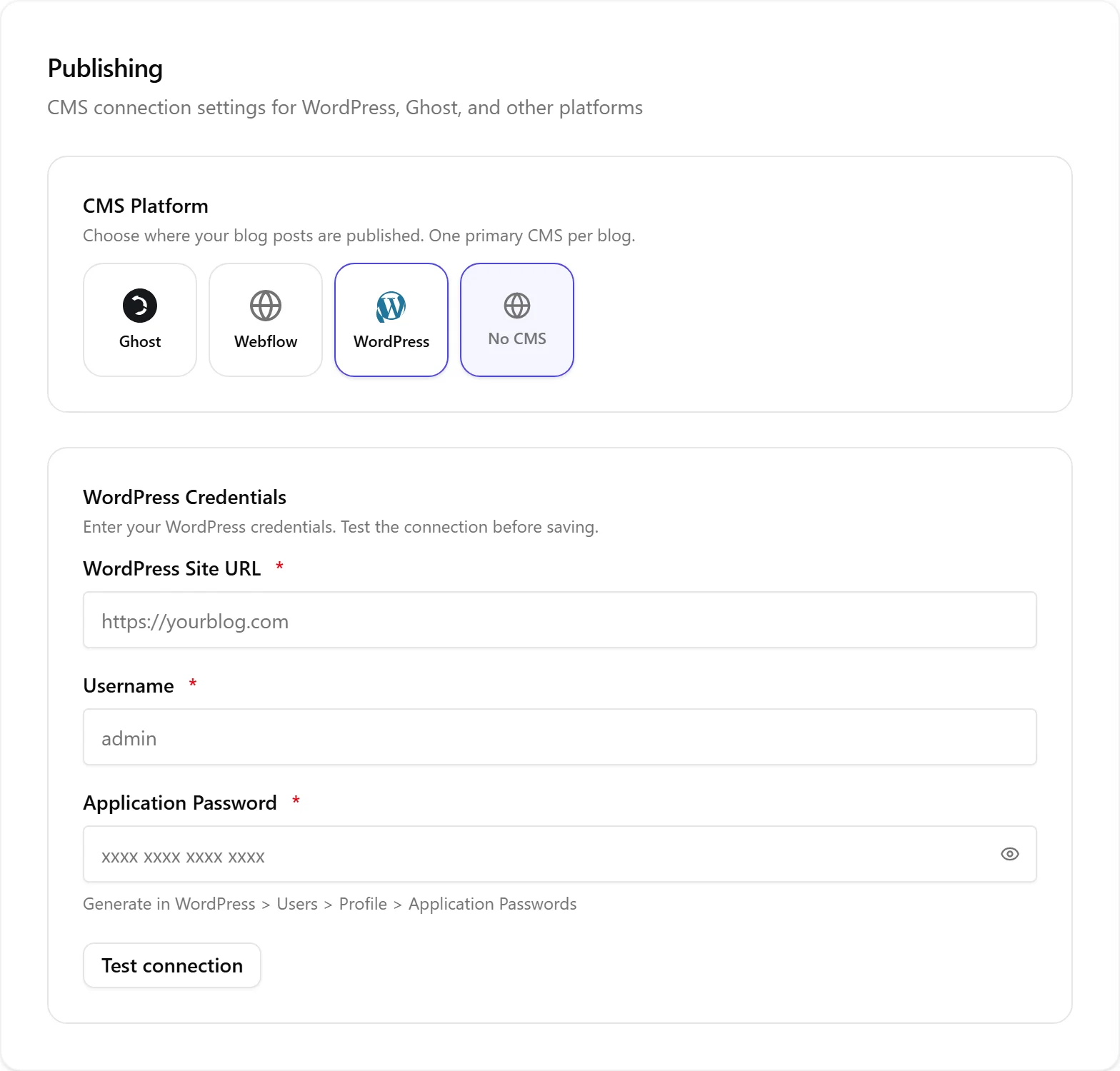
Prima di poter pubblicare, collega il tuo sito WordPress in Impostazioni, nella sezione Pubblicazione:
- Seleziona WordPress come piattaforma CMS
- Inserisci l'URL del tuo sito WordPress
- Crea una application password in WordPress (Utenti, poi Profilo, poi Application Passwords)
- Incolla le credenziali in Nolorem e verifica la connessione
- Nolorem installa un plugin bridge sul tuo sito WordPress per la sincronizzazione bidirezionale
Il plugin bridge abilita le notifiche webhook, così Nolorem sa quando lo stato di un articolo cambia sul lato WordPress. Nolorem genera un segreto webhook univoco per questo blog e lo registra automaticamente sul tuo sito non appena salvi le credenziali; sul lato WordPress non devi configurare nulla oltre a installare il plugin. Poiché il segreto è univoco per questo blog, solo questo blog può essere collegato a questo sito WordPress: se provi a collegare un secondo blog allo stesso sito, la seconda connessione viene rifiutata e Impostazioni ti mostra il motivo.
Se la tua connessione WordPress esisteva già prima di questa configurazione automatica dei webhook, la prossima volta che salvi le impostazioni di pubblicazione, Nolorem genera e registra automaticamente un segreto webhook per quella connessione. Questo avviene una sola volta: salvare di nuovo in seguito non genera un nuovo segreto, a meno che tu non scolleghi e ricolleghi WordPress.
Pubblicare un articolo
Nell'editor dell'articolo del blog, fai clic su Pubblica. Nolorem assembla i tuoi contenuti (sezioni, immagini, link interni, metadati SEO) e li invia a WordPress. L'articolo va online immediatamente.
Se vuoi pubblicare più tardi, imposta una data futura nell'editor. L'articolo entra nello stato "pianificato" e Nolorem lo invia all'orario stabilito tramite un processo in background.
Sincronizzazione dello stato
Il plugin bridge invia webhook a Nolorem ogni volta che lo stato di un articolo cambia in WordPress. Questo mantiene entrambi i sistemi sincronizzati:
- La pubblicazione in WordPress aggiorna lo stato in Nolorem
- La rimozione della pubblicazione in WordPress aggiorna lo stato in Nolorem
- La modifica in WordPress non sovrascrive i tuoi contenuti in Nolorem
Ogni webhook viene verificato rispetto al segreto registrato per questo esatto blog, quindi un webhook non può essere scambiato per un altro blog del tuo account, anche se quest'ultimo è collegato a un sito WordPress con lo stesso indirizzo.
Aggiornare un articolo pubblicato
Modifica l'articolo in Nolorem e fai clic su Aggiorna. Nolorem invia le modifiche a WordPress, mantenendo l'URL e la data di pubblicazione esistenti. Link interni, immagini e metadati SEO vengono tutti aggiornati nello stesso invio.
Rimuovere la pubblicazione
Fai clic su Rimuovi pubblicazione nell'editor per riportare un articolo pubblicato allo stato di bozza sia su Nolorem sia su WordPress. Se l'articolo ha link interni che puntano a esso da altri articoli, questi link vengono disattivati automaticamente e riattivati se ripubblichi l'articolo.
Pianificare dal calendario
Puoi anche pianificare e ripianificare gli articoli trascinandoli nel calendario unificato. Trascinare un articolo pianificato a una data passata lo pubblica immediatamente. Trascinare un articolo pubblicato a una data futura ne rimuove la pubblicazione e lo ripianifica.
Indicizzare il tuo sito
Nolorem non importa i tuoi articoli WordPress esistenti. Al loro posto, Impostazioni, poi Pubblicazione mostra una scheda Indice del sito che legge le pagine già online sul tuo sito WordPress, così i nuovi articoli scritti da Nolorem possono collegarvisi, senza che questo costi nulla della tua allocazione di blog. Vedi L'indice del sito per cosa mostra e come usarla.
Cosa succede se cambi o scolleghi WordPress?
I tuoi articoli restano in Nolorem. Passare a un altro CMS, o a "Nessun CMS", non tocca nulla su WordPress: gli articoli già pubblicati lì restano online esattamente come sono, e nulla viene eliminato.
L'indirizzo del tuo sito WordPress e il tuo nome utente restano salvati in Nolorem, nel caso tu voglia riconnetterti in seguito. La tua application password non viene conservata: dovrai generarne e inserirne una nuova se ti riconnetti. Anche il segreto webhook registrato per questa connessione viene cancellato, quindi riconnettendoti ne verrà impostato uno nuovo.
Le immagini e i file presenti su WordPress restano su WordPress. Nolorem non li copia. Le immagini che Nolorem ha generato per te sono ospitate da Nolorem e continuano a funzionare su qualsiasi piattaforma tu pubblichi in seguito.
I link interni tra i tuoi articoli smettono di puntare a indirizzi che potrebbero non esistere più. Quando Nolorem non riesce a confermare dove si trova ora un articolo, il link resta in attesa invece di puntare al posto sbagliato, e torna attivo non appena la destinazione viene confermata di nuovo.
Se vuoi i tuoi vecchi contenuti multimediali di WordPress sulla nuova piattaforma, devi spostarli tu stesso. Nolorem non lo fa al posto tuo.
Articoli correlati
Domande frequenti
Questo articolo è stato utile?
Ti serve ancora aiuto?
Non trovi ciò che cerchi? Apri il tuo portale di supporto per chat dal vivo e ticket. Accedi con il tuo account Nolorem.
Apri il portale di supporto