Pubblicare su Webflow
Collega il tuo sito Webflow con un Site API token, mappa i campi, invia gli articoli online, pianifica tramite Nolorem, e risolvi i problemi di configurazione.
Aggiornato il Sep 21, 2026
Nolorem pubblica gli articoli del blog direttamente nel tuo Webflow CMS tramite la Webflow Data API. Non è richiesto alcun plugin. Ti colleghi con un Site API token, mappi una volta i tuoi campi Nolorem ai campi della tua collezione, e poi invii gli articoli direttamente a un elemento del Webflow CMS online.
Collega il tuo sito Webflow
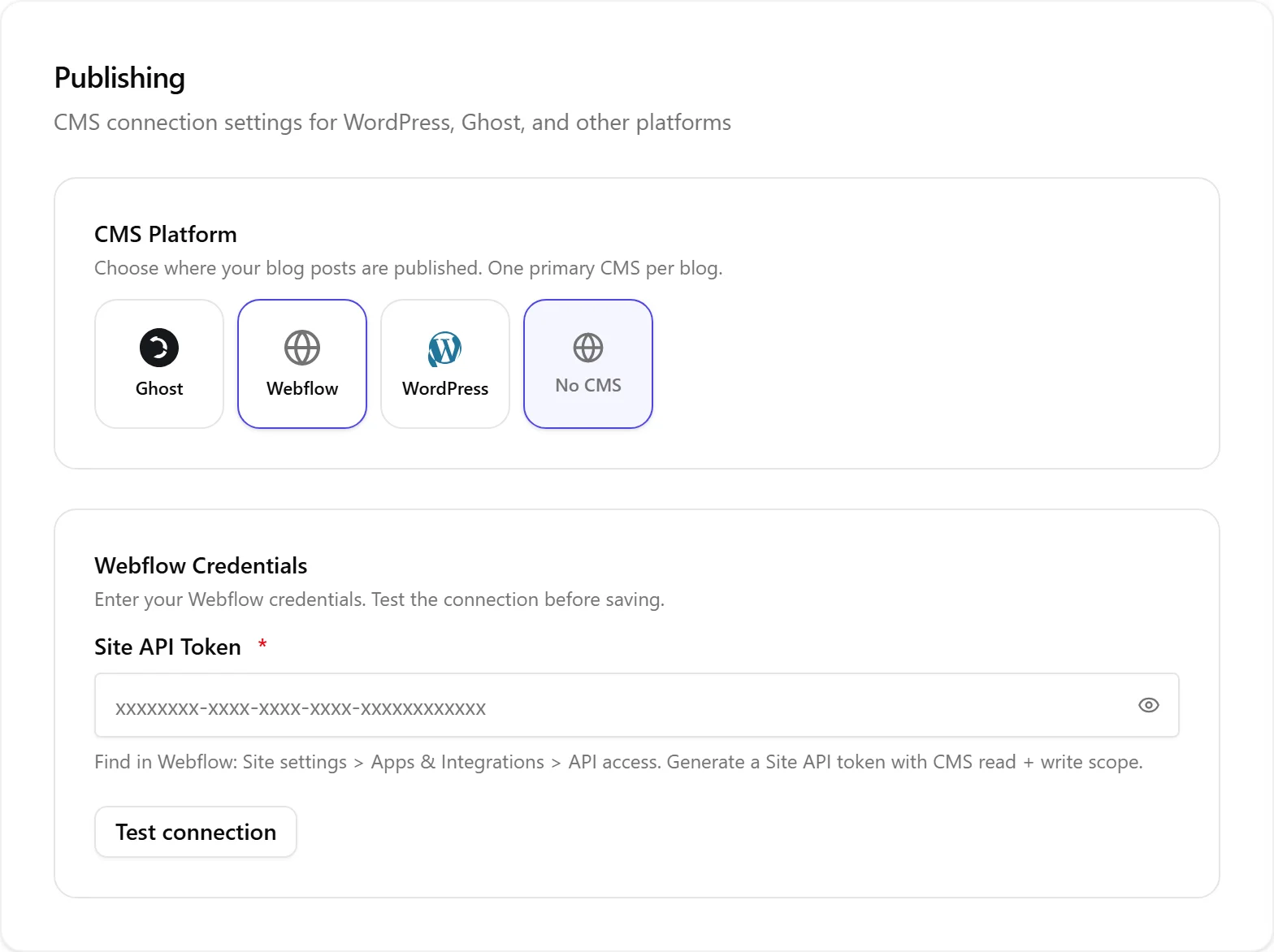
- Vai in Impostazioni, poi Pubblicazione.
- Seleziona Webflow come piattaforma CMS.
- Inserisci il tuo Site API token. In Webflow lo trovi sotto Site settings, poi Apps and integrations, poi API access. Genera un token con ambito di lettura e scrittura sul CMS.
- Fai clic su Verifica connessione per confermare.
- Scegli il tuo Site e poi la tua Collection dai menu a discesa. Non c'è alcun ID da cercare manualmente, gli elenchi vengono caricati da Webflow.
Mappa i tuoi campi
Dopo aver scelto una collezione, Nolorem mostra una riga per ogni campo Nolorem (titolo, slug, corpo, estratto, immagine in evidenza, meta title, meta description, focus keyword, categorie, tag). Ogni riga ha un menu a discesa con i campi Webflow attivi della tua collezione, con una corrispondenza sensata suggerita automaticamente.
- Per ogni riga puoi passare a un valore fisso invece di un campo, e digitare un valore statico.
- Se la tua collezione ha un campo obbligatorio senza una fonte Nolorem corrispondente, Nolorem ti avvisa e blocca il salvataggio finché non lo mappi o gli assegni un valore fisso.
- La tua mappatura viene salvata per ogni blog, così blog diversi possono puntare a collezioni diverse.
L'elenco dei campi viene letto in tempo reale da Webflow ogni volta che apri la mappatura, quindi rinominare o aggiungere un campo in Webflow viene rilevato automaticamente.
Invia un articolo
- Apri un articolo del blog nell'editor.
- Fai clic su Invia al CMS tra le azioni dell'articolo.
- Nolorem formatta il corpo come Webflow RichText, invia i campi mappati e crea un elemento CMS online.
Quando pubblichi, l'elemento va online immediatamente sul tuo sito Webflow pubblicato. Titolo, corpo, estratto, immagine in evidenza, campi SEO, categorie e tag vengono tutti compilati in base alla tua mappatura. Webflow riospita la tua immagine in evidenza sul proprio CDN.
Aggiornare un articolo esistente
Se modifichi un articolo già inviato e fai clic di nuovo su Invia al CMS, Nolorem aggiorna lo stesso elemento Webflow al suo posto. Non viene creato alcun duplicato e il tuo sito online riflette la modifica.
Pianificare un articolo
Webflow non dispone di uno strumento di pianificazione integrato per gli elementi del CMS, quindi Nolorem gestisce la pianificazione al posto tuo. Quando imposti un articolo su Pianificato con una data futura, Nolorem prepara l'elemento in Webflow come bozza, così non è ancora visibile sul tuo sito online. All'orario stabilito, Nolorem lo pubblica online automaticamente. Non devi fare nulla al momento della pubblicazione.
Rimuovere la pubblicazione
Rimuovere la pubblicazione di un articolo in Nolorem elimina l'elemento dal tuo sito Webflow online, così la sua pagina restituisce un errore "pagina non trovata". L'elemento viene mantenuto nella tua collezione come bozza, così puoi ripubblicarlo in seguito. Non viene mai eliminato.
Indicizzare il tuo sito
Nolorem non importa i tuoi elementi Webflow esistenti come articoli. Al loro posto, Impostazioni, poi Pubblicazione mostra una scheda Indice del sito che legge le pagine già online sul tuo sito Webflow, così i nuovi articoli scritti da Nolorem possono collegarvisi, senza che questo costi nulla della tua allocazione di blog. Vedi L'indice del sito per cosa mostra e come usarla. Poiché Webflow segnala un indirizzo pubblico solo per gli elementi effettivamente online, un elemento in bozza nella tua collezione viene indicizzato solo dopo la pubblicazione.
Note sulla configurazione di Webflow
Alcune cose si configurano sul lato Webflow, non in Nolorem:
- Il tuo sito Webflow deve essere stato pubblicato almeno una volta dal Webflow Designer. Fino ad allora, gli invii online falliscono con un messaggio che indica che il sito non è pubblicato.
- Le pagine dei singoli articoli compaiono solo quando la tua collezione ha un template di Collection Page e il sito è stato pubblicato dal Designer. L'API può creare il contenuto, ma solo il Designer può creare la pagina template che lo visualizza.
- Per mostrare il corpo dell'articolo sulla pagina, aggiungi un elemento Rich Text al template della tua Collection Page e collegalo al campo su cui hai mappato il corpo.
La pubblicazione non funziona
Se un invio fallisce, l'editor riporta l'articolo allo stato di bozza. Cause comuni:
- Sito non pubblicato: pubblica il tuo sito Webflow una volta dal Designer, poi invia di nuovo.
- Campo obbligatorio non compilato: se un campo Webflow obbligatorio è mappato a un campo Nolorem vuoto, Webflow rifiuta l'elemento. Aggiungi contenuto a quel campo in Nolorem, oppure imposta un valore fisso nella mappatura.
- Nuovo campo obbligatorio in Webflow: se hai reso obbligatorio un campo in Webflow dopo aver salvato la mappatura, riapri la mappatura in Impostazioni, poi Pubblicazione, e mappalo o assegnagli un valore predefinito.
- Token non valido: se hai rimosso o rigenerato il Site API token in Webflow, generane uno nuovo con ambito di lettura e scrittura sul CMS e aggiornalo in Impostazioni, poi Pubblicazione.
Articoli correlati
Questo articolo è stato utile?
Ti serve ancora aiuto?
Non trovi ciò che cerchi? Apri il tuo portale di supporto per chat dal vivo e ticket. Accedi con il tuo account Nolorem.
Apri il portale di supporto