Connettore Drupal
Installa e configura il modulo Drupal Nolorem Connector per importare i tuoi articoli del blog pubblicati in un sito Drupal 10 o 11. Una singola installazione gestisce più blog tramite connessioni separate, ciascuna con la propria API key, mappatura dei campi e tipo di contenuto di destinazione.
Aggiornato il Jun 17, 2026
Nolorem Connector è un modulo Drupal 10/11 che importa i tuoi articoli del blog pubblicati dalla Nolorem Public Content API nel tuo sito Drupal. Gli articoli vengono mappati su qualsiasi tipo di contenuto tu scelga. Il connettore è di sola lettura: Drupal importa da Nolorem, e Nolorem resta il sistema di authoring.
Prerequisiti
Prima di installare il connettore, assicurati di avere:
- Un abbonamento Nolorem su qualsiasi piano a pagamento (la Public Content API è disponibile su ogni piano a pagamento).
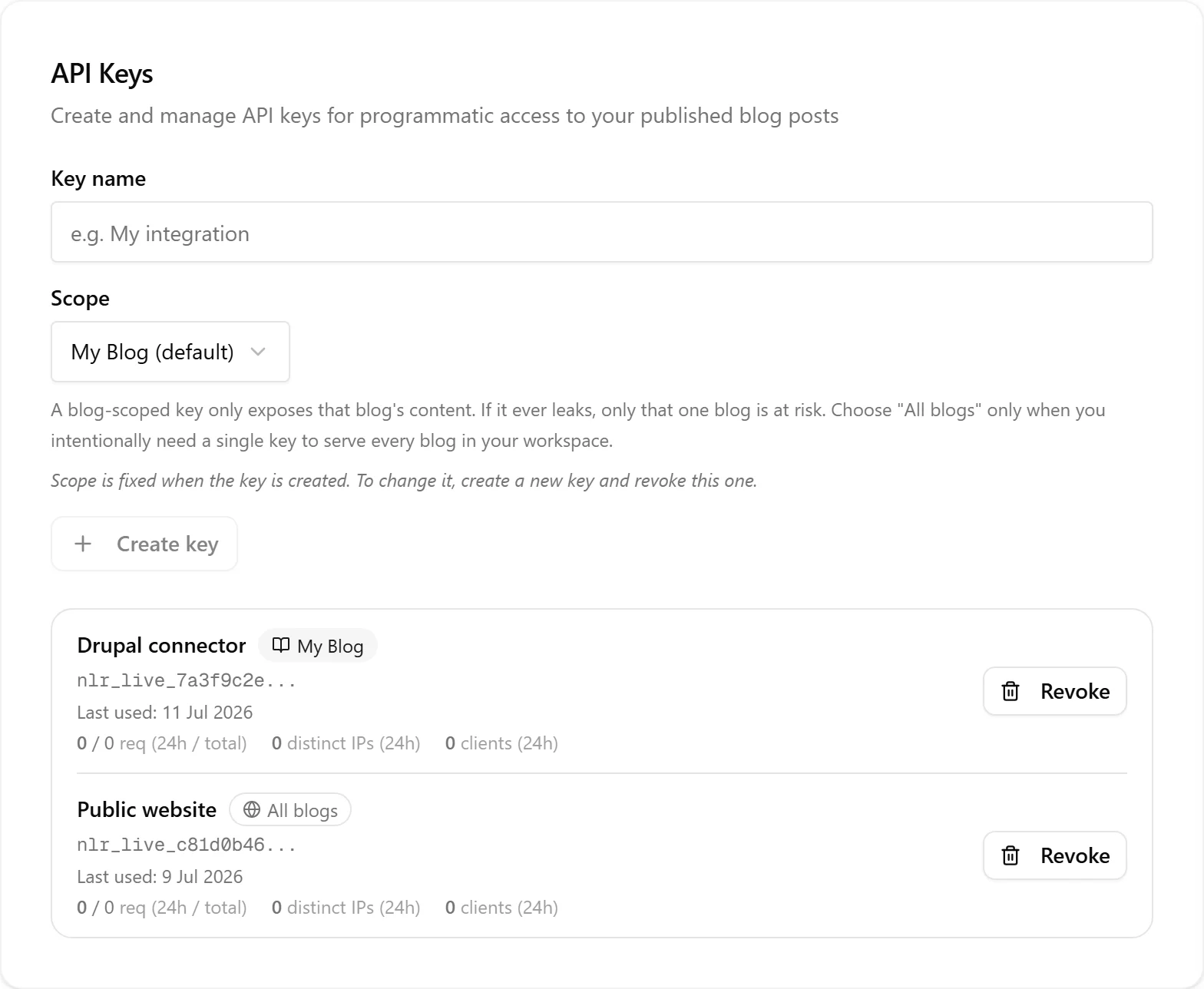
- Una API key dalle Impostazioni (vedi l'articolo Public Content API).
- Drupal 10 o 11, con PHP 8.3 o versione successiva.
- Facoltativamente, il modulo Metatag installato se vuoi scrivere i metadati SEO nei tuoi nodi.
Crea la API key in Nolorem sotto Impostazioni, API Keys. Per un connettore è consigliata una chiave con ambito blog (associata a un singolo blog).
Scarica il modulo
Scarica il tarball del connettore dall'URL pubblico di Nolorem:
https://nolorem.io/drupal-modules/nolorem_connector.tar.gz
Estrailo nella directory modules/custom/ del tuo sito Drupal, così che il percorso sia modules/custom/nolorem_connector/nolorem_connector.info.yml.
Abilita il modulo
Vai in Admin > Extend (oppure esegui drush en nolorem_connector) e abilita Nolorem Connector. Il modulo dipende dai moduli core Node e Taxonomy di Drupal. Metatag è facoltativo.
Il modello multi-connessione
Una singola installazione del connettore può gestire più blog Nolorem. Ogni connessione ha la propria API key, il blog di destinazione e la mappatura dei campi. Per esempio, puoi importare "Marketing Blog" in un tipo di contenuto Article di Drupal e "Company News" in un tipo di contenuto Press Release da un'unica installazione.
Aggiungere una connessione
Vai in Admin > Configuration > Web Services > Nolorem Connector e fai clic su Add connection.
- Inserisci un'etichetta per questa connessione (a tuo uso).
- Inserisci l'API base URL (per gli account ospitati su nolorem.io, usa
https://nolorem.io). - Inserisci una API key (che inizia con
nlr_live_). - Fai clic su Test connection per verificare le credenziali.
Selezione adattiva del blog
Dopo un test riuscito, il connettore chiama l'API di Nolorem per determinare l'ambito della chiave e si adatta automaticamente.
Chiave con ambito blog: il connettore legge i blog accessibili dalla chiave e ne trova esattamente uno. Mostra il nome del blog come conferma di sola lettura. Non viene mostrato alcun menu a discesa dei blog perché il blog di destinazione è fissato dalla chiave stessa.
Chiave a livello di org: il connettore trova più blog accessibili e mostra un menu a discesa di selezione del blog. Scegli da quale blog deve importare questa connessione. La selezione viene salvata con la connessione e usata per tutte le sincronizzazioni.
Fai clic su Save connection per salvare le impostazioni.
Mappa i campi
Fai clic sulla scheda Field Mapping e seleziona la connessione che vuoi configurare.
-
Seleziona il tipo di contenuto di destinazione in cui devono essere importati gli articoli Nolorem.
-
Mappa ogni campo Nolorem al corrispondente campo Drupal su quel tipo di contenuto:
- Title: di solito il campo Title integrato
- Body: il campo principale del corpo o del contenuto (accetta HTML; formato impostato su Full HTML)
- Excerpt: un campo di testo semplice o di riepilogo
- Slug: mappa questo al campo Path (alias URL) del tuo tipo di contenuto per dare agli articoli importati un URL pulito a partire dallo slug di Nolorem, oppure a un campo di testo semplice se vuoi solo conservare lo slug come dato
- Featured image: un campo immagine
- Category: un campo entity reference che punta a un vocabolario di tassonomia
- Tags: un campo entity reference (a valori multipli) che punta a un vocabolario di tassonomia
Non è necessario mappare un campo ID Nolorem. La deduplicazione è automatica: il connettore crea e mantiene un campo nascosto "Nolorem post ID" sul tuo tipo di contenuto e lo usa per aggiornare i nodi esistenti invece di crearne duplicati.
-
I metadati SEO possono essere gestiti in due modi, che sono alternativi:
- Mappa le singole righe SEO title / SEO description / SEO keywords a campi di testo semplice sul tuo tipo di contenuto, oppure
- Se il modulo Metatag è installato, attiva Write SEO metadata to Metatag field e seleziona un campo Metatag. Il connettore scrive quindi tutti e tre (title, description, keywords) in quell'unico campo.
Se usi Metatag, lascia le tre singole righe SEO non mappate: se ne occupa Metatag.
-
(Facoltativo) Imposta un prefisso per l'alias URL se hai mappato lo Slug al campo Path. Lascialo vuoto per pubblicare gli articoli alla radice del sito (per esempio
/my-post), oppure inserisci un prefisso come/blogper pubblicare sotto un percorso di sezione (per esempio/blog/my-post). Se preferisci gestire i pattern degli URL con il modulo Pathauto, lascia lo Slug non mappato e lascia questo campo vuoto, così che Pathauto controlli gli alias. -
Fai clic su Save mapping.
Le categorie e i tag Nolorem del blog della connessione vengono mostrati nella schermata di mappatura, così puoi vedere quali termini verranno importati. I termini che non esistono nel tuo vocabolario Drupal vengono creati automaticamente.
Esegui la tua prima sincronizzazione
Vai nella scheda Sync e fai clic su Sync now per importare gli ultimi articoli pubblicati (tutte le connessioni). Il connettore crea nodi Drupal corrispondenti per il blog di ciascuna connessione. In seguito, un riepilogo per blog mostra cosa è accaduto: ogni blog ha la propria sezione con una riga di conteggio (importati, aggiornati, non pubblicati) e un elenco degli articoli interessati per titolo, collegati al nodo Drupal. Le bozze e gli articoli non pubblicati in Nolorem vengono raggruppati in un unico conteggio "saltati", ed eventuali errori vengono elencati con il relativo messaggio.
Nelle sincronizzazioni successive, vengono recuperati solo gli articoli modificati dall'ultima sincronizzazione riuscita per quella connessione (sincronizzazione incrementale tramite updated_since e blog).
Sincronizzazione automatica tramite cron
Il connettore viene eseguito automaticamente sul cron di Drupal, per impostazione predefinita una volta all'ora, elaborando tutte le connessioni. Assicurati che il cron di Drupal sia configurato (modulo Automated Cron o un cron job di sistema). Non è necessario fare clic su Sync now per la sincronizzazione continua; ci pensa il cron.
Quali articoli vengono importati
Ogni connessione importa solo gli articoli pubblicati dal blog configurato. Gli articoli in qualsiasi altro stato (bozza, pronto, in attesa di approvazione, pianificato, ecc.) non sono visibili al connettore finché non vengono pubblicati.
Se usi la API key come destinazione di pubblicazione (senza un sito WordPress o Ghost collegato), il connettore Drupal funziona allo stesso modo: pubblica un articolo in Nolorem con il pulsante "Pubblica ora" o "Pianifica", e il connettore lo importerà alla sincronizzazione successiva.
Cosa succede quando rimuovi la pubblicazione o riporti un articolo a bozza o a pronto
Quando un articolo esce dallo stato "pubblicato" in Nolorem (per qualsiasi motivo: facendo clic su Rimuovi pubblicazione, riportandolo a bozza o allo stato "Pronto", oppure eliminandolo), il connettore riceve un segnale tombstone alla sincronizzazione successiva. Il nodo Drupal corrispondente viene impostato come non pubblicato; non viene eliminato. Questa operazione è reversibile: se ripubblichi l'articolo in Nolorem, il nodo viene ripubblicato alla sincronizzazione successiva.
Risoluzione dei problemi
I risultati della sincronizzazione mostrano elementi falliti. Gli elementi falliti compaiono nella tabella dei risultati e vengono registrati nei log. Controlla Admin > Reports > Recent log messages e filtra per Type = nolorem_connector per i dettagli. Il connettore non interrompe mai una sincronizzazione a causa di un singolo errore: tutti gli altri elementi vengono comunque elaborati.
Il Test connection restituisce un errore. Verifica che la tua API key sia corretta e che il tuo account Nolorem abbia un abbonamento attivo. Assicurati che il tuo server Drupal possa raggiungere https://nolorem.io sulla porta 443.
Viene importato il contenuto del blog sbagliato. Controlla la selezione del blog della connessione. Se hai usato una chiave con ambito blog, il blog è fissato dalla chiave. Se hai usato una chiave a livello di org, verifica quale blog hai selezionato nelle impostazioni della connessione.
I nodi vengono creati ma le immagini mancano. Verifica che il campo dell'immagine in evidenza sia mappato e che il tuo server abbia accesso HTTP in uscita al CDN delle immagini di Nolorem. Gli errori di download delle immagini non sono fatali e vengono registrati; il nodo viene comunque creato senza l'immagine.
I metadati SEO non vengono scritti. Assicurati che il modulo Metatag sia installato e abilitato, e che l'interruttore per la mappatura SEO sia attivo in Field Mapping con un campo Metatag valido selezionato.
È disponibile un aggiornamento del modulo. Il connettore verifica periodicamente la presenza di nuove versioni e mostra un avviso di amministrazione quando è disponibile una versione più recente. Scarica il tarball aggiornato dall'URL indicato nell'avviso, sostituisci i file in modules/custom/nolorem_connector/, e svuota le cache di Drupal.
Articoli correlati
Questo articolo è stato utile?
Ti serve ancora aiuto?
Non trovi ciò che cerchi? Apri il tuo portale di supporto per chat dal vivo e ticket. Accedi con il tuo account Nolorem.
Apri il portale di supporto