Gérer votre compte
Mettez à jour votre profil, votre espace de travail, votre mot de passe et vos notifications, et supprimez votre compte si nécessaire.
Mis à jour le Sep 8, 2026
Les paramètres de votre compte contrôlent votre profil personnel, l'identité de votre espace de travail, votre mot de passe et vos préférences de notification. Rendez-vous dans Paramètres puis Compte. Cette page est accessible à chaque membre de l'équipe, quel que soit son rôle.
Profil
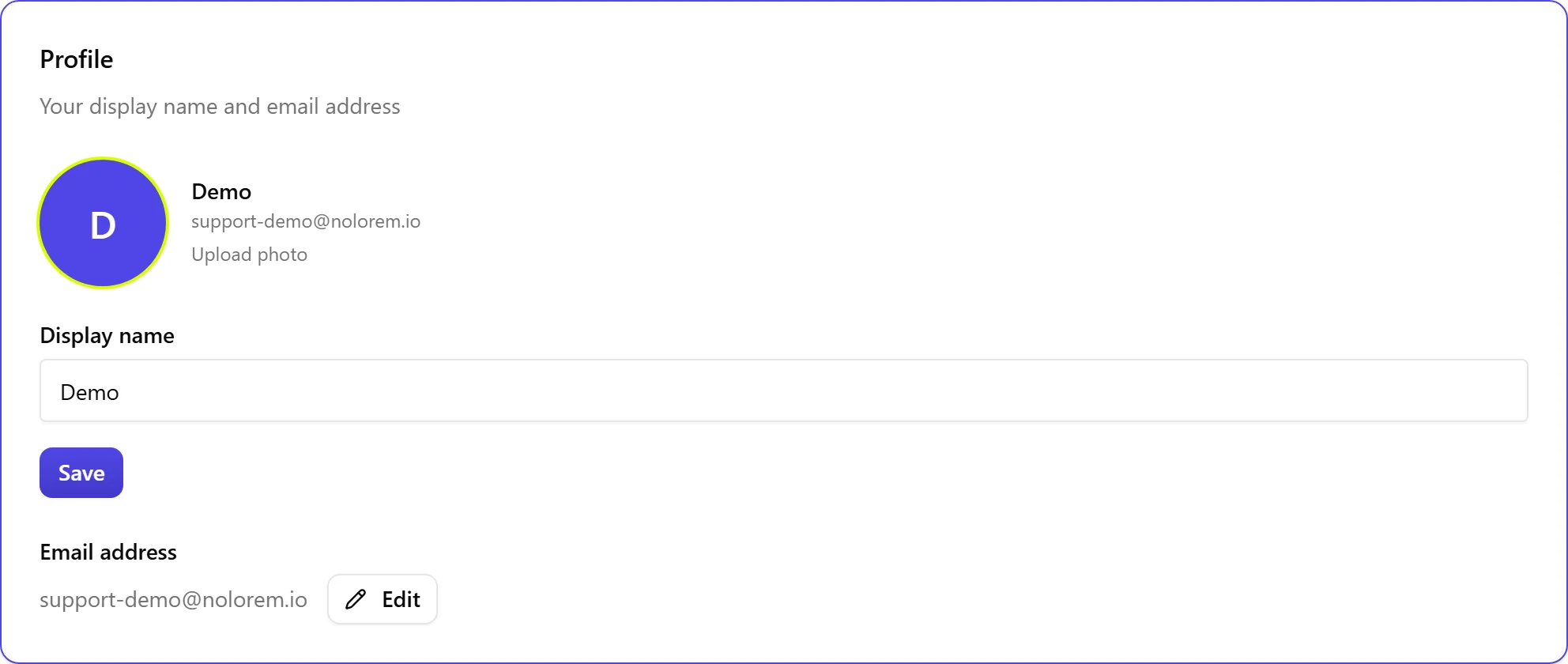
La carte Profil vous permet de mettre à jour votre nom d'affichage, votre adresse e-mail et votre photo de profil.
- Saisissez votre nom dans le champ Nom d'affichage.
- Pour changer votre adresse e-mail, saisissez la nouvelle adresse et cliquez sur Envoyer la confirmation, puis confirmez depuis votre boîte de réception.
- Pour téléverser une photo, cliquez sur Changer la photo de profil et sélectionnez une image (JPG, PNG, GIF ou WebP, 2 Mo maximum). Cliquez sur Supprimer la photo pour revenir à l'avatar par défaut.
Si vous vous êtes connecté avec Google ou un autre fournisseur OAuth, votre adresse e-mail est gérée par ce fournisseur et ne peut pas être modifiée ici.
Langue de l'interface
La langue de l'interface se trouve désormais dans Paramètres, Langue, à côté de vos langues de contenu. Choisissez parmi l'anglais, le néerlandais, le français, l'allemand, l'espagnol, l'italien ou le portugais. Cela affecte les menus, les libellés et les messages système, mais pas la langue dans laquelle le contenu de votre blog est généré.
Nom de l'espace de travail
La carte Espace de travail affiche le nom de votre organisation. Modifiez-le pour changer la façon dont votre espace de travail apparaît dans toute la plateforme.
Fuseau horaire de l'espace de travail
Votre espace de travail a son propre fuseau horaire, et chaque date affichée par Nolorem y est rendue. C'est ce qui empêche une date de se lire comme un jour sur la page et un autre dans votre navigateur, dans les heures autour de minuit.
La valeur par défaut est Europe/Brussels. Pour la changer, choisissez un fuseau dans la liste sous Espace de travail. Le changement s'applique immédiatement, sans recharger la page.
Seul un administrateur peut le modifier. Les éditeurs et les contributeurs voient le réglage et sa valeur actuelle, mais le sélecteur leur est désactivé. Le fuseau appartient à l'espace de travail et non à une personne, afin qu'un article programmé signifie le même moment pour toute l'équipe.
Votre offre
La carte Votre offre affiche votre abonnement actuel et son statut. Les administrateurs peuvent cliquer sur Gérer la facturation pour ouvrir la page de facturation. Si vous n'avez aucun abonnement actif, cliquez sur Voir les offres pour découvrir les options tarifaires.
Mot de passe
La carte Mot de passe n'est visible que si vous vous êtes inscrit par e-mail. Saisissez un nouveau mot de passe (au moins 8 caractères), confirmez-le et cliquez sur Changer le mot de passe. Vous n'avez pas besoin de saisir votre ancien mot de passe.
Si vous ne parvenez pas à vous connecter, réinitialisez plutôt votre mot de passe. Sur la page de connexion, cliquez sur Mot de passe oublié ?, saisissez votre adresse e-mail et cliquez sur Envoyer le lien de réinitialisation. Ouvrez le lien dans l'e-mail que nous vous envoyons et choisissez un nouveau mot de passe. Les liens de réinitialisation sont à usage unique et à durée limitée : si l'un d'eux a expiré, demandez un nouveau lien et utilisez l'e-mail le plus récent. Si vous vous êtes inscrit avec Google ou un autre fournisseur, vous n'avez pas de mot de passe Nolorem et devez le modifier auprès de ce fournisseur.
Notifications par e-mail
Activez ou désactivez chaque catégorie : Facturation, Échecs de génération, Résumé hebdomadaire, Alertes d'utilisation et Conseils d'intégration. Chaque interrupteur est enregistré automatiquement.
Zone sensible

En bas de la page :
- Quitter l'organisation : visible uniquement lorsque votre espace de travail compte plus d'un membre. Si vous êtes le dernier administrateur, transférez d'abord la propriété ou supprimez l'organisation.
- Supprimer le compte : supprime définitivement votre compte après un délai de grâce de 14 jours.
Exporter vos données
Avant de supprimer quoi que ce soit, vous pouvez emporter une copie de ce que nolorem conserve. Il existe deux exports, et ils répondent à des questions différentes.
Espace de travail complet fournit tout ce que votre organisation conserve : tous les blogs et publications sociales, les paramètres, les éléments de marque, les profils Voice DNA, les mots-clés, les idées et les campagnes, un fichier par type d'enregistrement. Seul un administrateur peut l'exécuter, car il couvre le travail de chaque membre et pas seulement le vôtre.
Mes propres données fournit uniquement les données qui vous concernent en tant que personne, dans tous les espaces de travail dont vous êtes membre : votre profil, vos adhésions, vos notifications, votre historique d'assistant et votre abonnement. N'importe qui peut l'exécuter pour lui-même, et aucun administrateur ne peut télécharger ce fichier à votre place.
Retrouvez les deux dans Paramètres, Export de données. Aucun des deux exports ne contient le mot de passe ni les clés API d'un site connecté, car ceux-ci ne sont jamais écrits dans un fichier téléchargeable ; pour consulter, faire pivoter ou remplacer une connexion, utilisez plutôt Paramètres, Intégrations. Les données de paiement et de facturation sont décrites plutôt qu'incluses, car Stripe les conserve dans le cadre de sa propre obligation légale de conservation ; ouvrez Paramètres, Facturation, Gérer la facturation pour télécharger directement une facture.
Supprimer votre compte
La suppression se déroule en deux étapes : une suppression logique immédiate suivie d'une suppression définitive après 14 jours. Ce qui est supprimé dépend du fait que vous soyez le seul membre de votre espace de travail, et la boîte de dialogue vous indique lequel des deux cas s'applique avant que vous ne confirmiez.
- Vous êtes le seul membre de votre espace de travail. La suppression de votre compte supprime aussi l'espace de travail : les articles de blog et les brouillons, les publications sociales et les données de planification, les profils Voice DNA, la mémoire du Content Advisor, les ressources médias, les données de mots-clés SEO, les membres de l'équipe et les invitations, les paramètres du blog et les connexions CMS, ainsi que les enregistrements de facturation sont tous supprimés, et tout abonnement actif pour l'espace de travail est annulé automatiquement. Cette action est irréversible.
- D'autres membres restent dans votre espace de travail. Seuls votre propre compte et vos données personnelles (votre profil, vos notifications, votre historique d'assistant et votre adhésion à l'espace de travail) sont supprimés. L'espace de travail et tout ce qu'il contient, y compris ses articles de blog, ses publications sociales, ses médias, ses profils Voice DNA et ses campagnes, continuent d'exister pour les autres membres.
Deux enregistrements subsistent même après une suppression complète, et aucun des deux ne vous identifie plus : un enregistrement d'accès administratif dont vos données identifiantes ont été remplacées, conservé à des fins de responsabilité, et un enregistrement attestant que vous avez fait la demande de suppression, conservé afin que nolorem puisse démontrer qu'elle a été traitée dans le délai légal de 30 jours. Consultez notre politique de confidentialité pour connaître la base juridique et les durées de conservation exactes.
Si vous êtes le dernier administrateur d'un espace de travail comptant d'autres membres, vous ne pouvez pas supprimer votre compte : faites d'abord d'un autre membre un administrateur, ou retirez d'abord les autres membres.
- Dans la Zone sensible, cliquez sur Supprimer le compte.
- Saisissez DELETE (en majuscules) pour confirmer.
- Cliquez sur Supprimer le compte pour continuer.
Une fois la confirmation effectuée, votre compte est désactivé et vous êtes déconnecté, et vous ne pouvez plus vous connecter. Un compte à rebours de 14 jours commence, période pendant laquelle vos données existent toujours mais restent inaccessibles.
Après le délai de grâce, tout ce qui est mentionné ci-dessus pour votre cas est supprimé définitivement. Ces données ne peuvent pas être récupérées, car il n'existe aucun processus de restauration pour l'utilisateur final.
Avant de supprimer, pensez à exporter tout contenu que vous souhaitez conserver (voir ci-dessus), et à annuler d'abord votre abonnement si vous voulez garder l'accès jusqu'à la fin de la période de facturation en cours.
Articles liés
Cet article vous a-t-il été utile ?
Besoin d'aide supplémentaire ?
Vous ne trouvez pas ce que vous cherchez ? Ouvrez votre portail de support pour le chat en direct et les tickets. Connectez-vous avec votre compte Nolorem.
Ouvrir le portail de support