Créer des vidéos à partir d'articles de blog
Transformez vos articles de blog en vidéos au format court grâce à des modèles propulsés par l'IA, avec un fond audio et des vignettes d'affiche en option.
Mis à jour le Jun 3, 2026
Nolorem peut convertir n'importe quel article de blog en vidéo au format court. L'IA en extrait les points clés, rédige un script visuel et rend la vidéo à l'aide de modèles animés. L'ensemble du processus s'exécute en arrière-plan.
Comment ça fonctionne
- Ouvrez un article de blog dans l'éditeur
- Allez dans le panneau Vidéo
- Sélectionnez un modèle
- Cliquez sur Générer
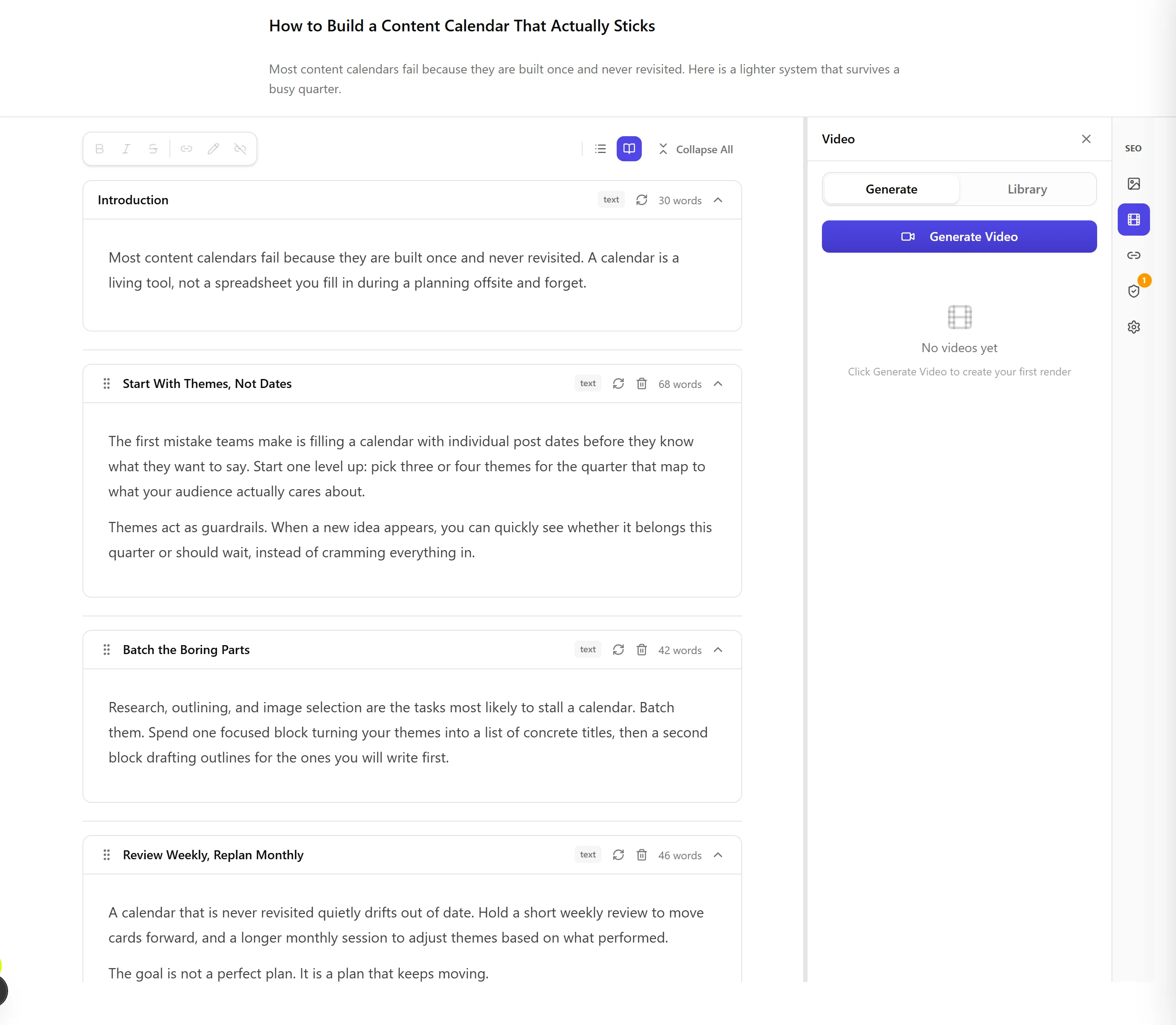
Nolorem crée une tâche de rendu qui s'exécute en arrière-plan. Vous pouvez quitter la page et y revenir. Le panneau vidéo interroge l'état régulièrement et affiche une notification lorsque la vidéo est prête.
Modèles
Quatre modèles sont disponibles, chacun avec un style visuel et une approche d'animation différents. Les modèles utilisent des animations HTML, CSS et GSAP rendues image par image via un navigateur sans interface. Cela produit des vidéos fluides et d'aspect professionnel sans nécessiter de logiciel de montage vidéo externe.
Ce que fait l'IA
L'IA lit votre article de blog (sections, titres, points clés) et rédige le contenu des diapositives optimisé pour la vidéo. Elle condense votre contenu écrit en un texte court et adapté au visuel, qui fonctionne au rythme de la vidéo. Chaque diapositive est calibrée pour être lisible.
Options audio
Les vidéos sont initialement rendues sans son. Vous disposez de deux options audio :
- Audio généré par l'IA : Nolorem peut générer une piste de musique de fond à l'aide de l'IA. L'audio est mixé avec la vidéo lors d'une étape distincte, de sorte que générer un nouvel audio ne nécessite pas de refaire le rendu de la vidéo.
- Audio personnalisé : fournissez votre propre fichier audio et Nolorem le mixera avec la vidéo.
Le réglage du volume et la possibilité de détacher l'audio sont disponibles sur le lecteur vidéo.
Vignettes d'affiche
Une image d'affiche (vignette) est automatiquement extraite de la vidéo rendue et enregistrée au format WebP. Cette vignette sert d'aperçu de la vidéo dans la bibliothèque multimédia et peut être utilisée comme image d'aperçu sur les réseaux sociaux.
Où sont stockées les vidéos
Toutes les vidéos rendues apparaissent dans votre bibliothèque multimédia, sous l'onglet Vidéos. De là, vous pouvez les télécharger, les prévisualiser ou les associer à d'autres contenus. Les vidéos sont également liées à l'article de blog à partir duquel elles ont été générées.
Articles liés
Questions fréquentes
Cet article vous a-t-il été utile ?
Besoin d'aide supplémentaire ?
Vous ne trouvez pas ce que vous cherchez ? Ouvrez votre portail de support pour le chat en direct et les tickets. Connectez-vous avec votre compte Nolorem.
Ouvrir le portail de support