Publier sur WordPress
Envoyez des articles de blog depuis Nolorem vers votre site WordPress, gérez la synchronisation des statuts, planifiez des publications futures et gérez les mises à jour.
Mis à jour le Sep 21, 2026
Nolorem se connecte directement à votre site WordPress via l'API REST. Vous pouvez publier, mettre à jour, planifier et dépublier des articles sans quitter l'éditeur Nolorem.
Configurer la connexion
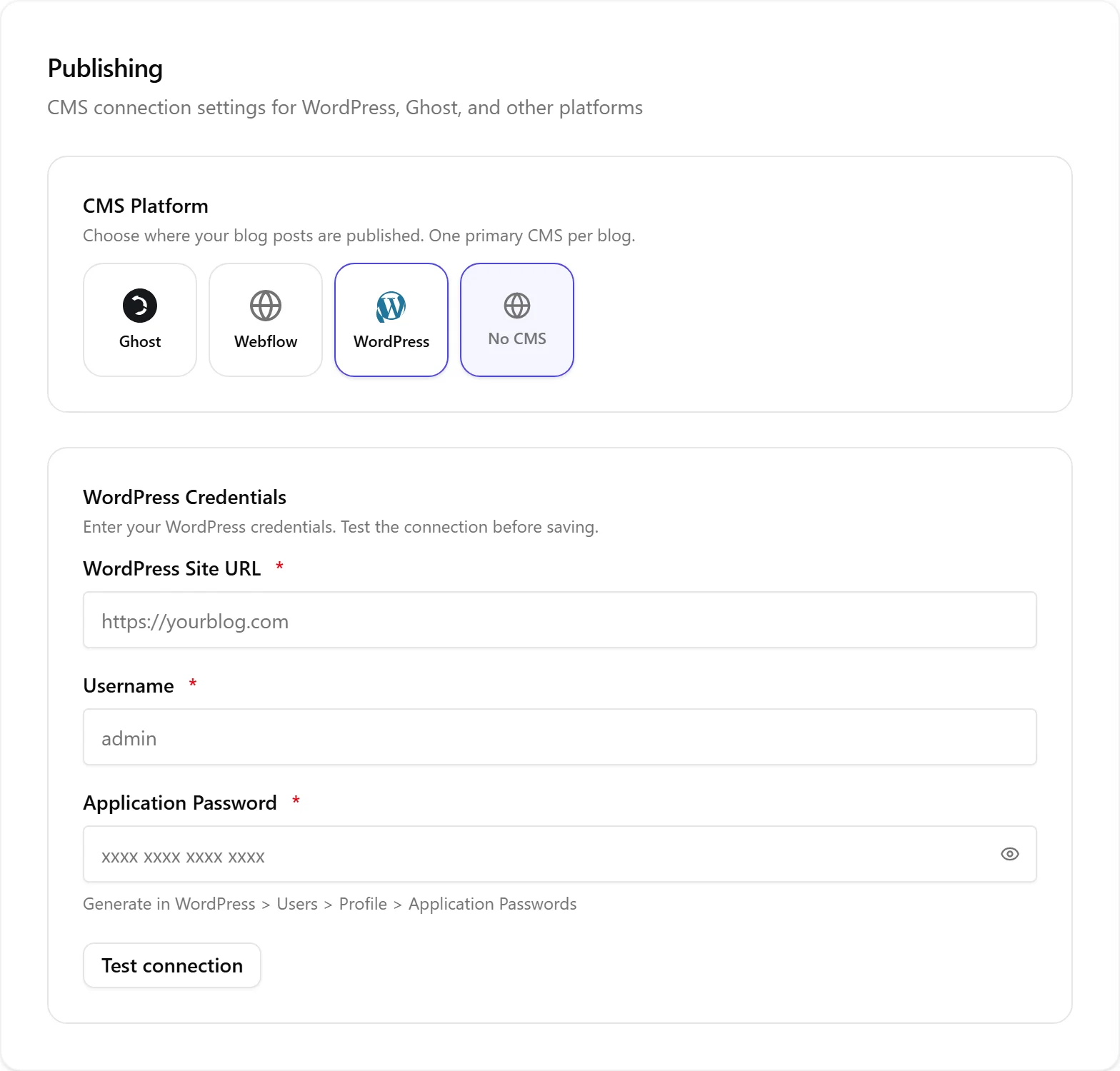
Avant de pouvoir publier, connectez votre site WordPress dans les Paramètres, dans la section Publication :
- Sélectionnez WordPress comme plateforme CMS
- Saisissez l'URL de votre site WordPress
- Créez un mot de passe d'application dans WordPress (Utilisateurs puis Profil puis Mots de passe d'application)
- Collez les identifiants dans Nolorem et testez la connexion
- Nolorem installe un plugin de liaison sur votre site WordPress pour une synchronisation bidirectionnelle
Le plugin de liaison active les notifications par webhook, afin que Nolorem sache quand le statut d'un article change du côté de WordPress. Nolorem génère un secret de webhook propre à ce blog et l'enregistre automatiquement auprès de votre site dès que vous enregistrez vos identifiants ; vous n'avez rien à configurer côté WordPress au-delà de l'installation du plugin. Comme ce secret est propre à ce blog, seul ce blog peut être connecté à ce site WordPress : si vous tentez de connecter un second blog au même site, cette seconde connexion est refusée, et les Paramètres en indiquent la raison.
Si votre connexion WordPress existait déjà avant la mise en place de cette configuration automatique des webhooks, la prochaine fois que vous enregistrez vos paramètres de publication, Nolorem génère et enregistre automatiquement un secret de webhook pour cette connexion. Cela se produit une seule fois : un enregistrement ultérieur ne génère pas de nouveau secret, sauf si vous déconnectez puis reconnectez WordPress.
Publier un article
Dans l'éditeur d'articles de blog, cliquez sur Publier. Nolorem assemble votre contenu (sections, images, liens internes, métadonnées SEO) et l'envoie vers WordPress. L'article est mis en ligne immédiatement.
Si vous souhaitez publier plus tard, définissez une date future dans l'éditeur. L'article passe à l'état « planifié » et Nolorem l'envoie à l'heure prévue via une tâche en arrière-plan.
Synchronisation des statuts
Le plugin de liaison envoie des webhooks à Nolorem chaque fois que le statut d'un article change dans WordPress. Cela maintient les deux systèmes synchronisés :
- Publier dans WordPress met à jour le statut dans Nolorem
- Dépublier dans WordPress met à jour le statut dans Nolorem
- Modifier dans WordPress n'écrase pas votre contenu Nolorem
Chaque webhook est vérifié par rapport au secret enregistré pour ce blog précis, de sorte qu'un webhook ne peut pas être confondu avec un autre blog de votre compte, même s'il est connecté à un site WordPress ayant la même adresse.
Mettre à jour un article publié
Modifiez l'article dans Nolorem et cliquez sur Mettre à jour. Nolorem envoie les modifications à WordPress en préservant l'URL et la date de publication existantes. Les liens internes, les images et les métadonnées SEO sont tous mis à jour dans le même envoi.
Dépublier
Cliquez sur Dépublier dans l'éditeur pour ramener un article publié à l'état de brouillon à la fois sur Nolorem et sur WordPress. Si l'article possède des liens internes pointant vers lui depuis d'autres articles, ces liens sont désactivés automatiquement et réactivés si vous le republiez.
Planifier depuis le calendrier
Vous pouvez également planifier et replanifier des articles en les faisant glisser sur le calendrier unifié. Faire glisser un article planifié vers une date passée le publie immédiatement. Faire glisser un article publié vers une date future le dépublie et le replanifie.
Indexer votre site
Nolorem n'importe pas vos articles WordPress existants. À la place, Paramètres puis Publication affiche une carte Index du site qui lit les pages déjà en ligne sur votre site WordPress, afin que les nouveaux articles rédigés par Nolorem puissent y renvoyer, sans que cela ne coûte rien sur votre allocation de blog. Voir L'index du site pour ce qu'elle affiche et comment l'utiliser.
Que se passe-t-il si vous changez de plateforme ou déconnectez WordPress ?
Vos articles restent dans Nolorem. Passer à un autre CMS, ou à « Aucun CMS », ne touche à rien sur WordPress : les articles déjà publiés là-bas restent en ligne exactement tels quels, et rien n'est supprimé.
L'adresse de votre site WordPress et votre nom d'utilisateur restent enregistrés dans Nolorem, au cas où vous vous reconnecteriez plus tard. Votre mot de passe d'application, lui, n'est pas conservé : vous devrez en générer et en saisir un nouveau si vous vous reconnectez. Le secret de webhook enregistré pour cette connexion est également effacé, de sorte qu'une reconnexion en met en place un nouveau.
Les images et fichiers qui se trouvent sur WordPress restent sur WordPress. Nolorem ne les copie pas. Les images générées par Nolorem pour vous sont hébergées par Nolorem et continuent de fonctionner, quelle que soit la plateforme sur laquelle vous publiez ensuite.
Les liens internes entre vos articles cessent de pointer vers des adresses qui n'existent peut-être plus. Quand Nolorem ne peut pas confirmer où se trouve désormais un article, le lien reste en attente au lieu de pointer au mauvais endroit, et il se réactive dès que la destination est de nouveau confirmée.
Si vous voulez récupérer vos anciens médias WordPress sur votre nouvelle plateforme, c'est à vous de les déplacer. Nolorem ne le fait pas à votre place.
Articles liés
Questions fréquentes
Cet article vous a-t-il été utile ?
Besoin d'aide supplémentaire ?
Vous ne trouvez pas ce que vous cherchez ? Ouvrez votre portail de support pour le chat en direct et les tickets. Connectez-vous avec votre compte Nolorem.
Ouvrir le portail de support