Publier sur Webflow
Connectez votre site Webflow avec un jeton API de site, mappez les champs, publiez des articles en ligne, planifiez via Nolorem, et résolvez les problèmes de configuration.
Mis à jour le Sep 21, 2026
Nolorem publie les articles de blog directement sur votre CMS Webflow à l'aide de l'API Data de Webflow. Aucun plugin n'est requis. Vous vous connectez avec un jeton API de site, vous mappez vos champs Nolorem à vos champs de collection une seule fois, puis vous envoyez les articles directement vers un élément CMS Webflow en ligne.
Connecter votre site Webflow
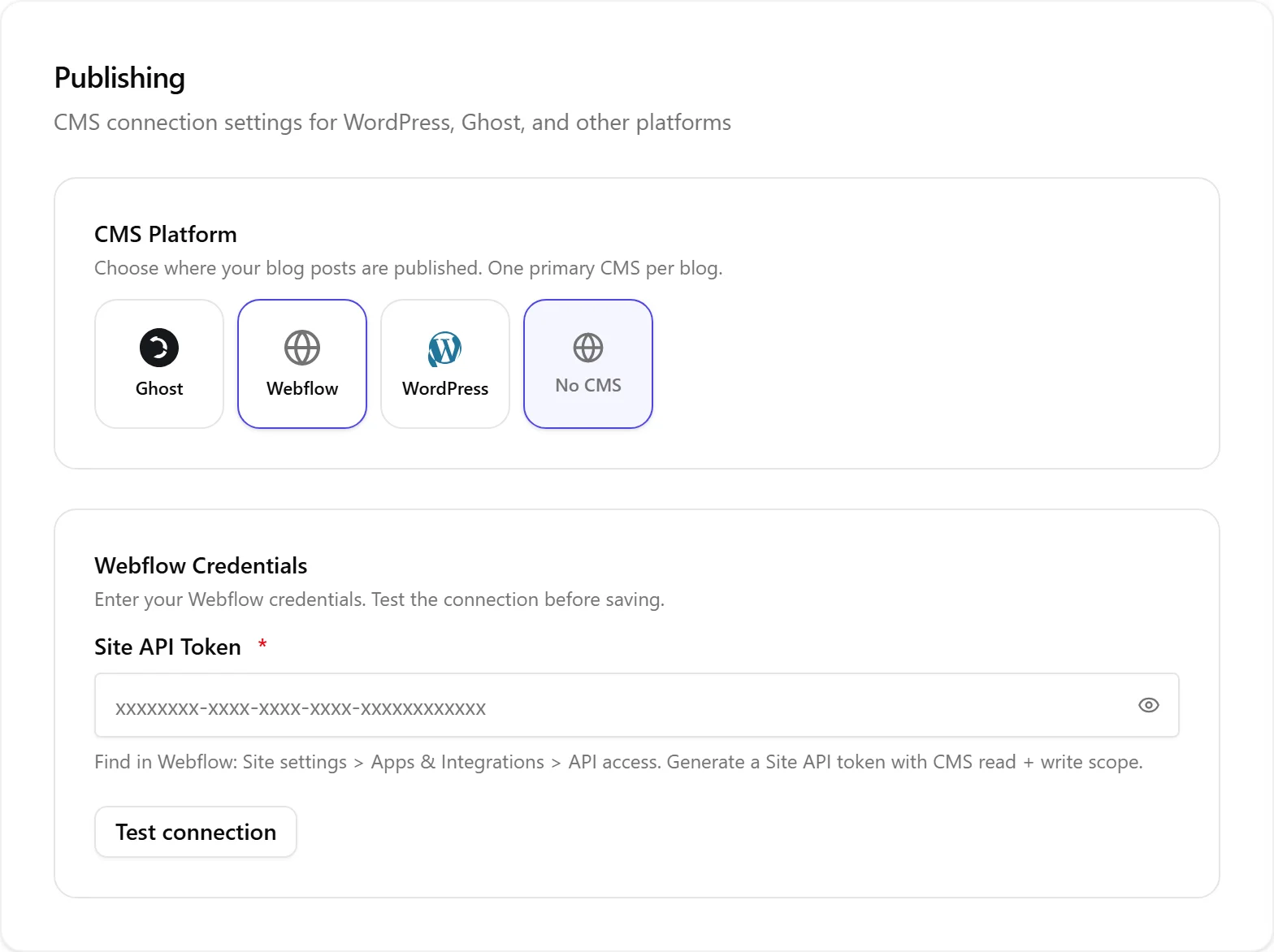
- Allez dans Paramètres puis Publication.
- Sélectionnez Webflow comme plateforme CMS.
- Saisissez votre jeton API de site. Dans Webflow, vous le trouverez sous Site settings puis Apps and integrations puis API access. Générez un jeton avec la portée de lecture et d'écriture CMS.
- Cliquez sur Tester la connexion pour vérifier.
- Choisissez votre site puis votre collection dans les menus déroulants. Il n'y a aucun identifiant à rechercher manuellement, les listes sont chargées depuis Webflow.
Mapper vos champs
Après avoir choisi une collection, Nolorem affiche une ligne par champ Nolorem (titre, slug, corps, extrait, image à la une, méta-titre, méta-description, mot-clé principal, catégories, tags). Chaque ligne comporte un menu déroulant des champs Webflow en ligne de votre collection, avec une correspondance pertinente suggérée automatiquement.
- Pour n'importe quelle ligne, vous pouvez basculer vers une valeur fixe plutôt qu'un champ, et saisir une valeur statique.
- Si votre collection possède un champ obligatoire sans source Nolorem correspondante, Nolorem vous avertit et bloque l'enregistrement jusqu'à ce que vous le mappiez ou lui attribuiez une valeur fixe.
- Votre mappage est enregistré par blog, de sorte que différents blogs peuvent cibler différentes collections.
La liste des champs est lue en direct depuis Webflow chaque fois que vous ouvrez le mappage, donc renommer ou ajouter un champ dans Webflow est pris en compte automatiquement.
Envoyer un article
- Ouvrez un article de blog dans l'éditeur.
- Cliquez sur Envoyer vers le CMS dans les actions de l'article.
- Nolorem met en forme le corps en RichText Webflow, envoie vos champs mappés et crée un élément CMS en ligne.
Lorsque vous publiez, l'élément est mis en ligne sur votre site Webflow publié immédiatement. Le titre, le corps, l'extrait, l'image à la une, les champs SEO, les catégories et les tags sont tous remplis selon votre mappage. Webflow réhéberge votre image à la une sur son propre CDN.
Mettre à jour un article existant
Si vous modifiez un article qui a déjà été envoyé et cliquez à nouveau sur Envoyer vers le CMS, Nolorem met à jour le même élément Webflow sur place. Aucun doublon n'est créé, et votre site en ligne reflète la modification.
Planifier un article
Webflow n'a pas de planificateur intégré pour les éléments CMS, donc Nolorem gère la planification pour vous. Lorsque vous définissez un article sur Planifié avec une date future, Nolorem prépare l'élément dans Webflow en tant que brouillon, de sorte qu'il n'est pas encore visible sur votre site en ligne. À l'heure prévue, Nolorem le publie en ligne automatiquement. Vous n'avez rien à faire au moment de la publication.
Dépublier
Dépublier un article dans Nolorem supprime l'élément de votre site Webflow en ligne, de sorte que sa page renvoie une erreur « introuvable ». L'élément est conservé dans votre collection en tant que brouillon, afin que vous puissiez le republier plus tard. Il n'est jamais supprimé.
Indexer votre site
Nolorem n'importe pas vos éléments Webflow existants sous forme d'articles. À la place, Paramètres puis Publication affiche une carte Index du site qui lit les pages déjà en ligne sur votre site Webflow, afin que les nouveaux articles rédigés par Nolorem puissent y renvoyer, sans que cela ne coûte rien sur votre allocation de blog. Voir L'index du site pour ce qu'elle affiche et comment l'utiliser. Comme Webflow ne signale une adresse publique que pour les éléments réellement en ligne, un élément en brouillon dans votre collection n'est indexé qu'une fois publié.
Notes de configuration Webflow
Quelques éléments se configurent du côté de Webflow, et non dans Nolorem :
- Votre site Webflow doit avoir été publié au moins une fois depuis le Webflow Designer. Tant que ce n'est pas fait, les envois en ligne échouent avec un message indiquant que le site n'est pas publié.
- Les pages d'articles individuelles n'apparaissent qu'une fois que votre collection possède un modèle de page de collection et que le site a été publié depuis le Designer. L'API peut créer le contenu, mais seul le Designer peut créer la page modèle qui l'affiche.
- Pour afficher le corps de l'article sur la page, ajoutez un élément Rich Text à votre modèle de page de collection et connectez-le au champ auquel vous avez mappé le corps.
La publication échoue
Si un envoi échoue, l'éditeur ramène l'article à l'état de brouillon. Causes fréquentes :
- Site non publié : publiez votre site Webflow une fois depuis le Designer, puis réessayez l'envoi.
- Champ obligatoire non rempli : si un champ Webflow obligatoire est mappé à un champ Nolorem vide, Webflow rejette l'élément. Ajoutez du contenu à ce champ dans Nolorem, ou définissez une valeur fixe dans le mappage.
- Nouveau champ obligatoire dans Webflow : si vous avez rendu un champ obligatoire dans Webflow après avoir enregistré votre mappage, rouvrez le mappage dans Paramètres puis Publication et mappez-le ou attribuez-lui une valeur par défaut.
- Jeton invalide : si vous avez supprimé ou renouvelé le jeton API de site dans Webflow, générez-en un nouveau avec la portée de lecture et d'écriture CMS et mettez-le à jour dans Paramètres puis Publication.
Articles liés
Cet article vous a-t-il été utile ?
Besoin d'aide supplémentaire ?
Vous ne trouvez pas ce que vous cherchez ? Ouvrez votre portail de support pour le chat en direct et les tickets. Connectez-vous avec votre compte Nolorem.
Ouvrir le portail de support