Publier sur Ghost
Connectez votre site Ghost, envoyez des articles à l'aide de l'API Admin, synchronisez les statuts et résolvez les problèmes de connexion ou de publication.
Mis à jour le Sep 21, 2026
Nolorem publie les articles de blog directement sur votre site Ghost à l'aide de l'API Admin de Ghost. Aucun plugin n'est requis, car Ghost dispose d'une API native qui gère l'authentification, la publication et les téléversements de médias.
Connecter votre site Ghost
- Allez dans Paramètres puis Publication.
- Sélectionnez Ghost comme plateforme CMS.
- Saisissez l'URL de votre site Ghost (par exemple
https://yourblog.ghost.io). N'incluez pas de barre oblique finale ni de chemin tel que/ghost/. - Saisissez votre clé API Admin. Vous la trouverez dans votre panneau d'administration Ghost sous Settings puis Integrations puis Add custom integration. Le format de la clé est
{id}:{secret}. - Cliquez sur Tester la connexion pour vérifier.
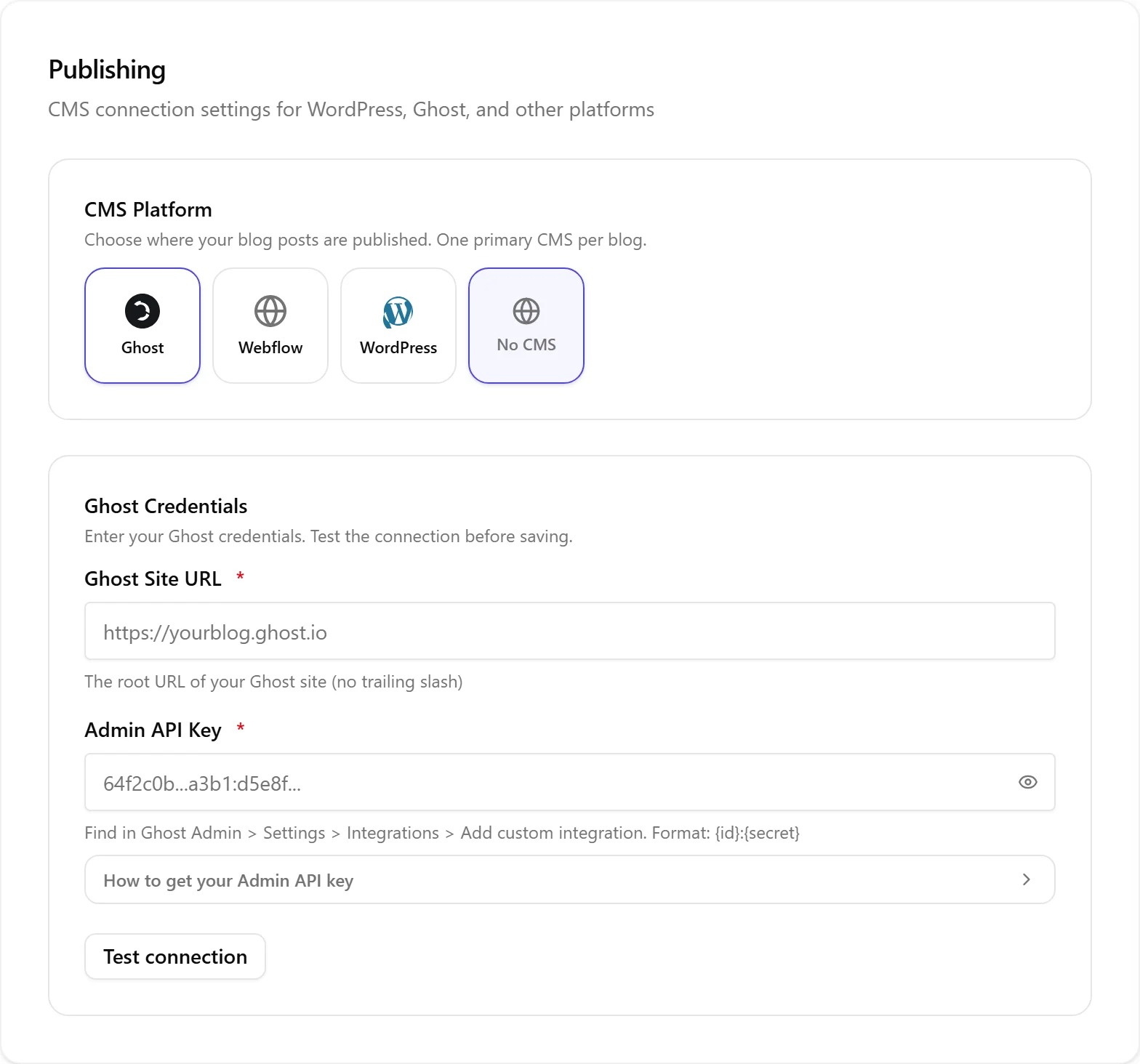
Utilisez la clé API Admin, et non la clé API Content. La clé API Content est en lecture seule et ne peut pas publier d'articles.
Envoyer un article
- Ouvrez un article de blog dans l'éditeur.
- Cliquez sur Envoyer vers le CMS dans les actions de l'article.
- Nolorem met en forme le contenu sous forme de carte HTML Lexical (le format natif de Ghost), téléverse les images et crée l'article via l'API Admin de Ghost.
- En cas de réussite, un lien vers l'article Ghost en ligne apparaît dans l'éditeur.
Nolorem encapsule votre contenu dans le format de carte HTML Lexical de Ghost, de sorte que les titres, citations, images, liens et styles s'affichent tous correctement sans problème de conversion.
Mettre à jour un article existant
Si vous modifiez un article qui a déjà été envoyé, cliquer sur Envoyer vers le CMS met à jour l'article Ghost existant. Ghost utilise un contrôle de concurrence optimiste, donc Nolorem lit toujours l'état actuel de l'article avant de le mettre à jour.
Synchronisation des statuts
Ghost prend en charge trois statuts : brouillon, publié et planifié.
- Définir le statut sur Publier crée ou met à jour l'article en tant que publié.
- Définir une date future crée un article planifié.
- Dépublier dans Nolorem ramène l'article Ghost à l'état de brouillon.
Les webhooks de Ghost avertissent Nolorem lorsque des articles changent de statut du côté de Ghost. Nolorem enregistre automatiquement ce webhook sur votre site Ghost, avec un secret propre à ce blog, dès que vous vous connectez ou enregistrez vos identifiants ; vous n'avez rien à configurer vous-même dans Ghost. Les champs SEO (méta-titre, méta-description, titre OG, description OG) sont envoyés directement en tant que propriétés Ghost natives, donc aucun plugin SEO n'est nécessaire.
Indexer votre site
Nolorem n'importe pas vos articles Ghost existants. À la place, Paramètres puis Publication affiche une carte Index du site qui lit les pages déjà en ligne sur votre site Ghost, afin que les nouveaux articles rédigés par Nolorem puissent y renvoyer, sans que cela ne coûte rien sur votre allocation de blog. Voir L'index du site pour ce qu'elle affiche et comment l'utiliser.
La connexion échoue
Si Tester la connexion échoue :
- Vérifiez l'URL du site. Utilisez uniquement l'URL racine, sans chemin
/ghost/et sans barre oblique finale. - Confirmez que vous avez utilisé la clé API Admin, et non la clé API Content en lecture seule. La clé Admin est la valeur la plus longue contenant un séparateur deux-points (
{id}:{secret}). - Assurez-vous d'exécuter Ghost v5.0 ou une version ultérieure. Les versions plus anciennes peuvent utiliser des points de terminaison d'API différents.
- Si Ghost se trouve derrière un proxy inverse ou un pare-feu, assurez-vous que l'API Admin à
/ghost/api/admin/est accessible via HTTPS.
La publication échoue
Si un envoi échoue, l'éditeur affiche l'erreur renvoyée par Ghost. Causes fréquentes :
- Site inaccessible : vérifiez que le site est en ligne et que l'URL est correcte. Nolorem applique un délai d'expiration de 30 secondes aux appels vers Ghost.
- Clé invalide ou supprimée : si vous avez supprimé l'intégration personnalisée dans Ghost, créez-en une nouvelle et mettez à jour la clé API Admin dans Paramètres puis Publication.
- Conflit de concurrence : si quelqu'un a modifié l'article directement dans Ghost, renvoyez-le. Nolorem lit le dernier état avant chaque mise à jour.
- Échec du téléversement d'image : Ghost impose une limite de taille de fichier. Une erreur HTTP 413 signifie qu'une image est trop volumineuse. Utilisez JPG, PNG, GIF ou WebP.
- Planification : la date planifiée doit être dans le futur, sinon Ghost publie immédiatement.
Articles liés
Cet article vous a-t-il été utile ?
Besoin d'aide supplémentaire ?
Vous ne trouvez pas ce que vous cherchez ? Ouvrez votre portail de support pour le chat en direct et les tickets. Connectez-vous avec votre compte Nolorem.
Ouvrir le portail de support