Connecteur Drupal
Installez et configurez le module Drupal Nolorem Connector pour récupérer vos articles de blog publiés dans un site Drupal 10 ou 11. Une seule installation gère plusieurs blogs via des connexions distinctes, chacune avec sa propre clé API, son mappage de champs et son type de contenu cible.
Mis à jour le Jun 17, 2026
Le Nolorem Connector est un module Drupal 10/11 qui récupère vos articles de blog publiés depuis l'API Nolorem Public Content vers votre site Drupal. Les articles sont mappés vers n'importe quel type de contenu de votre choix. Le connecteur est en lecture seule : Drupal récupère depuis Nolorem, et Nolorem reste le système de rédaction.
Prérequis
Avant d'installer le connecteur, assurez-vous de disposer de :
- Un abonnement Nolorem sur tout plan payant (l'API Public Content est disponible sur tout abonnement payant).
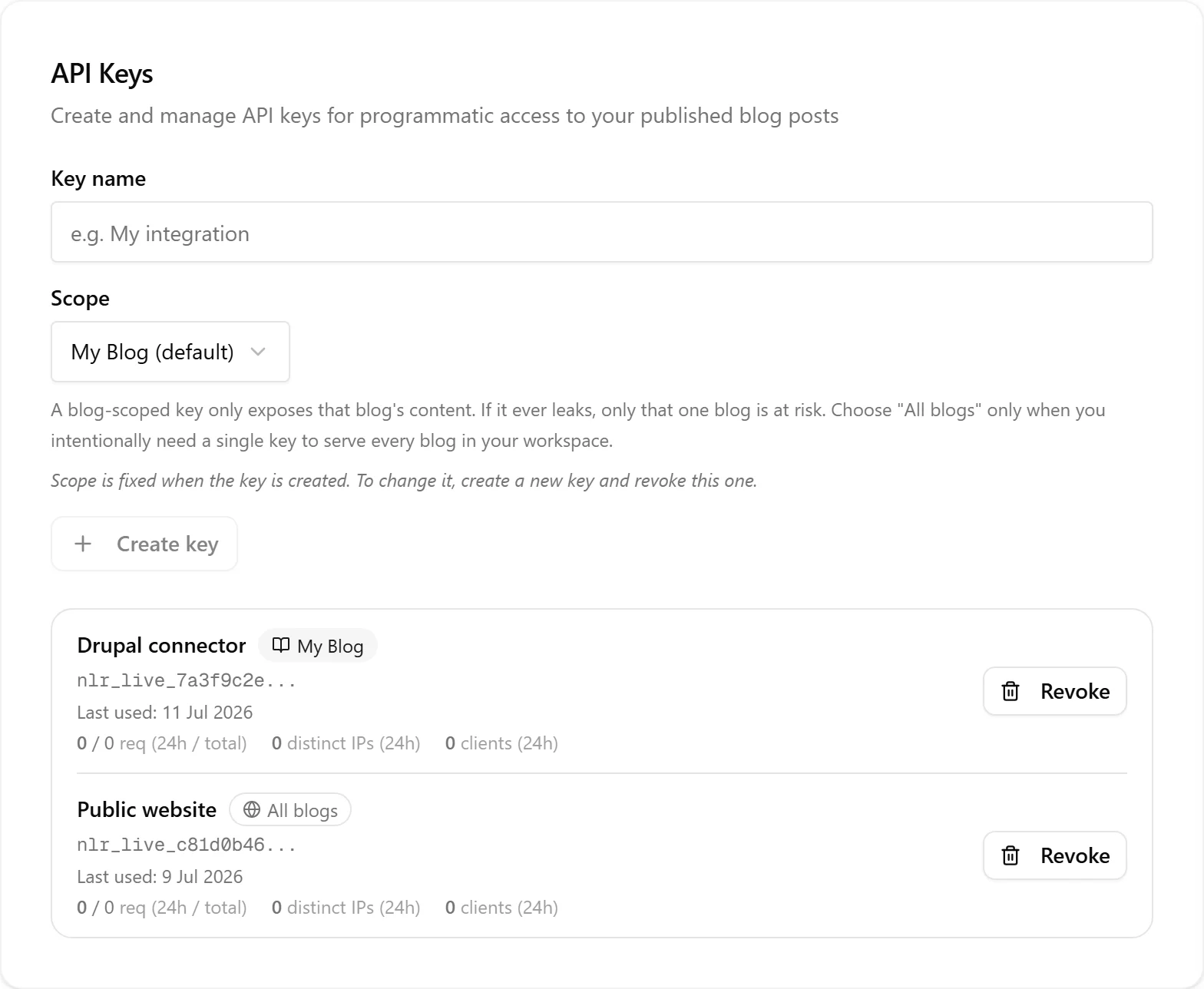
- Une clé API depuis les Paramètres (voir l'article Public Content API).
- Drupal 10 ou 11, exécutant PHP 8.3 ou une version ultérieure.
- Facultativement, le module Metatag installé si vous souhaitez que les métadonnées SEO soient écrites dans vos nœuds.
Créez la clé API dans Nolorem sous Paramètres, Clés API. Une clé limitée à un blog (liée à un seul blog) est recommandée pour un connecteur.
Télécharger le module
Téléchargez l'archive tarball du connecteur depuis l'URL publique de Nolorem :
https://nolorem.io/drupal-modules/nolorem_connector.tar.gz
Extrayez-la dans le répertoire modules/custom/ de votre site Drupal, de sorte que le chemin soit modules/custom/nolorem_connector/nolorem_connector.info.yml.
Activer le module
Allez dans Admin > Extend (ou exécutez drush en nolorem_connector) et activez Nolorem Connector. Le module dépend des modules Node et Taxonomy du cœur de Drupal. Metatag est facultatif.
Le modèle multi-connexion
Une seule installation du connecteur peut gérer plusieurs blogs Nolorem. Chaque connexion possède sa propre clé API, son blog cible et son mappage de champs. Par exemple, vous pouvez récupérer « Marketing Blog » dans un type de contenu Article de Drupal et « Company News » dans un type de contenu Communiqué de presse à partir d'une seule installation.
Ajouter une connexion
Allez dans Admin > Configuration > Web Services > Nolorem Connector et cliquez sur Add connection.
- Saisissez un label pour cette connexion (pour votre référence).
- Saisissez l'API base URL (pour les comptes hébergés sur nolorem.io, utilisez
https://nolorem.io). - Saisissez une API key (commençant par
nlr_live_). - Cliquez sur Test connection pour vérifier les identifiants.
Sélection adaptative du blog
Après un test réussi, le connecteur appelle l'API Nolorem pour déterminer la portée de la clé et s'adapte automatiquement.
Clé limitée à un blog : le connecteur lit les blogs accessibles de la clé et en trouve exactement un. Il affiche le nom du blog en tant que confirmation en lecture seule. Aucun menu déroulant de blog n'est affiché, car le blog cible est fixé par la clé elle-même.
Clé valable pour toute l'organisation : le connecteur trouve plusieurs blogs accessibles et affiche un menu déroulant de sélection de blog. Choisissez le blog depuis lequel cette connexion doit récupérer les articles. La sélection est enregistrée avec la connexion et utilisée pour toutes les synchronisations.
Cliquez sur Save connection pour enregistrer les paramètres.
Mapper les champs
Cliquez sur l'onglet Field Mapping et sélectionnez la connexion que vous souhaitez configurer.
-
Sélectionnez le type de contenu cible dans lequel les articles Nolorem doivent être importés.
-
Mappez chaque champ Nolorem au champ Drupal correspondant sur ce type de contenu :
- Titre : généralement le champ Title intégré
- Corps : le champ principal de corps ou de contenu (accepte le HTML ; format défini sur Full HTML)
- Extrait : un champ de texte brut ou de résumé
- Slug : mappez-le au champ Path (alias d'URL) de votre type de contenu pour donner aux articles importés une URL propre à partir du slug Nolorem, ou à un champ de texte brut si vous souhaitez uniquement stocker le slug en tant que donnée
- Image à la une : un champ image
- Catégorie : un champ de référence d'entité pointant vers un vocabulaire de taxonomie
- Tags : un champ de référence d'entité (à valeurs multiples) pointant vers un vocabulaire de taxonomie
Vous n'avez pas besoin de mapper un champ d'identifiant Nolorem. La déduplication est automatique : le connecteur crée et maintient un champ caché « Nolorem post ID » sur votre type de contenu et l'utilise pour mettre à jour les nœuds existants au lieu de créer des doublons.
-
Les métadonnées SEO peuvent être gérées de deux façons, qui sont des alternatives :
- Mappez les lignes individuelles titre SEO / description SEO / mots-clés SEO vers des champs de texte brut sur votre type de contenu, ou
- Si le module Metatag est installé, activez Write SEO metadata to Metatag field et sélectionnez un champ Metatag. Le connecteur écrit alors les trois (titre, description, mots-clés) dans ce champ unique.
Si vous utilisez Metatag, laissez les trois lignes SEO individuelles non mappées : Metatag les gère.
-
(Facultatif) Définissez un préfixe d'alias d'URL si vous avez mappé Slug au champ Path. Laissez-le vide pour publier les articles à la racine du site (par exemple
/my-post), ou saisissez un préfixe tel que/blogpour publier sous un chemin de section (par exemple/blog/my-post). Si vous préférez gérer les modèles d'URL avec le module Pathauto, laissez Slug non mappé et laissez ce champ vide afin que Pathauto contrôle les alias. -
Cliquez sur Save mapping.
Les catégories et tags Nolorem du blog de la connexion sont affichés sur l'écran de mappage afin que vous puissiez voir quels termes seront importés. Les termes qui n'existent pas dans votre vocabulaire Drupal sont créés automatiquement.
Lancer votre première synchronisation
Allez dans l'onglet Sync et cliquez sur Sync now pour récupérer les derniers articles publiés (toutes connexions). Le connecteur crée des nœuds Drupal correspondants pour le blog de chaque connexion. Ensuite, un récapitulatif par blog montre ce qui s'est passé : chaque blog a sa propre section avec une ligne de comptage (importés, mis à jour, dépubliés) et une liste des articles concernés par titre, avec un lien vers le nœud Drupal. Les brouillons et les articles non publiés dans Nolorem sont regroupés dans un unique décompte « ignorés », et les éventuels échecs sont listés avec leur erreur.
Lors des synchronisations suivantes, seuls les articles modifiés depuis la dernière synchronisation réussie pour cette connexion sont récupérés (synchronisation incrémentielle via updated_since et blog).
Synchronisation automatique via Cron
Le connecteur s'exécute automatiquement sur le cron de Drupal, une fois par heure par défaut, en traitant toutes les connexions. Assurez-vous que le cron de Drupal est configuré (module Automated Cron ou une tâche cron système). Vous n'avez pas besoin de cliquer sur Sync now pour la synchronisation continue ; le cron s'en charge.
Quels articles sont récupérés
Chaque connexion ne récupère que les articles publiés de son blog configuré. Les articles dans tout autre statut (brouillon, prêt, en attente d'approbation, planifié, etc.) ne sont pas visibles par le connecteur tant qu'ils ne sont pas publiés.
Si vous utilisez la clé API comme destination de publication (sans site WordPress ou Ghost connecté), le connecteur Drupal fonctionne de la même manière : publiez un article dans Nolorem à l'aide du bouton « Publier maintenant » ou « Planifier », et le connecteur le récupérera lors de la prochaine synchronisation.
Que se passe-t-il lorsque vous dépubliez ou ramenez un article à l'état de brouillon ou prêt
Lorsqu'un article quitte l'état « publié » dans Nolorem (pour une raison quelconque : clic sur Dépublier, retour à l'état de brouillon ou à l'état « Prêt », ou suppression), le connecteur reçoit un signal de tombstone lors de la prochaine synchronisation. Le nœud Drupal correspondant est défini sur non publié ; il n'est pas supprimé. C'est réversible : si vous republiez l'article dans Nolorem, le nœud est republié lors de la prochaine synchronisation.
Dépannage
Les résultats de synchronisation affichent des éléments en échec. Les éléments en échec apparaissent dans le tableau des résultats et sont journalisés. Consultez Admin > Reports > Recent log messages et filtrez par Type = nolorem_connector pour plus de détails. Le connecteur n'arrête jamais une synchronisation à cause d'un seul échec : tous les autres éléments sont quand même traités.
Test connection renvoie une erreur. Vérifiez que votre clé API est correcte et que votre compte Nolorem dispose d'un abonnement actif. Assurez-vous que votre serveur Drupal peut atteindre https://nolorem.io sur le port 443.
Le mauvais contenu de blog est récupéré. Vérifiez la sélection de blog de la connexion. Si vous avez utilisé une clé limitée à un blog, le blog est fixé par la clé. Si vous avez utilisé une clé valable pour toute l'organisation, vérifiez quel blog vous avez sélectionné dans les paramètres de la connexion.
Les nœuds sont créés mais les images sont manquantes. Confirmez que le champ d'image à la une est mappé et que votre serveur dispose d'un accès HTTP sortant vers le CDN d'images de Nolorem. Les échecs de téléchargement d'image ne sont pas fatals et sont journalisés ; le nœud est quand même créé sans l'image.
Les métadonnées SEO ne sont pas écrites. Assurez-vous que le module Metatag est installé et activé, et que le bouton de mappage SEO est activé dans Field Mapping avec un champ Metatag valide sélectionné.
Une mise à jour du module est disponible. Le connecteur vérifie périodiquement la présence de nouvelles versions et affiche un avis d'administration lorsqu'une version plus récente est disponible. Téléchargez l'archive tarball mise à jour depuis l'URL indiquée dans l'avis, remplacez les fichiers dans modules/custom/nolorem_connector/, et videz les caches de Drupal.
Articles liés
Cet article vous a-t-il été utile ?
Besoin d'aide supplémentaire ?
Vous ne trouvez pas ce que vous cherchez ? Ouvrez votre portail de support pour le chat en direct et les tickets. Connectez-vous avec votre compte Nolorem.
Ouvrir le portail de support