Reutilizar entradas de blog para redes sociales
Convierte una entrada de blog publicada en contenido social específico para cada plataforma con AI y tu perfil de Voice DNA.
Actualizado el 18 oct 2026
La reutilización convierte una entrada de blog existente en contenido para redes sociales en unos pocos clics. La AI lee el contenido de tu blog, lo adapta al estilo y la longitud de cada plataforma y aplica tu perfil de Voice DNA para que el resultado suene como tú.
Dos formas de empezar
- Desde el compositor social: ve a Social y luego a Redactar y selecciona la pestaña Reutilizar entrada de blog.
- Desde una entrada de blog: en la lista de publicaciones, pasa el cursor sobre la fila de la entrada y elige el icono Reutilizar para social. En una pantalla táctil, las acciones de la fila se muestran siempre. Esto abre el compositor con la entrada ya seleccionada.
El flujo
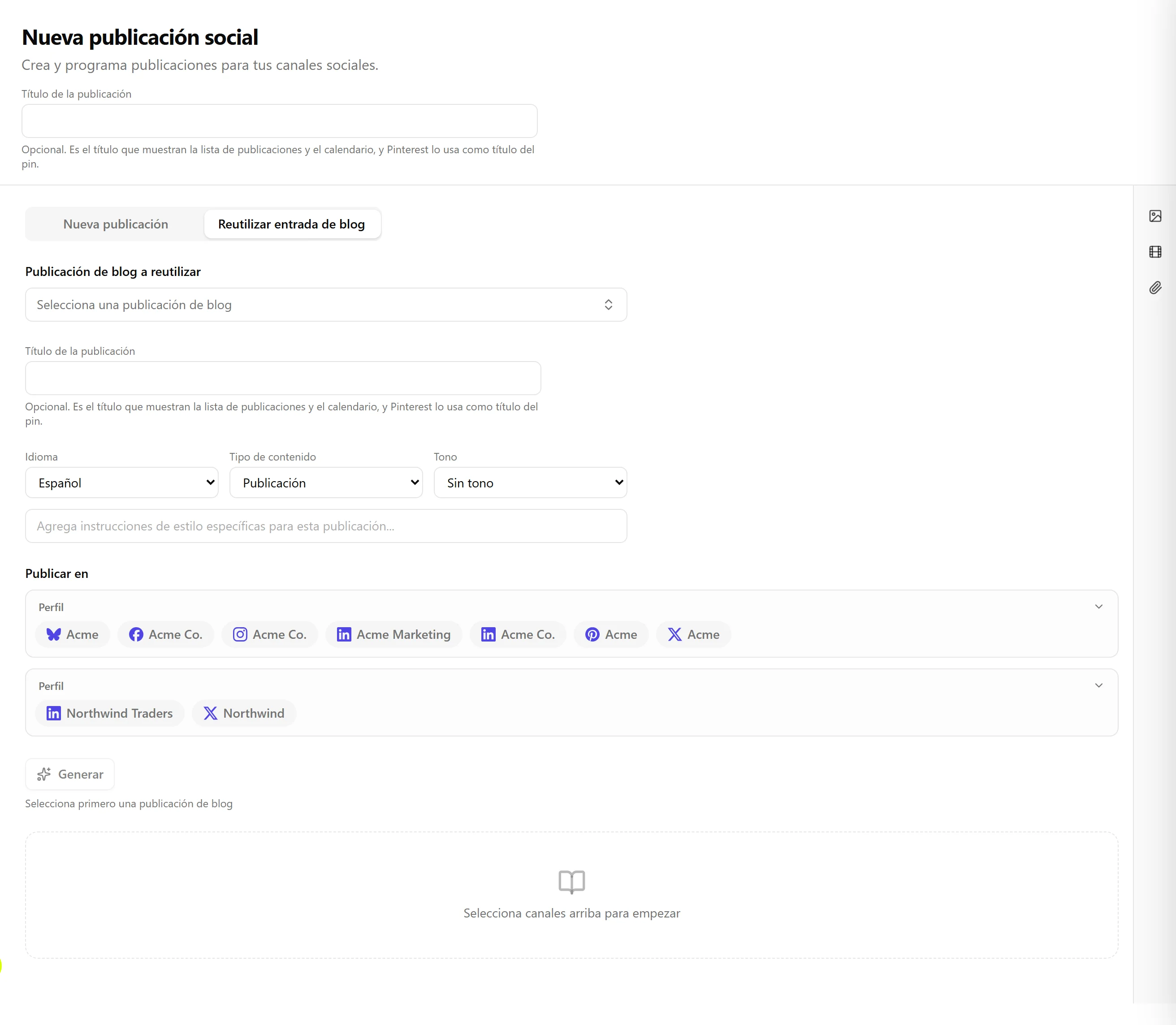
La pestaña Reutilizar es una única página progresiva:
- Selecciona una entrada de blog. Un combo con búsqueda lista tus entradas de la más reciente a la más antigua, cada una con su título, fecha, idioma y estado. Solo se pueden reutilizar las entradas publicadas.
- Elige un perfil de Voice DNA (opcional). La AI imita el tono, el vocabulario y el estilo de ese perfil.
- Selecciona los canales con los chips de canal. Cada canal recibe su propia tarjeta específica de la plataforma.
- Define el tono y el estilo (opcional), con una instrucción opcional para anular el estilo.
- Elige un tipo de contenido: Publicación, Perspectiva, Opinión, Pregunta, Historia, Noticias seleccionadas o Educativo.
- Elige el idioma de salida si difiere de la entrada de origen.
- Haz clic en Generar. La AI produce contenido adaptado para cada canal seleccionado en forma de tarjetas editables.
- Revisa y edita el texto, los hashtags y la programación de cada tarjeta.
- Programa las tarjetas de forma individual, o usa Programar todas las publicaciones para programarlas todas a la vez.
Qué hace Voice DNA
Cuando seleccionas un perfil de voz, la AI imita su tono y estilo, usa el vocabulario y la fraseología aprendidos de tus muestras de escritura y aplica tus ajustes de tono personalizados. Sin un perfil, usa valores predeterminados sensatos basados en el tono que elijas.
Publicaciones sociales automáticas tras publicar
Nolorem puede preparar publicaciones sociales por ti en cuanto un artículo sale en línea por primera vez. Está desactivado por defecto y se configura por blog.
Activarlo
- Ve a Configuración y abre la sección Publicaciones sociales automáticas (en el grupo Publicación). Un administrador o un editor puede cambiarla.
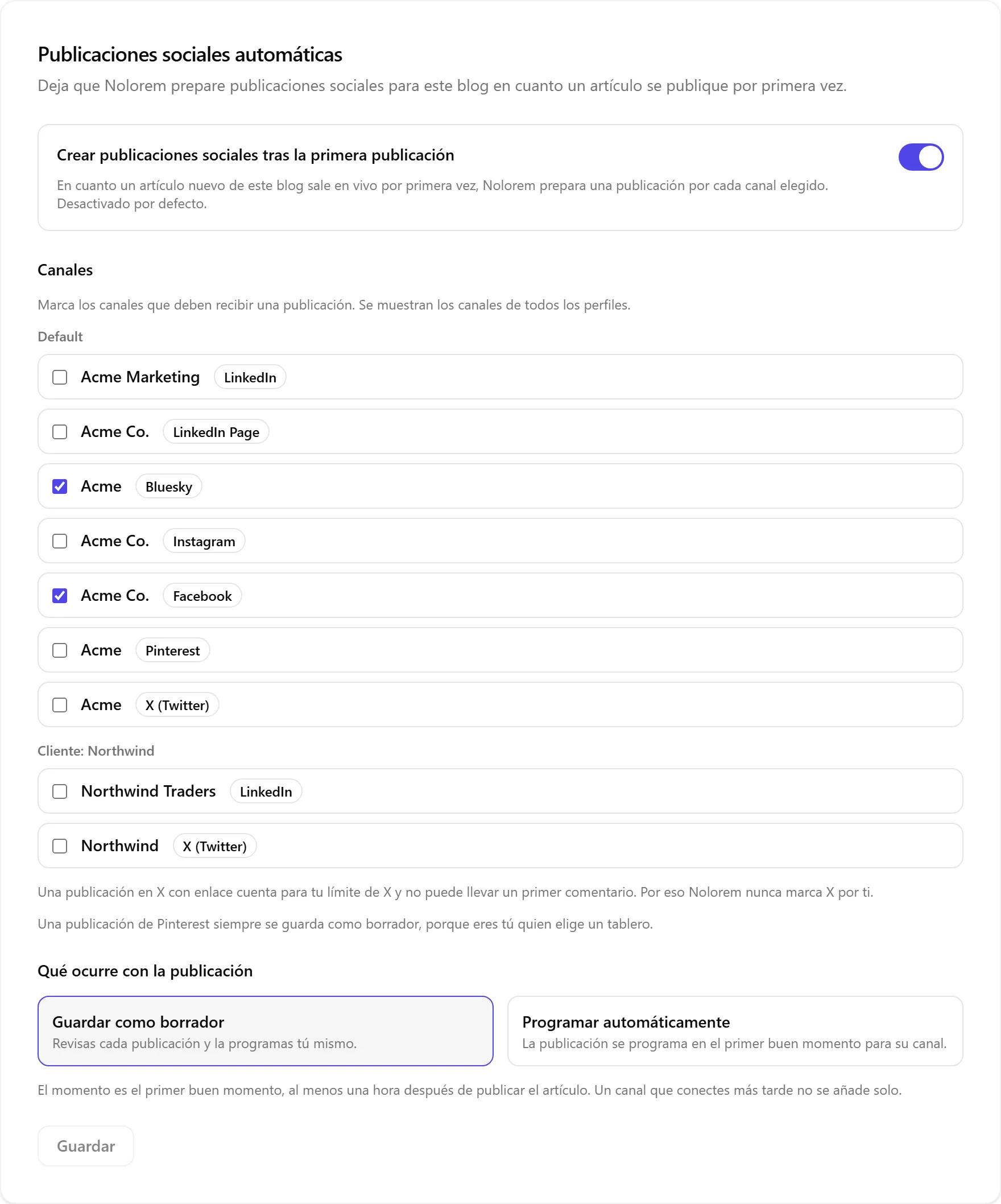
- Activa Crear publicaciones sociales tras la primera publicación.
- Marca los Canales que deben recibir una publicación. Se listan los canales de todos los perfiles sociales, y los canales conectados de tu perfil predeterminado vienen marcados. X nunca se marca por ti: una publicación en X con enlace cuenta para tu límite de X y no puede llevar un primer comentario.
- Elige qué ocurre con cada publicación: Guardar como borrador (la revisas y la programas tú) o Programar automáticamente (la publicación se programa en el primer buen momento para su canal). Programar automáticamente solo está disponible para quien puede publicar.
- Haz clic en Guardar.
Qué hace Nolorem
- Solo cuenta la primera publicación de un artículo desde Nolorem. Un artículo que publicaste antes, un artículo restaurado desde la papelera o un artículo que un cambio en tu propio sitio marca como publicado no lo pone en marcha. Un artículo que forma parte de una campaña se deja a la campaña, y un artículo del que ya existe una publicación social se deja en paz.
- Las publicaciones se programan al menos una hora después de publicar, en el primer buen momento de cada canal y nunca de noche. Si la misma cuenta ya tiene una publicación en ese momento, la nueva avanza de diez en diez minutos hasta el primer hueco libre.
- El texto se escribe en el idioma del artículo, con la voz que configuraste para cada canal.
- Se adjunta la imagen destacada del artículo. Instagram y Pinterest necesitan una imagen, así que sin imagen destacada estos dos canales se omiten.
- Una publicación de Pinterest siempre se guarda como borrador, porque eres tú quien elige el tablero.
- Si la dirección del artículo aún no se conoce, la publicación la espera hasta un día. Si pasado ese tiempo la dirección sigue sin conocerse, la publicación pasa a borrador y recibes una notificación, en lugar de fallar.
- Si se alcanza un límite de tu suscripción, como el número de publicaciones al mes o tu límite de X, la publicación se guarda como borrador o ese canal se omite, y la notificación lo indica.
- Si quien eligió la programación automática ya no puede publicar, las publicaciones pasan a borrador y el blog vuelve a Guardar como borrador. También recibes una notificación sobre eso.
Cambiarlo para un solo artículo
Abre el artículo en el editor y busca Publicación social automática en su panel de ajustes. Elige Según el blog, Activada para este artículo (y elige los canales) o Desactivada para este artículo. Los administradores y los editores pueden hacerlo. Una vez publicado el artículo, la elección queda bloqueada.
La notificación
Tras cada ejecución, Nolorem te envía una notificación que indica, canal por canal, si se programó una publicación, se guardó como borrador o se omitió, y por qué. No se envía ningún correo.
Artículos relacionados
¿Te resultó útil este artículo?
¿Aún necesitas ayuda?
¿No encuentras lo que buscas? Abre tu portal de soporte para chat en vivo y tickets. Inicia sesión con tu cuenta de Nolorem.
Abrir portal de soporte