El asistente de incorporación
Una configuración guiada de cinco pasos que se ejecuta tras el registro y configura tu sitio web, palabras clave, voz y primera entrada de blog.
Actualizado el Jun 15, 2026
Cuando inicias sesión por primera vez en Nolorem, un asistente de incorporación te guía por los pasos de configuración esenciales. Completarlo le da a la AI el contexto que necesita para producir contenido acorde con tu marca desde el primer día.
Cómo funciona
El asistente se abre automáticamente para los usuarios nuevos como un cuadro de diálogo centrado. Un indicador de progreso muestra cinco pasos como puntos numerados. Puedes omitir cualquier paso y volver a él más tarde. Si estás en la prueba gratuita de 14 días, el asistente lo destaca para que puedas sacar el máximo partido de la prueba.
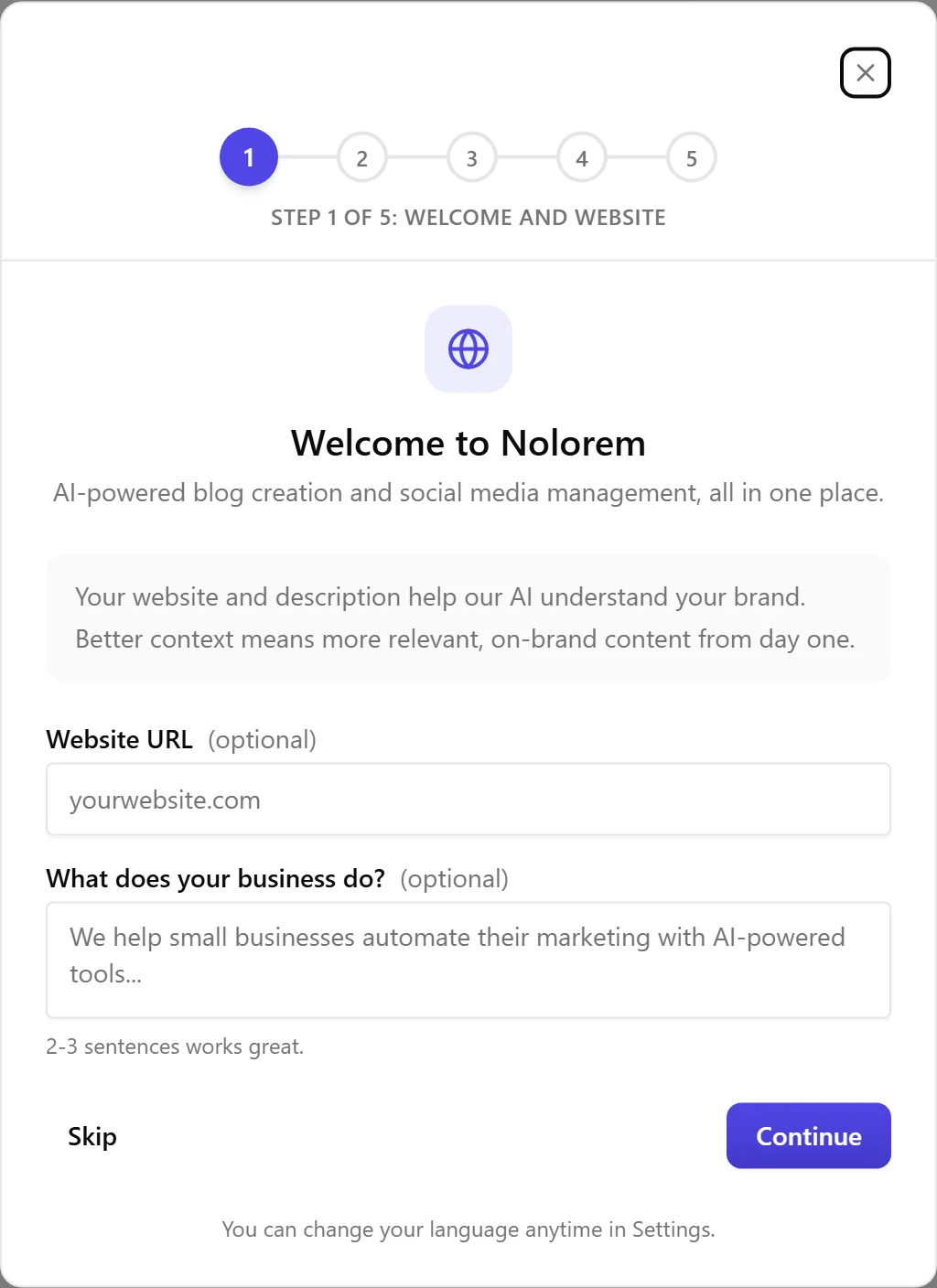
Los cinco pasos
1. Bienvenida y sitio web
Introduce la URL de tu sitio web y una breve descripción de lo que hace tu negocio (ambas opcionales). La AI usa esto para entender tu marca y tu sector. Ambos campos se guardan automáticamente en los ajustes de tu blog.
2. Palabras clave
Este paso siembra tu banco de palabras clave de SEO. Los usuarios Pro y de prueba pueden escanear su sitio web automáticamente, y la AI extrae palabras clave relevantes. Los usuarios del plan Basic introducen las palabras clave manualmente. Siempre puedes añadir más tarde en Ajustes. Los suscriptores Basic omiten este paso, porque el banco de palabras clave es una función Pro.
3. Perfil de voz
Este paso presenta Voice DNA y pregunta si quieres generar tu primera entrada. Descubres qué puedes configurar en Ajustes: tono y estilo, público objetivo y muestras de escritura. Elige Sí para continuar al paso de Generar, u Omitir para finalizar y explorar por tu cuenta.
4. Primera entrada
Si elegiste generar una entrada, este paso tiene cinco subpasos: Tema, Idioma, Metáfora, Imágenes y Resumen. Revisa tus elecciones y haz clic en Generar. El asistente se cierra entonces y te lleva a la página de generación de blog.
5. Todo listo
Una pantalla de resumen muestra una lista de comprobación de los pasos completados y omitidos, enlaces rápidos al panel, a la creación de entradas y a los ajustes, y una mención al Content Advisor para los usuarios Pro y Premium. Haz clic en Empezar para comenzar.
Reabrir el asistente
Si cierras el asistente antes de terminar, puedes reabrirlo desde un activador en la cabecera para retomar la configuración. También puedes volver a visitar los pasos completados para revisar lo que configuraste.
Artículos relacionados
¿Te resultó útil este artículo?
¿Aún necesitas ayuda?
¿No encuentras lo que buscas? Abre tu portal de soporte para chat en vivo y tickets. Inicia sesión con tu cuenta de Nolorem.
Abrir portal de soporte