Trabajar con la biblioteca de medios
Explora, busca, descarga y gestiona todas tus imágenes, vídeos y audios generados por AI o subidos, en un solo lugar.
Actualizado el Jun 3, 2026
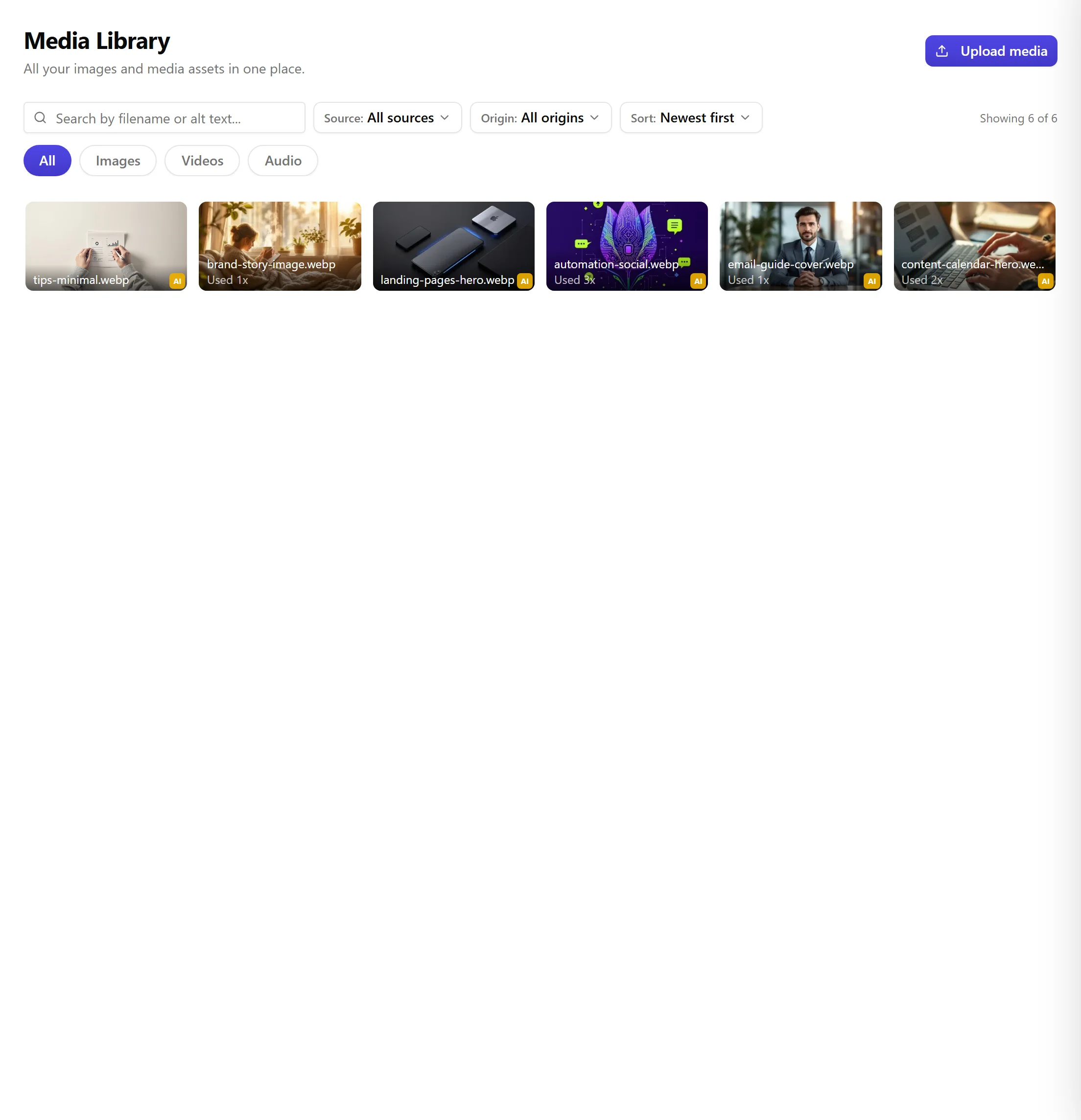
La biblioteca de medios reúne cada imagen, vídeo y archivo de audio creado o subido dentro de Nolorem. En lugar de rebuscar en publicaciones individuales para encontrar un recurso, puedes explorar y gestionarlo todo desde una ubicación central.
Acceder a la biblioteca
Haz clic en Medios en la barra lateral. La biblioteca está disponible en todos los planes.
Qué encontrarás
La biblioteca de medios almacena:
- Imágenes generadas por AI (imágenes destacadas de blog, imágenes de sección, imágenes de publicaciones sociales)
- Imágenes subidas (cualquier cosa que hayas añadido manualmente a una publicación)
- Vídeos generados por AI (creados a partir de entradas de blog mediante plantillas de vídeo)
- Pistas de audio generadas por AI
Cada recurso muestra su tipo, la fecha de creación, las dimensiones o la duración, y a qué publicación está vinculado.
Explorar y filtrar
Usa la barra de filtros de la parte superior para acotar por:
- Tipo: imágenes, vídeos o audio
- Estado: completo, generando o fallido
- Fuente: a qué entrada de blog o publicación social pertenece el recurso
Los recursos se ordenan por fecha de creación, de más reciente a más antiguo.
Buscar
Escribe una palabra clave en la barra de búsqueda para filtrar por nombre de archivo o por el título de la publicación vinculada. Esta es la forma más rápida de encontrar un recurso concreto cuando sabes qué estás buscando.
Descargar
Haz clic en cualquier recurso para abrir la vista de detalle. El botón de descarga guarda el archivo en su formato y resolución originales. Las imágenes se descargan como WebP o PNG, los vídeos como MP4, y el audio en su formato original.
Reutilizar recursos
Al redactar una nueva publicación (de blog o social), puedes seleccionar recursos existentes de la biblioteca de medios en lugar de generar otros nuevos. Esto resulta útil cuando quieres reutilizar una buena imagen en varias piezas de contenido sin gastar otro crédito de generación.
Artículos relacionados
Preguntas frecuentes
¿Te resultó útil este artículo?
¿Aún necesitas ayuda?
¿No encuentras lo que buscas? Abre tu portal de soporte para chat en vivo y tickets. Inicia sesión con tu cuenta de Nolorem.
Abrir portal de soporte