El tablero de Ideas
Captura ideas de contenido con etiquetas, fíltralas y búscalas, y conviértelas en borradores de blog o sociales.
Actualizado el Jun 15, 2026
El tablero de Ideas es un cuaderno de notas para la inspiración de contenido. Captura un titular, un tema o un pensamiento cualquiera en cuanto surja, y vuelve más tarde para convertirlo en una publicación real. Haz clic en Ideas en la barra lateral para abrir una cuadrícula de dos columnas con tarjetas de tus ideas guardadas.
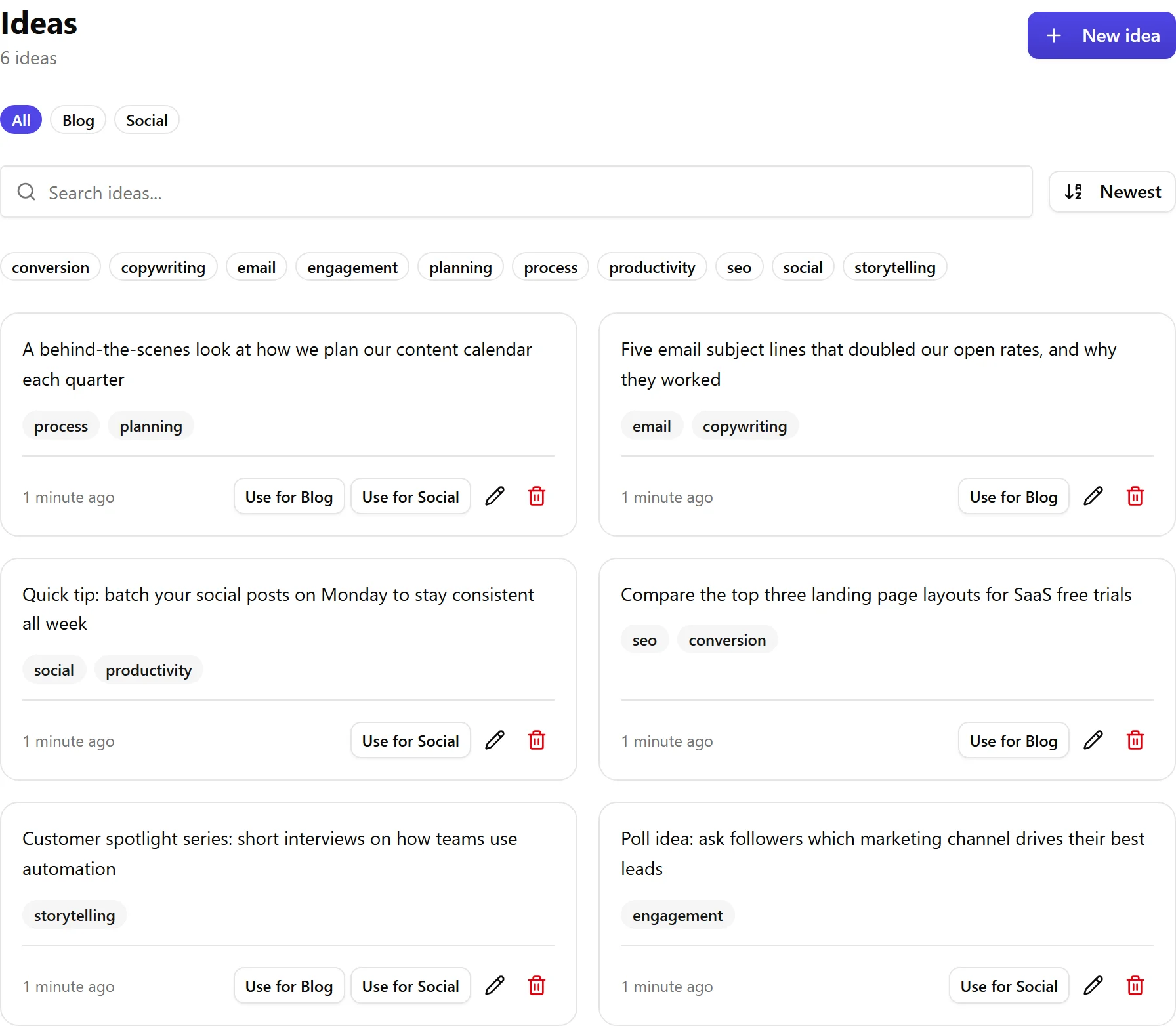
Añadir una idea
- Haz clic en Nueva idea en la esquina superior derecha.
- Introduce tu idea en el área de texto (hasta 2.000 caracteres).
- Añade etiquetas opcionales escribiendo y pulsando Intro o coma (hasta 10 etiquetas).
- En un plan Bundle (Blog más Social), elige a dónde pertenece la idea: Blog, Social o Ambos.
- Haz clic en Guardar idea, o pulsa Ctrl+Intro desde cualquier campo para guardar rápidamente.
Encontrar ideas
- Búsqueda: filtra las ideas por su contenido.
- Filtro de herramienta (suscriptores Bundle): alterna entre Todo, Blog o Social.
- Filtro de etiquetas: haz clic en la insignia de una etiqueta para filtrar. Varias etiquetas usan lógica Y. Haz clic en Borrar filtros para restablecer.
- Orden: alterna entre Más recientes o Más antiguas.
Editar y eliminar
Haz clic en el icono del lápiz de una tarjeta para editar el contenido y las etiquetas, y luego Guardar. Haz clic en el icono de la papelera para eliminar una idea, con un paso de confirmación.
Convertir una idea en un borrador
Cada tarjeta tiene botones de acción:
- Usar para Blog: abre la página de generación de blog con la idea ya rellenada como tema.
- Usar para Social: abre el compositor social en modo de generación con AI con la idea ya rellenada.
Una vez que se ha usado una idea, aparece una marca de verificación verde para que veas qué ideas se convirtieron en contenido.
Artículos relacionados
¿Te resultó útil este artículo?
¿Aún necesitas ayuda?
¿No encuentras lo que buscas? Abre tu portal de soporte para chat en vivo y tickets. Inicia sesión con tu cuenta de Nolorem.
Abrir portal de soporte