Leer tu panel
Entiende las pestañas Resumen, Blog y Social, el widget de uso, la tarjeta de incorporación y dónde vive la analítica social.
Actualizado el Jul 9, 2026
El panel es tu pantalla de inicio en /tools/dashboard. Es una vista informativa: muestra cómo está rindiendo tu contenido y cuánto de tu plan has utilizado. Aquí no hay botones de crear ni de redactar, y las únicas acciones son filtrar y exportar.
Las tres pestañas
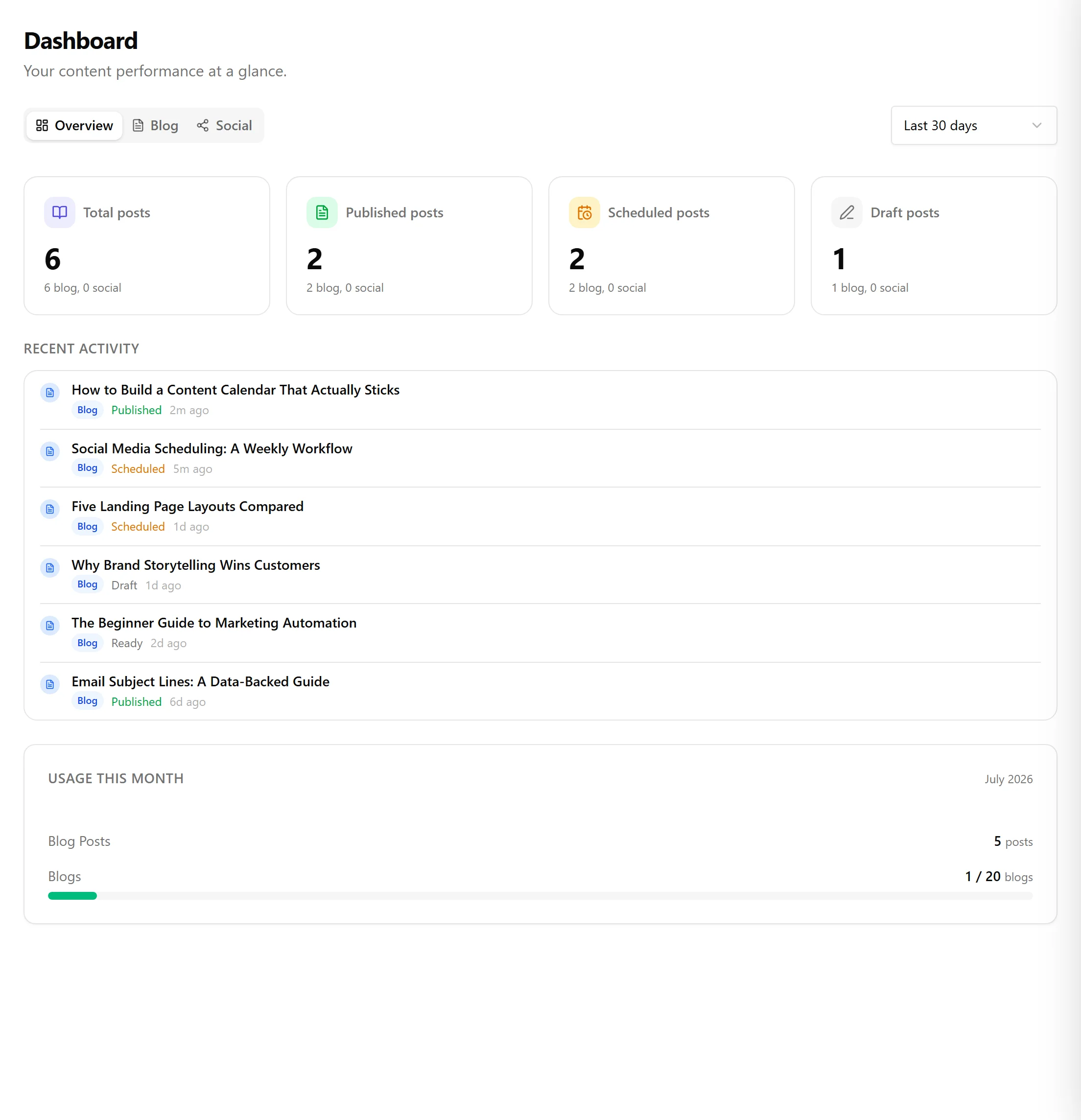
Una barra de pestañas en la parte superior cambia entre vistas. Un menú desplegable de intervalo de tiempo (últimos 7 días, últimos 30 días, este mes o todo el tiempo) se aplica a todas ellas.
- Resumen es la vista predeterminada. Muestra cuatro recuentos combinados (total de publicaciones, publicadas, programadas y borrador) y un feed de actividad reciente construido a partir de tus últimas publicaciones. Los elementos del feed enlazan directamente al editor.
- Blog se centra en el contenido de tu blog.
- Social aparece solo en los planes con funciones sociales conectadas.
Pestaña Blog
La pestaña Blog muestra los recuentos de publicaciones del periodo seleccionado:
- Total de publicaciones, como una cifra acumulada grande
- Insignias de estado para Borrador, Lista (que se muestra cuando existe alguna), Programada y Publicada
- Una línea de nuevas en este periodo cuando has creado publicaciones dentro del intervalo
Si tu organización tiene más de un blog, un menú desplegable de filtro de blog te permite acotar las cifras a un solo blog. Debajo de los recuentos, un widget de analítica de WordPress lista tus publicaciones más vistas cuando hay un sitio de WordPress conectado.
Pestaña Social
Aquí es donde vive tu analítica social. Al acceder a /tools/social/analytics simplemente se te reenvía aquí, a /tools/dashboard?tab=social.
Elige un canal conectado en la barra lateral para ver gráficos por canal. Según lo que informe la plataforma, las métricas incluyen impresiones, visualizaciones, me gusta, comentarios, seguidores y compartidos, cada una mostrada como una línea de tendencia con un total y un cambio porcentual. Una opción Descargar CSV exporta las métricas de los canales que selecciones. Si aún no tienes canales conectados, la pestaña te pide que conectes uno en los ajustes.
El widget de uso
Para los suscriptores, un widget de uso en la parte inferior del panel muestra el consumo de este mes frente a los límites de tu plan, con barras de progreso que se vuelven ámbar al pasar del 70 por ciento y rojas al pasar del 90 por ciento. Realiza el seguimiento de:
- Entradas de blog creadas este mes
- Blogs en uso
- Imágenes de AI generadas
- Publicaciones sociales creadas
Las asignaciones ilimitadas se etiquetan como tales en lugar de mostrar una barra. El widget se oculta cuando no tienes una suscripción activa.
Incorporación y prueba
Hasta que termines la configuración, una tarjeta de incorporación se sitúa en la parte superior del panel. Muestra tu progreso a través de los cinco pasos de configuración (bienvenida y sitio web, palabras clave, perfil de voz, primera publicación y finalizar) con un botón Continuar configuración que reabre el asistente.
Si tu prueba ha finalizado sin una suscripción, un banner te enlaza a la página de planes. Justo después de iniciar una prueba, el panel puede mostrar brevemente un estado de configuración mientras tu suscripción se confirma en segundo plano.
Artículos relacionados
¿Te resultó útil este artículo?
¿Aún necesitas ayuda?
¿No encuentras lo que buscas? Abre tu portal de soporte para chat en vivo y tickets. Inicia sesión con tu cuenta de Nolorem.
Abrir portal de soporte