Der einheitliche Kalender im Einsatz
Sieh dir jeden geplanten Blogbeitrag und jede geplante Social-Media-Aktualisierung in einer einzigen Kalenderansicht an, filtere nach Quelle und verschiebe Termine per Drag and Drop.
Aktualisiert am Jun 16, 2026
Der einheitliche Kalender ist einer der besten Gründe, Blog- und Social-Media-Veröffentlichungen über dieselbe Plattform zu steuern. Statt zwischen WordPress-Entwürfen, geplanten Tweets und einer Tabelle zu jonglieren, liegt alles an einem Ort.
Wo du ihn findest
Klicke in der Seitenleiste auf Kalender. Er steht jedem Abonnenten mit einem aktiven Blog-, Social- oder Bundle-Plan zur Verfügung.
Was angezeigt wird
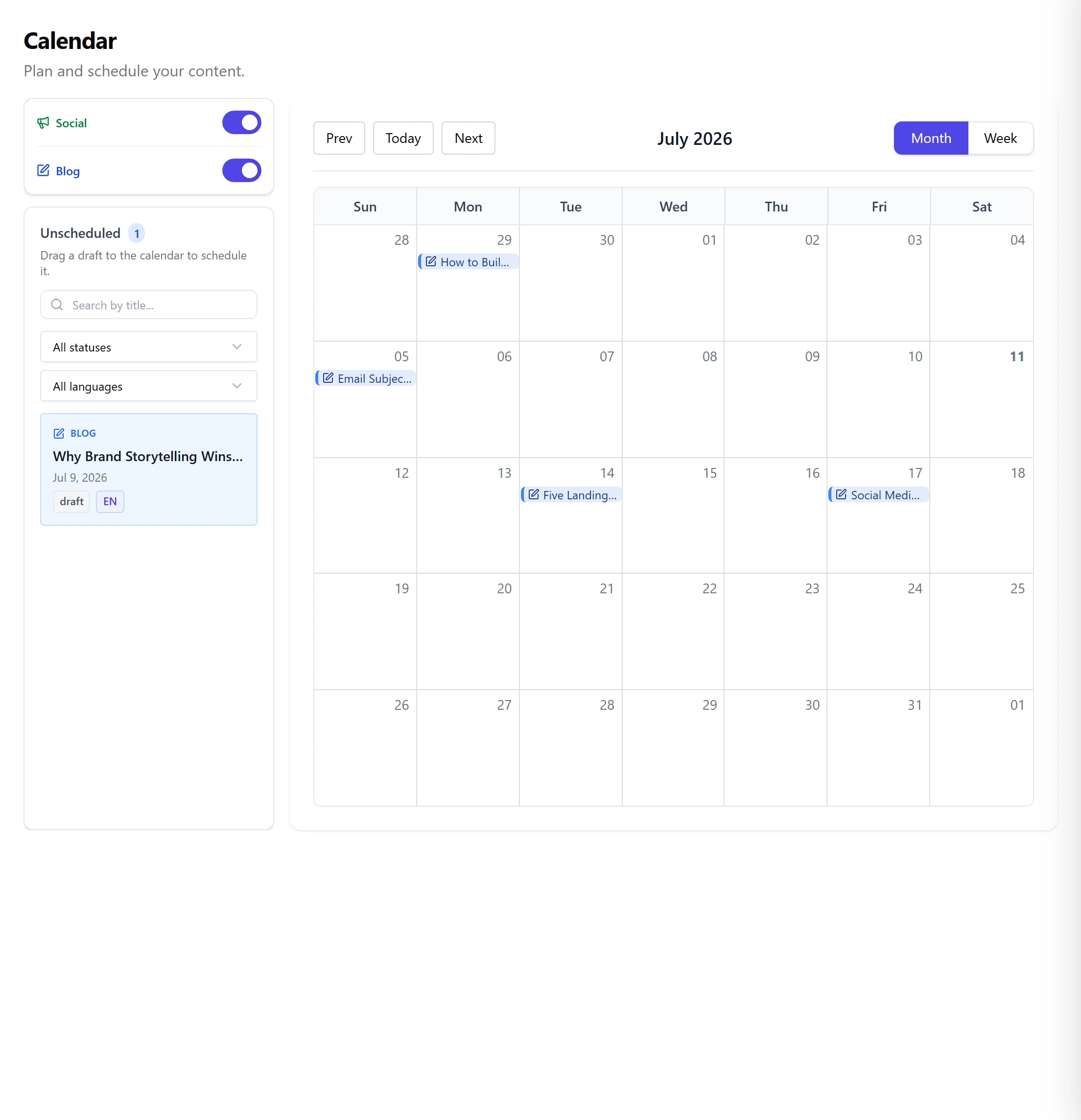
Der Kalender zeigt:
- Blogbeiträge, die zur Veröffentlichung geplant sind (sowohl Entwürfe mit Veröffentlichungsdatum als auch eingereihte Elemente)
- Social-Media-Beiträge, die über alle verbundenen Kanäle geplant sind
- Wiederkehrende Serien, die du konfiguriert hast
- Elemente aus deiner Content-Advisor-Warteschlange
Filtern
Verwende die Filterzeile oben, um die Ansicht einzugrenzen nach:
- Quelle: nur Blog, nur Social oder beides
- Kanal: eine bestimmte Social-Media-Plattform
- Blog: eine bestimmte WordPress-Website, falls du mehrere Blogs betreibst
- Status: Entwurf, geplant, veröffentlicht oder fehlgeschlagen
Einen Beitrag für einen bestimmten Tag erstellen
Du kannst einen neuen Beitrag direkt von dem Tag aus starten, an dem er erscheinen soll:
- Rechtsklick auf einen Tag (oder tippe auf einem Smartphone oder Tablet auf das +, das in der Ecke jedes Tages erscheint).
- Wähle Neuer Blogbeitrag oder Neuer Social-Media-Beitrag.
Der neue Beitrag öffnet sich im Editor und ist bereits für den von dir gewählten Tag geplant, sodass er sofort im Kalender erscheint. Das funktioniert, egal ob du den Beitrag selbst schreiben oder mit KI generierst.
Termine verschieben
Klicke ein beliebiges Element an und zieh es auf einen neuen Tag. Die Plattform aktualisiert den geplanten Veröffentlichungszeitpunkt und synchronisiert erneut mit der nachgelagerten Plattform (WordPress oder Ghost für Blogs, deine verbundenen Kanäle für Social).
Ansichten
Wechsle oben rechts zwischen Monats-, Wochen- und Listenansicht. Die Listenansicht ist nützlich, wenn du einen chronologischen Verlauf der anstehenden Arbeit sehen möchtest.
Verwandte Artikel
Häufig gestellte Fragen
War dieser Artikel hilfreich?
Brauchst du noch Hilfe?
Findest du nicht, wonach du suchst? Öffne dein Support-Portal für Live-Chat und Tickets. Melde dich mit deinem Nolorem-Konto an.
Support-Portal öffnen