Voice DNA einrichten
Erfasse deinen einzigartigen Schreibstil mit Voice DNA, damit jeder KI-generierte Beitrag klingt, als hättest du ihn geschrieben.
Aktualisiert am Jul 9, 2026
Voice DNA sorgt dafür, dass die KI-Ausgabe von Nolorem nach deinem Schreibstil klingt statt nach generischem KI-Text. Sie analysiert echte Schreibproben und extrahiert Muster, die jeden von der KI generierten Inhalt prägen.
Zwei Einrichtungsmethoden
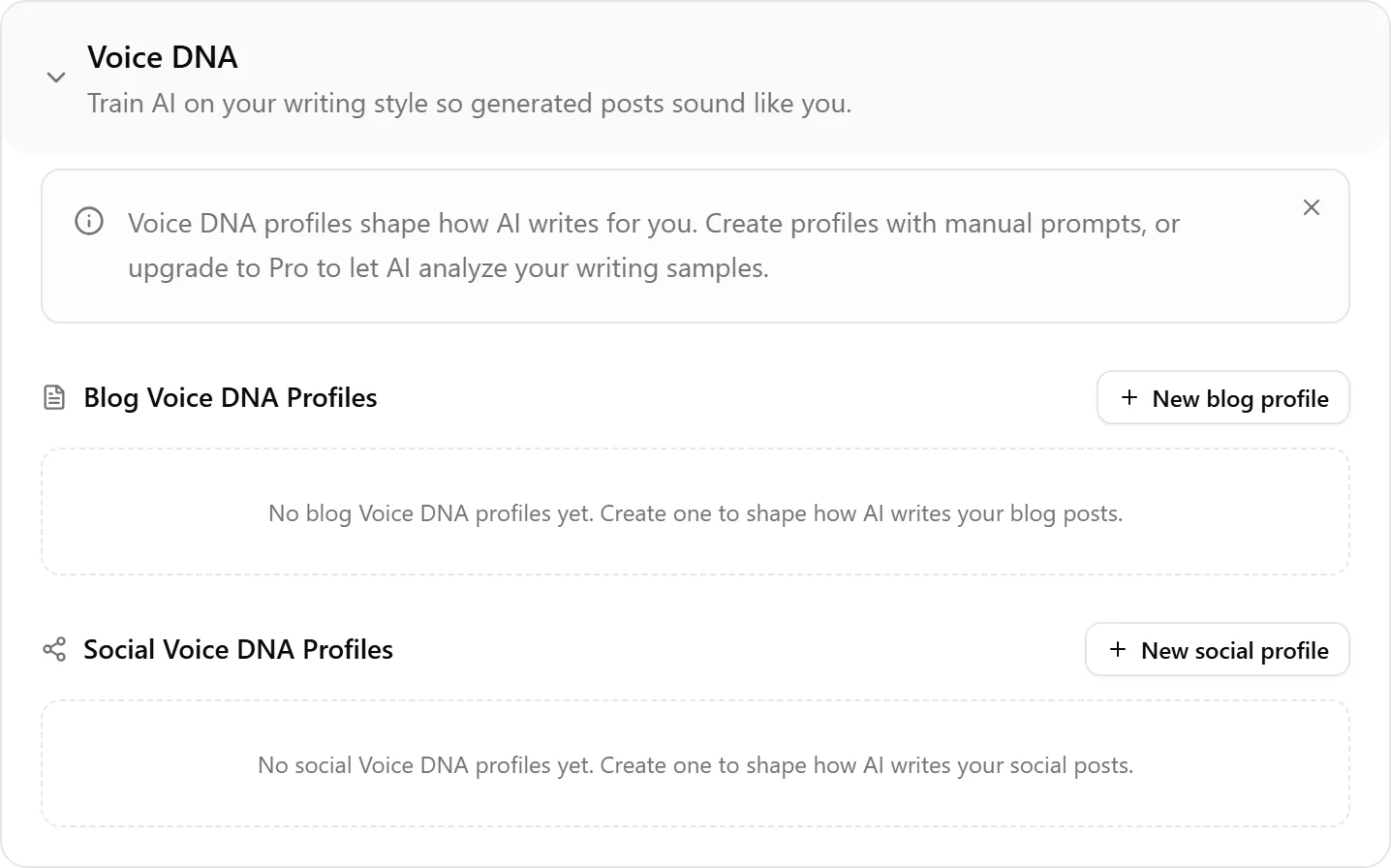
1. Schreibproben analysieren (Pro und Premium)
Dies ist der empfohlene Ansatz. Stelle drei bis fünf Schreibproben bereit (Blogbeiträge, Artikel, E-Mails oder beliebige natürliche Prosa), und die KI extrahiert deine unverwechselbaren Muster: Satzstruktur, Vokabularniveau, Absatzrhythmus, rhetorische Mittel sowie Eröffnungs- und Abschlussstile.
Schritte:
- Geh zu Einstellungen und scrolle zu Schreibstil
- Klicke auf Voice-Profil erstellen
- Wähle Proben analysieren
- Füge deine Schreibproben ein oder lade sie hoch (mindestens eine, empfohlen drei bis fünf)
- Die KI validiert deine Proben (prüft sprachliche Konsistenz und Prosaqualität)
- Überprüfe das extrahierte Profil und speichern du es
2. Manuelle Konfiguration (alle Tarife)
Wenn du lieber keine Schreibproben teilen möchtest, kannst du deine Voice manuell konfigurieren:
- Geh zu Einstellungen und scrolle zu Schreibstil
- Klicke auf Voice-Profil erstellen
- Wähle Manuelle Einrichtung
- Wähle deinen bevorzugten Ton, deine Förmlichkeit, dein Vokabularniveau und weitere Stilparameter
- Speichere das Profil
Manuelle Profile funktionieren gut, sind aber weniger nuanciert als analysierte Profile, da die KI mit weniger Signalen arbeiten kann.
Blog- vs. Social-Profile
Voice DNA verwaltet getrennte Profile für Blog- und Social-Inhalte:
- Blog-Profile sind auf einen bestimmten Blog beschränkt. Wenn du mehrere Blogs mit unterschiedlichen Voices verwaltest, kann jeder sein eigenes Profil haben.
- Social-Profile gelten organisationsweit, generieren aber kanalspezifische Voice-Regeln. Die KI passt deine Voice automatisch an die Konventionen jeder Plattform an: förmlicher für LinkedIn, gesprächiger für X und so weiter.
Was die KI extrahiert
Aus deinen Proben identifiziert die KI:
- Satzlängenmuster und Vielfalt
- Vokabular-Raffinesse und fachspezifische Begriffe
- Absatzstruktur und Rhythmus
- Verwendung rhetorischer Mittel (Metaphern, Analogien, Fragen)
- Eröffnungs- und Abschlussmuster
- Übergangsstile zwischen Ideen
- Tonkonsistenz und Förmlichkeitsgrad
Benutzerdefinierte Töne
Neben deinem Voice DNA-Profil hat jeder Blog eine Ton-Einstellung, die steuert, wie sich ein bestimmter Inhalt liest. Nolorem liefert eine Reihe integrierter Töne, und du kannst eigene hinzufügen.
Füge unter Einstellungen, unter Schreibstil, einen benutzerdefinierten Ton hinzu, indem du ihm einen Namen und eine kurze Beschreibung gibst, wie er klingen soll. Deine benutzerdefinierten Töne erscheinen dann als eigene Gruppe im Ton-Dropdown, wo immer du Inhalte generierst, direkt neben den integrierten. Füge so viele hinzu, wie du benötigst, bis zum Limit pro Organisation.
Benutzerdefinierte Töne und Voice DNA arbeiten zusammen: Voice DNA legt fest, wie dein Schreiben strukturell klingt, während der Ton, den du für einen bestimmten Beitrag wählst, dessen Register verschiebt, zum Beispiel verspielter für eine Ankündigung oder gemessener für einen technischen Text.
dein Profil aktualisieren
Du kannst jederzeit mit neuen Proben erneut analysieren oder manuelle Einstellungen anpassen. Änderungen gelten für alle zukünftigen Inhaltsgenerierungen. Bestehende Beiträge werden nicht rückwirkend aktualisiert.
Verwandte Artikel
Häufig gestellte Fragen
War dieser Artikel hilfreich?
Brauchst du noch Hilfe?
Findest du nicht, wonach du suchst? Öffne dein Support-Portal für Live-Chat und Tickets. Melde dich mit deinem Nolorem-Konto an.
Support-Portal öffnen