dein Konto verwalten
Aktualisiere dein Profil, den Workspace, das Passwort und Benachrichtigungen und lösche dein Konto bei Bedarf.
Aktualisiert am Sep 8, 2026
Deine Kontoeinstellungen steuern dein persönliches Profil, die Identität des Workspaces, das Passwort und die Benachrichtigungseinstellungen. Navigiere zu Einstellungen, dann Konto. Diese Seite ist für jedes Teammitglied zugänglich, unabhängig von der Rolle.
Profil
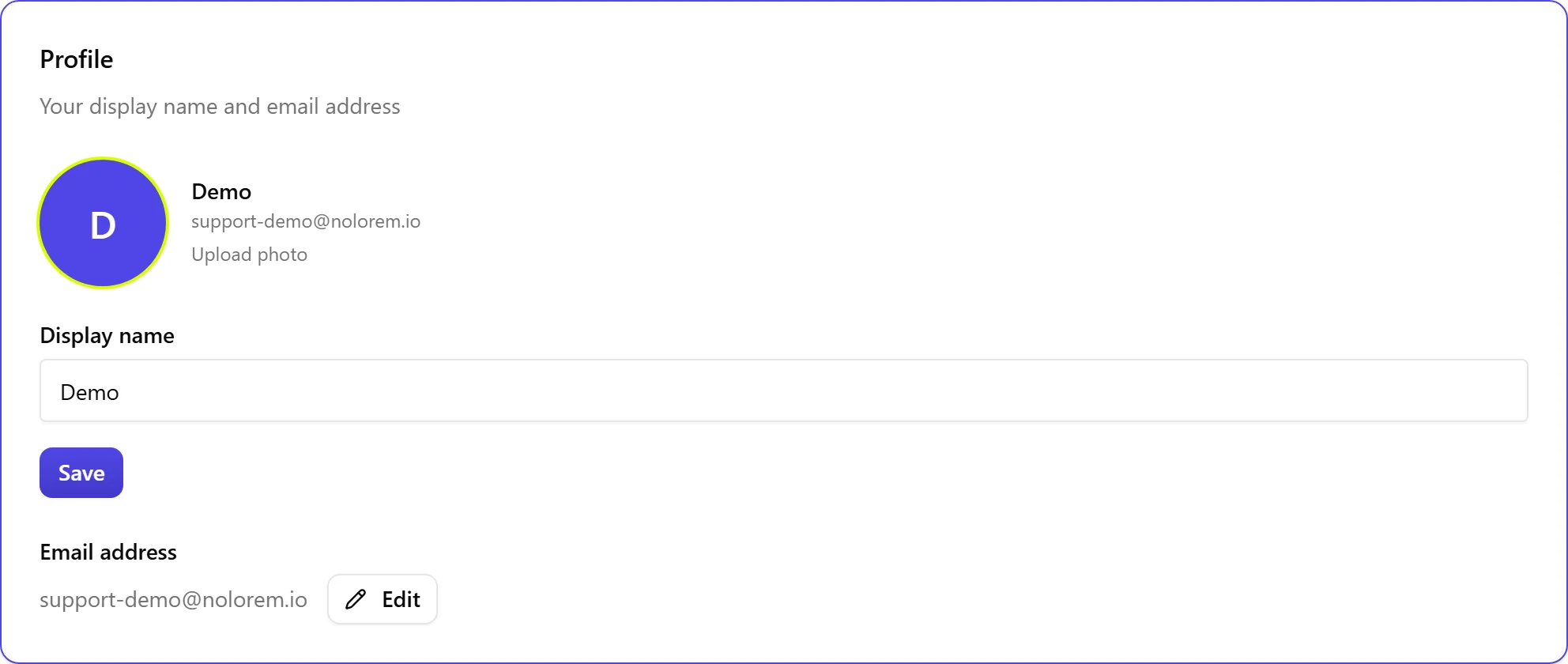
Über die Karte Profil kannst du deinen Anzeigenamen, deine E-Mail-Adresse und dein Profilfoto aktualisieren.
- Gib deinen Namen in das Feld Anzeigename ein.
- Um deine E-Mail-Adresse zu ändern, gib die neue Adresse ein und klicke auf Bestätigung senden, bestätige diese anschließend über deinen Posteingang.
- Um ein Foto hochzuladen, klicke auf Profilbild ändern und wähle ein Bild aus (JPG, PNG, GIF oder WebP, max. 2 MB). Klicke auf Foto entfernen, um zum Standard-Avatar zurückzukehren.
Wenn du dich mit Google oder einem anderen OAuth-Anbieter angemeldet hast, wird deine E-Mail-Adresse von diesem Anbieter verwaltet und kann hier nicht geändert werden.
Oberflächensprache
Die Oberflächensprache findest du jetzt unter Einstellungen, Sprache, zusammen mit deinen Inhaltssprachen. Wähle zwischen Englisch, Niederländisch, Französisch, Deutsch, Spanisch, Italienisch oder Portugiesisch. Dies betrifft Menüs, Beschriftungen und Systemmeldungen, nicht die Sprache, in der deine Blog-Inhalte generiert werden.
Workspace-Name
Die Karte Workspace zeigt den Namen deiner Organisation an. Aktualisiere ihn, um zu ändern, wie dein Workspace auf der gesamten Plattform angezeigt wird.
Zeitzone des Arbeitsbereichs
Dein Arbeitsbereich hat eine eigene Zeitzone, und jedes Datum, das Nolorem anzeigt, wird darin dargestellt. Das verhindert, dass ein Datum auf der Seite einen Tag anzeigt und im Browser einen anderen, in den Stunden um Mitternacht.
Die Voreinstellung ist Europe/Brussels. Du änderst sie, indem du eine Zone aus der Liste unter Arbeitsbereich wählst. Die Änderung gilt sofort, ohne die Seite neu zu laden.
Nur ein Administrator kann sie ändern. Redakteure und Mitwirkende sehen die Einstellung und den aktuellen Wert, für sie ist die Auswahl jedoch deaktiviert. Die Zone gehört zum Arbeitsbereich und nicht zu einer einzelnen Person, damit ein geplanter Beitrag für das ganze Team denselben Zeitpunkt bedeutet.
dein Tarif
Die Karte dein Tarif zeigt dein aktuelles Abonnement und dessen Status an. Admins können auf Abrechnung verwalten klicken, um die Abrechnungsseite zu öffnen. Wenn du kein aktives Abonnement hast, klickst du auf Tarife anzeigen, um Preisoptionen zu sehen.
Passwort
Die Karte Passwort ist nur sichtbar, wenn du dich mit E-Mail registriert hast. Gib ein neues Passwort ein (mindestens 8 Zeichen), Bestätige es und klicke auf Passwort ändern. Du musst dein altes Passwort nicht eingeben.
Wenn du dich nicht anmelden kannst, setze stattdessen dein Passwort zurück. Klicke auf der Anmeldeseite auf Passwort vergessen?, Gib deine E-Mail-Adresse ein und klicke auf Link zum Zurücksetzen senden. Öffne den Link in der E-Mail, die wir dir senden, und wähle ein neues Passwort. Links zum Zurücksetzen sind einmalig verwendbar und zeitlich begrenzt. Wenn einer abgelaufen ist, fordern du einen neuen Link an und verwendest du die neueste E-Mail. Wenn du dich mit Google oder einem anderen Anbieter registriert hast, hast du kein Nolorem-Passwort und solltest es bei diesem Anbieter ändern.
E-Mail-Benachrichtigungen
Schalte jede Kategorie ein oder aus: Abrechnung, Generierungsfehler, Wöchentliche Zusammenfassung, Nutzungswarnungen und Onboarding-Tipps. Jeder Schalter wird automatisch gespeichert.
Gefahrenzone

Am unteren Rand der Seite:
- Organisation verlassen: nur sichtbar, wenn dein Workspace mehr als ein Mitglied hat. Wenn du der letzte Admin bist, überträgst du zuerst die Eigentümerschaft oder löschst du die Organisation.
- Konto löschen: entfernt dein Konto nach einer 14-tägigen Kulanzfrist dauerhaft.
deine Daten exportieren
Bevor du etwas löschst, kannst du eine Kopie dessen mitnehmen, was nolorem speichert. Es gibt zwei Exporte, und sie beantworten unterschiedliche Fragen.
Gesamter Arbeitsbereich liefert alles, was deine Organisation speichert: alle Blogs und Social-Media-Beiträge, Einstellungen, Markenmaterial, Voice DNA-Profile, Keywords, Ideen und Kampagnen, eine Datei pro Datensatzart. Nur ein Administrator kann dies ausführen, da es die Arbeit jedes Mitglieds umfasst und nicht nur deine eigene.
Meine eigenen Daten liefert nur die Daten, die du als Person betreffen, in allen Arbeitsbereichen, denen du angehörst: dein Profil, deine Mitgliedschaften, deine Benachrichtigungen, dein Assistenzverlauf und dein Abonnement. Jeder kann dies für sich selbst ausführen, und niemand mit Administratorrechten kann diese Datei an deiner Stelle herunterladen.
Beide findest du unter Einstellungen, Datenexport. Keiner der beiden Exporte enthält das Passwort oder die API-Schlüssel einer verbundenen Website, da diese nie in eine herunterladbare Datei geschrieben werden; sieh eine Verbindung ein, rotiere oder ersetze sie stattdessen unter Einstellungen, Integrationen. Zahlungs- und Rechnungsdaten werden beschrieben statt eingeschlossen, da Stripe diese im Rahmen seiner eigenen gesetzlichen Aufbewahrungspflicht speichert; Öffne Einstellungen, Abrechnung, Abrechnung verwalten, um eine Rechnung direkt herunterzuladen.
dein Konto löschen
Die Löschung ist ein zweistufiger Prozess: eine sofortige vorläufige Löschung, gefolgt von der dauerhaften Entfernung nach 14 Tagen. Was entfernt wird, hängt davon ab, ob du das einzige Mitglied deines Arbeitsbereichs bist, und der Dialog zeigt dir vor der Bestätigung, welcher der beiden Fälle zutrifft.
- du bist das einzige Mitglied deines Arbeitsbereichs. Das Löschen deines Kontos löscht auch den Arbeitsbereich: Blogbeiträge und Entwürfe, Social-Beiträge und Planungsdaten, Voice DNA-Profile, Content-Advisor-Speicher, Medien-Assets, SEO-Keyword-Daten, Teammitglieder und Einladungen, Blog-Einstellungen und CMS-Verbindungen sowie Abrechnungsdaten werden alle entfernt, und ein aktives Abonnement für den Arbeitsbereich wird automatisch gekündigt. Dies kann nicht rückgängig gemacht werden.
- Weitere Mitglieder bleiben in deinem Arbeitsbereich. Nur dein eigenes Konto und deine persönlichen Daten (dein Profil, deine Benachrichtigungen, dein Assistenzverlauf und deine Arbeitsbereich-Mitgliedschaft) werden entfernt. Der Arbeitsbereich und alles darin, einschließlich seiner Blogbeiträge, Social-Beiträge, Medien, Voice DNA-Profile und Kampagnen, bleiben für die anderen Mitglieder bestehen.
Zwei Datensätze bleiben auch nach einer abgeschlossenen Löschung bestehen, und keiner von beiden identifiziert dich danach noch: ein administrativer Zugriffsdatensatz mit ersetzten identifizierenden Angaben, aufbewahrt zur Rechenschaftslegung, und ein Datensatz darüber, dass du den Löschantrag gestellt hast, aufbewahrt, damit nolorem nachweisen kann, dass er innerhalb der gesetzlichen Frist von 30 Tagen beantwortet wurde. Die Grundlage und die genauen Aufbewahrungsfristen findest du in unserer Datenschutzerklärung.
Wenn du der letzte Administrator eines Arbeitsbereichs mit weiteren Mitgliedern bist, kannst du dein Konto nicht löschen: mache zuerst jemand anderen zum Administrator, oder entfernst du zuerst die anderen Mitglieder.
- Klicke in der Gefahrenzone auf Konto löschen.
- Gib DELETE (in Großbuchstaben) ein, um zu bestätigen.
- Klicke auf Konto löschen, um fortzufahren.
Nach der Bestätigung wird dein Konto deaktiviert und du wirst abgemeldet, und du kannst dich nicht mehr anmelden. Ein Countdown von 14 Tagen beginnt, während dessen deine Daten noch vorhanden, aber nicht zugänglich sind.
Nach Ablauf der Kulanzfrist wird alles, was oben für deinen Fall genannt ist, dauerhaft entfernt. Dies kann nicht wiederhergestellt werden, da es keinen Wiederherstellungsprozess für Endnutzer gibt.
Bevor du löschst, solltest du in Betracht ziehen, Inhalte zu exportieren, die du behalten möchtest (siehe oben), und dein Abonnement zuerst zu kündigen, wenn du bis zum Ende des aktuellen Abrechnungszeitraums Zugriff behalten möchtest.
Verwandte Artikel
War dieser Artikel hilfreich?
Brauchst du noch Hilfe?
Findest du nicht, wonach du suchst? Öffne dein Support-Portal für Live-Chat und Tickets. Melde dich mit deinem Nolorem-Konto an.
Support-Portal öffnen