Der Jahresplan
Mach aus den Saison-Schlüsselwörtern in deiner Keyword-Bank einen Plan für die nächsten zwölf Monate, mit einem Blogbeitrag pro Schlüsselwort zu seiner Frist und Social-Posts in der Saison.
Aktualisiert am 19. Okt. 2026
Manche Schlüsselwörter haben eine Saison. Nolorem zeigt bereits, wann die Nachfrage danach steigt und bis zu welchem Datum ein Blogbeitrag online sein muss (siehe deine Schlüsselwort-Bank aufbauen). Der Jahresplan geht einen Schritt weiter: Er liest alle Saison-Schlüsselwörter in deiner Bank und macht daraus einen Plan für die nächsten zwölf Monate, mit einem Blogbeitrag pro Schlüsselwort zu seiner eigenen Frist und Social-Posts, solange das Interesse da ist.
Ein Jahresplan ist eine Kampagne. Er liegt auf der Seite Kampagnen, erscheint im Kalender und folgt denselben Regeln wie jede andere Kampagne, einschließlich des Genehmigungsschalters.
Wer einen erstellen kann
Der Jahresplan gehört zu den Kampagnen und ist daher überall verfügbar, wo Kampagnen es sind: im Premium-Tarif und während deiner 14-tägigen Testphase. Sind Kampagnen nicht in deinem Abonnement enthalten, zeigt die Seite Kampagnen statt der Kampagnen eine Upgrade-Karte, und es gibt keine Schaltfläche Jahresplan erstellen.
Einen Jahresplan zu starten legt ein Jahr an Beiträgen fest und braucht deshalb dieselbe Berechtigung wie das Veröffentlichen: Admins und Redakteure können einen starten. Mitwirkende sehen die Schaltfläche Jahresplan erstellen nicht. Der Blog braucht außerdem zuerst eine Kommunikationsstrategie. Hat er keine, sagt der Dialog das und verweist dich auf das Erstellen; der Jahresplan legt nie selbst eine Strategie für dich an.
Einen Jahresplan erstellen
- Öffne die Seite Kampagnen und klicke neben Neue Kampagne auf Jahresplan erstellen.
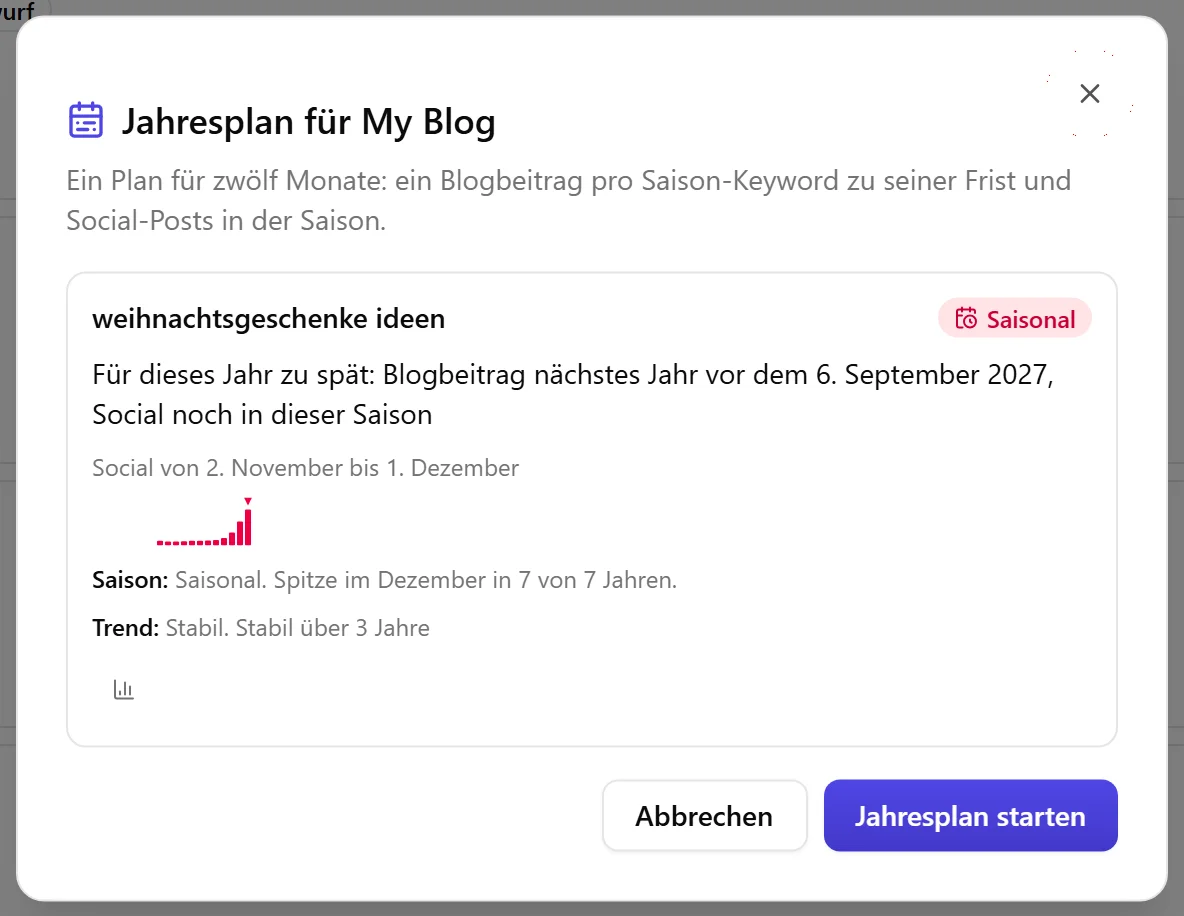
- Der Dialog zeigt für jedes Saison-Schlüsselwort in der Bank des Blogs, in dem du arbeitest, eine Zeile mit dem Datum seines Blogbeitrags, dem Social-Zeitfenster und einer kleinen Saisonkurve mit den Zeilen Saison und Trend. Klicke in einer Zeile auf das Symbol Suchstatistik, um das Statistikfenster dieses Keywords zu öffnen: der typische Monat, jedes Jahr in einer Tabelle und das Land, in dem die Zahlen gemessen werden (siehe Schlüsselwort-Bank aufbauen).
- Klicke auf Jahresplan starten. Du landest auf der Kampagnenseite deines neuen Plans.
Der Plan enthält nur Keywords, die in der Keyword-Bank stehen. Hat die Bank noch keine Saison-Keywords, sagt der Dialog das und verlinkt auf die Bank: Füge dort Keywords hinzu, und Nolorem holt ihre Saison innerhalb eines Tages. Weil die Saison aus dem typischen Monat gelesen wird, der das höchste Jahr weglässt, kann ein Keyword, das nur wegen eines einzigen ungewöhnlichen Jahres saisonal aussah, in einem neuen Plan fehlen. Ein Jahresplan, den du früher erstellt hast, ändert sich dadurch nicht: Er behält seine Beiträge und Daten, wie sie waren, und Nolorem baut ihn nicht neu auf. Die Daten werden nur neu berechnet, wenn du einen neuen Plan erstellst oder die Verlängerung für das nächste Jahr startest.
Was jede Zeile sagt
Jede Zeile ist eine von diesen:
- Neuer Beitrag am Datum. Das Schlüsselwort hat noch keinen Beitrag. Der Blogbeitrag wird zu seiner Frist geplant: dem Beginn des Anstiegs minus deiner Vorlaufzeit (siehe Übersicht der Blog-Einstellungen).
- Aktualisiere deinen Beitrag. Du hast bereits einen veröffentlichten Beitrag zu diesem Schlüsselwort, deshalb schlägt Nolorem vor, ihn zu aktualisieren, statt einen zweiten zu schreiben, der mit ihm konkurriert. Die Zeile sagt dir, wann das Zeitfenster sich öffnet. Einen bestehenden Beitrag zu aktualisieren, statt ein Duplikat zu schreiben, ist gängige SEO-Praxis; Nolorem hat das nicht an deinen eigenen Daten gemessen, sieh es also als sinnvolle Voreinstellung und nicht als Ranking-Versprechen.
- Schließe deinen Entwurf ab. Du hast bereits einen Entwurf zu diesem Schlüsselwort. Die Zeile bittet dich, ihn vor dem Datum abzuschließen, und plant keinen zweiten Beitrag.
- Für dieses Jahr zu spät. Die Frist ist verstrichen. Der Blogbeitrag rückt auf die Frist des nächsten Jahres, und die Social-Posts können noch in dieser Saison laufen.
- Steht bereits in einer laufenden Kampagne. Eine andere Kampagne dieses Blogs deckt das Schlüsselwort schon ab, daher bleibt es hier außen vor.
Blogbeiträge landen auf einem Werktag und nie vor heute. Ein neuer Jahresplan nutzt nur Werktage; die Erneuerung einer laufenden Kampagne folgt den Tagen, die für diese Kampagne gewählt wurden (siehe "An welchen Tagen Nolorem veröffentlicht"), und nutzt ohne Auswahl ebenfalls Werktage. Fällt eine Frist auf einen Tag ohne Veröffentlichung, rückt der Beitrag auf den nächsten Veröffentlichungstag davor (ohne Auswahl der Freitag davor). Würden zwei Schlüsselwörter am selben Tag landen, rückt das zweite früher, und die Zeile sagt das. Ein Datum, das außerhalb der zwölf Monate des Plans liegt, steht unter der Tabelle und wird nicht eingeplant.
Social-Posts werden innerhalb des Social-Zeitfensters des Schlüsselworts platziert, den Monaten um den Höhepunkt, in denen das Interesse noch hoch ist. Ist kein Social-Kanal verknüpft, enthält der Plan nur Blogbeiträge, und der Dialog sagt das.
Promotion-Beiträge. Ein Blogbeitrag im Plan, den noch kein Social-Beitrag ankündigt, bekommt einen, solange ein Social-Kanal verbunden ist und nach ihm noch ein Veröffentlichungstag übrig ist. Er kommt am ersten Veröffentlichungstag nach dem Blogbeitrag, auf denselben Kanälen, neben den saisonalen Social-Beiträgen. Beiträge, die schon im Plan stehen, werden nie zu Promotion-Beiträgen umgewandelt. Wurden Beiträge hinzugefügt, sagt dir das der Dialog, nachdem du den Plan gestartet hast, zum Beispiel „Zusätzlich zum Rhythmus kamen 2 Promotionsposts hinzu, damit jeder Blog beworben wird.“ (siehe „Jeder Blogbeitrag bekommt seinen Promotion-Beitrag“ in Kommunikationskampagnen).
Die Daten berechnet Nolorem selbst aus dem Suchverlauf; das KI-Modell rät sie nie.
Was das Starten bewirkt
Der Plan wird mit allen Beiträgen und Daten angelegt, und die Kampagne ist sofort aktiv. Nolorem schreibt nicht alle Beiträge auf einmal. Jeder Beitrag wird 14 Tage vor seinem Datum geschrieben, damit der Text frisch ist und das Schreiben in dem Monat zählt, in dem der Beitrag fällig ist. Bis dahin steht der Beitrag in der Liste als "Geplant: Nolorem schreibt diesen Beitrag am" mit dem Datum, ohne Ladeanzeige.
Ein Jahresplan bleibt innerhalb der Längengrenze, die für jede Kampagne gilt: Ein Plan deckt höchstens 388 Tage ab, ungefähr 55 Wochen. Zwölf Monate sind etwa 365 Tage, deshalb fällt wegen dieser Grenze nichts vom Jahr weg.
Die Beiträge, die du planst, sind die Beiträge deines Abonnements. Bevor du starten kannst, prüft Nolorem jeden Monat des Jahres: Würde ein Monat mehr Beiträge brauchen, als dein Abonnement erlaubt, sagt der Dialog, welcher Monat, wie viele nötig und wie viele erlaubt sind, und der Plan wird nicht gestartet.
Ob fertige Beiträge von selbst rausgehen, hängt wie bei jeder Kampagne vom Genehmigungsschalter ab. Admins und Redakteure beginnen mit Beiträgen, die an ihrem Datum veröffentlicht werden; schalte auf der Kampagnenseite Jeden Beitrag vor der Veröffentlichung genehmigen ein, wenn du sie zuerst lesen willst (siehe Kommunikationskampagnen).
Im Kopf der Kampagnenseite heißt dieser Schalter kompakt Beiträge genehmigen.
Du kannst einen einzelnen Beitrag eines Jahresplans wie jeden Kampagnenbeitrag ändern: sein Datum, seinen Titel, oder ihn sperren, damit ihn nichts verändert. Einen Beitrag auf ein früheres Datum zu verschieben verschiebt auch den Zeitpunkt, zu dem er geschrieben wird. Was du nicht kannst, ist den ganzen Plan neu zu erstellen: Verlangst du es, antwortet Nolorem, dass ein Jahresplan nicht als Ganzes neu geschrieben werden kann, weil dabei die Daten verloren gingen, die aus der Saison stammen. Ändere die Beiträge einzeln oder erstelle einen neuen Jahresplan.
Pausieren, Fortsetzen und Abbrechen
Du kannst einen Jahresplan jederzeit pausieren und abbrechen, auch wenn dein Abonnement keine Kampagnen mehr enthält.
Solange der Plan pausiert ist, wird nichts geschrieben. Ein Beitrag, der während der Pause fällig wird, wartet.
Wenn du fortsetzt, behält ein Jahresplan seine Daten: Jeder Beitrag bleibt bei seiner eigenen Frist, nichts verschiebt sich, und du wählst kein neues Startdatum. Beiträge, deren Datum während der Pause verstrich, behalten ihr Datum und werden nicht verschoben; Nolorem sagt dir, wie viele es waren, damit du ihr Datum ändern oder sie selbst löschen kannst. Danach wird nichts veröffentlicht, ohne dass du es weißt.
Ein Beitrag, dessen Datum beim Schreiben oder Freigeben mehr als sechs Stunden zurückliegt, geht nicht verspätet raus: Er wird ein Entwurf mit einem Hinweis und einer Benachrichtigung und wartet auf ein neues Datum von dir (siehe "Ein Datum, das schon vorbei ist" in Kommunikationskampagnen).
Abbrechen beendet den Plan endgültig: Die Beiträge, die noch nicht geschrieben waren, werden nie geschrieben.
Solange der Plan pausiert, abgebrochen oder gelöscht ist, geht kein Beitrag zu seinem Datum raus, und Alle genehmigen auf der Kampagnenseite ist ausgeschaltet, solange er pausiert ist. Nach dem Abbrechen sagt die Meldung, wie viele Beiträge entfernt wurden. Ließen sich einige nicht entfernen, versucht die Schaltfläche Restliche Beiträge entfernen im Kopf des abgebrochenen Plans es erneut.
Wenn das Jahr endet
Einunddreißig Tage vor dem Ende eines Jahresplans zeigt die Kampagnenseite einen Vorschlag: wie viele Beiträge zu aktualisieren und wie viele neu sind. Klicke auf Vorschlag ansehen, um den Dialog für das nächste Jahr zu öffnen, das am ersten Werktag nach dem Ende des aktuellen Plans beginnt. Ein neues Jahr beginnt nie von selbst; du startest es.
Wenn sich dein Abonnement ändert
Wechselt dein Abonnement zu einem ohne Kampagnen, läuft der laufende Jahresplan im Rahmen der Beiträge deines Abonnements weiter, und ein Hinweis auf der Seite Kampagnen sagt das. Du kannst ihn pausieren oder abbrechen, aber nicht fortsetzen, und du kannst keinen neuen erstellen.
Verwandte Artikel
War dieser Artikel hilfreich?
Brauchst du noch Hilfe?
Findest du nicht, wonach du suchst? Öffne dein Support-Portal für Live-Chat und Tickets. Melde dich mit deinem Nolorem-Konto an.
Support-Portal öffnen