Reaproveitar Publicações de Blog para Social
Transforme uma publicação de blog publicada em conteúdo social específico para cada plataforma, com AI e o seu perfil de Voice DNA.
Atualizado a 18 de out. de 2026
O reaproveitamento transforma uma publicação de blog existente em conteúdo para redes sociais em poucos cliques. A AI lê o conteúdo do seu blog, adapta-o ao estilo e comprimento de cada plataforma, e aplica o seu perfil de Voice DNA para que o resultado soe a si.
Duas Formas de Começar
- A partir do compositor social: vá a Social e depois Compor e selecione o separador Reaproveitar publicação de blog.
- A partir de uma publicação de blog: na lista de publicações, passe o cursor sobre a linha da publicação e escolha o ícone Reaproveitar para social. Num ecrã tátil, as ações da linha são sempre mostradas. Isto abre o compositor com a publicação já selecionada.
O Fluxo
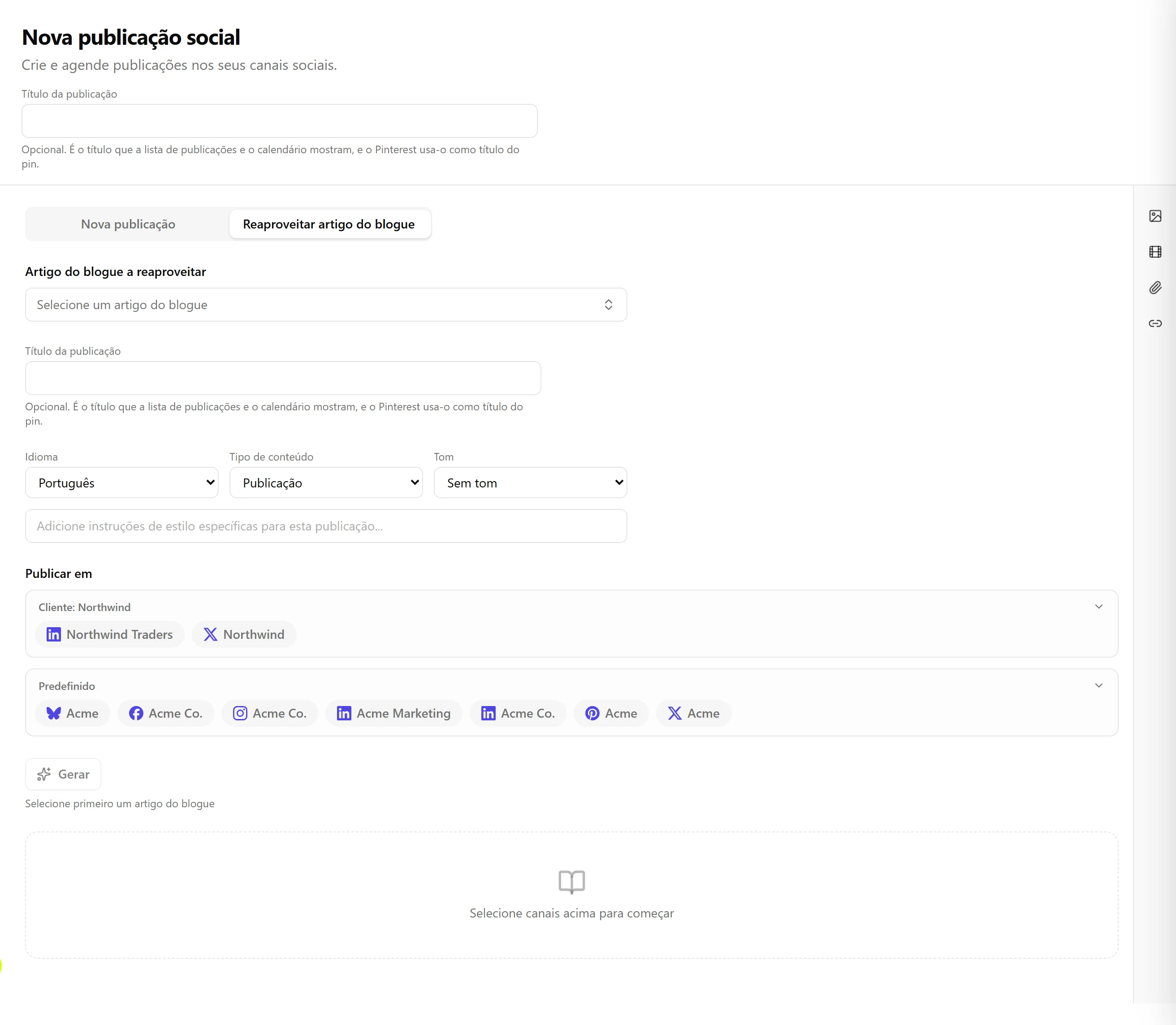
O separador Reaproveitar é uma única página progressiva:
- Selecione uma publicação de blog. Uma combobox pesquisável lista as suas publicações das mais recentes para as mais antigas, cada uma mostrando o título, a data, o idioma e o estado. Só é possível reaproveitar publicações já publicadas.
- Escolha um perfil de Voice DNA (opcional). A AI adota o tom, o vocabulário e o estilo desse perfil.
- Selecione os canais através dos chips de canais. Cada canal recebe o seu próprio card específico para a plataforma.
- Defina o tom e o estilo (opcional), com uma instrução opcional de substituição de estilo.
- Escolha um tipo de conteúdo: Publicação, Perspetiva, Opinião Forte, Pergunta, História, Notícias Selecionadas ou Educacional.
- Escolha o idioma de saída, caso seja diferente do da publicação original.
- Clique em Gerar. A AI produz conteúdo à medida para cada canal selecionado, sob a forma de cards editáveis.
- Reveja e edite o texto, as hashtags e o agendamento de cada card.
- Agende cards individuais, ou use Agendar Todas as Publicações para agendar tudo de uma só vez.
O Que o Voice DNA Faz
Quando seleciona um perfil de voz, a AI adota o seu tom e estilo, usa o vocabulário e as expressões aprendidas a partir das suas amostras de escrita, e aplica as suas definições de tom personalizadas. Sem um perfil, usa predefinições sensatas com base no tom que escolher.
Publicações sociais automáticas após publicar
O Nolorem pode preparar publicações sociais por si assim que um artigo fica online pela primeira vez. Está desativado por predefinição e define-se por blogue.
Ativar
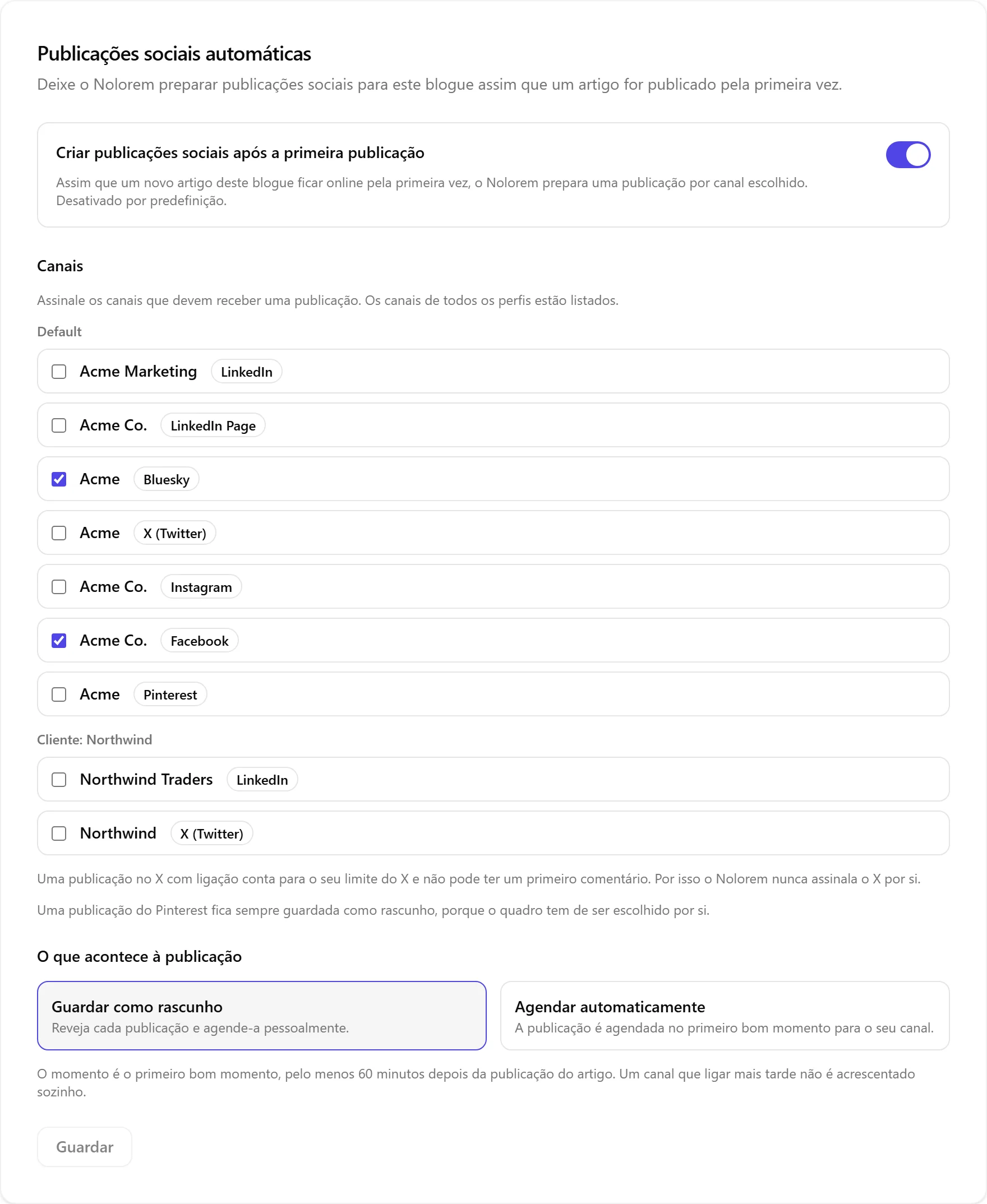
- Vá a Definições e abra a secção Publicações sociais automáticas (no grupo Publicação). Um administrador ou um editor pode alterá-la.
- Ative Criar publicações sociais após a primeira publicação.
- Assinale os Canais que devem receber uma publicação. Os canais de todos os perfis sociais estão listados, e os canais ligados do seu perfil predefinido vêm assinalados. O X nunca é assinalado por si: uma publicação no X com ligação conta para o seu limite do X e não pode ter um primeiro comentário.
- Escolha o que acontece a cada publicação: Guardar como rascunho (revê e agenda por si) ou Agendar automaticamente (a publicação é agendada no primeiro bom momento do seu canal). Agendar automaticamente só está disponível para quem pode publicar.
- Clique em Guardar.
O que o Nolorem faz
- Só conta a primeira publicação de um artigo a partir do Nolorem. Um artigo que já publicou antes, um artigo restaurado da Reciclagem ou um artigo que uma alteração no seu próprio site marca como publicado não dá início a nada. Um artigo que faz parte de uma campanha fica entregue à campanha, e um artigo de que já existe uma publicação social fica em paz.
- As publicações são agendadas pelo menos uma hora após a publicação, no primeiro bom momento de cada canal e nunca de noite. Se a mesma conta já tiver uma publicação nessa altura, a nova avança de dez em dez minutos até ao primeiro momento livre.
- O texto é escrito no idioma do artigo, com a voz que definiu para cada canal.
- A imagem de destaque do artigo é anexada. O Instagram e o Pinterest precisam de uma imagem, por isso sem imagem de destaque estes dois canais são ignorados.
- Uma publicação do Pinterest fica sempre guardada como rascunho, porque o quadro é escolhido por si.
- Se o endereço do artigo ainda não for conhecido, a publicação espera por ele até um dia. Se depois disso o endereço continuar desconhecido, a publicação passa a rascunho e recebe uma notificação, em vez de falhar.
- Se for atingido um limite da sua subscrição, como o número de publicações por mês ou o seu limite do X, a publicação é guardada como rascunho ou esse canal é ignorado, e a notificação indica-o.
- Se quem escolheu o agendamento automático já não puder publicar, as publicações passam a rascunhos e o blogue volta a Guardar como rascunho. Também recebe uma notificação sobre isso.
Alterar para um só artigo
Abra o artigo no editor e procure Publicação social automática no painel de definições. Escolha Conforme o blogue, Ativada para este artigo (e escolha os canais) ou Desativada para este artigo. Os administradores e os editores podem fazê-lo. Depois de o artigo estar publicado, a escolha fica bloqueada.
A notificação
Após cada execução, o Nolorem envia-lhe uma notificação que indica, canal a canal, se uma publicação foi agendada, guardada como rascunho ou ignorada, e porquê. Não é enviado nenhum e-mail.
Artigos relacionados
Este artigo foi útil?
Ainda precisa de ajuda?
Não encontra o que procura? Abra o seu portal de apoio para chat ao vivo e tickets. Inicie sessão com a sua conta Nolorem.
Abrir portal de apoio