Interpretar o Seu Dashboard
Compreenda os separadores Visão geral, Blog e Social, o widget de utilização, o card de integração e onde se encontram as análises sociais.
Atualizado a Jul 9, 2026
O dashboard é o seu ecrã inicial em /tools/dashboard. É uma vista informativa: mostra o desempenho do seu conteúdo e a percentagem do plano que já utilizou. Não existem aqui botões de criar ou compor, e as únicas ações são filtrar e exportar.
Os Três Separadores
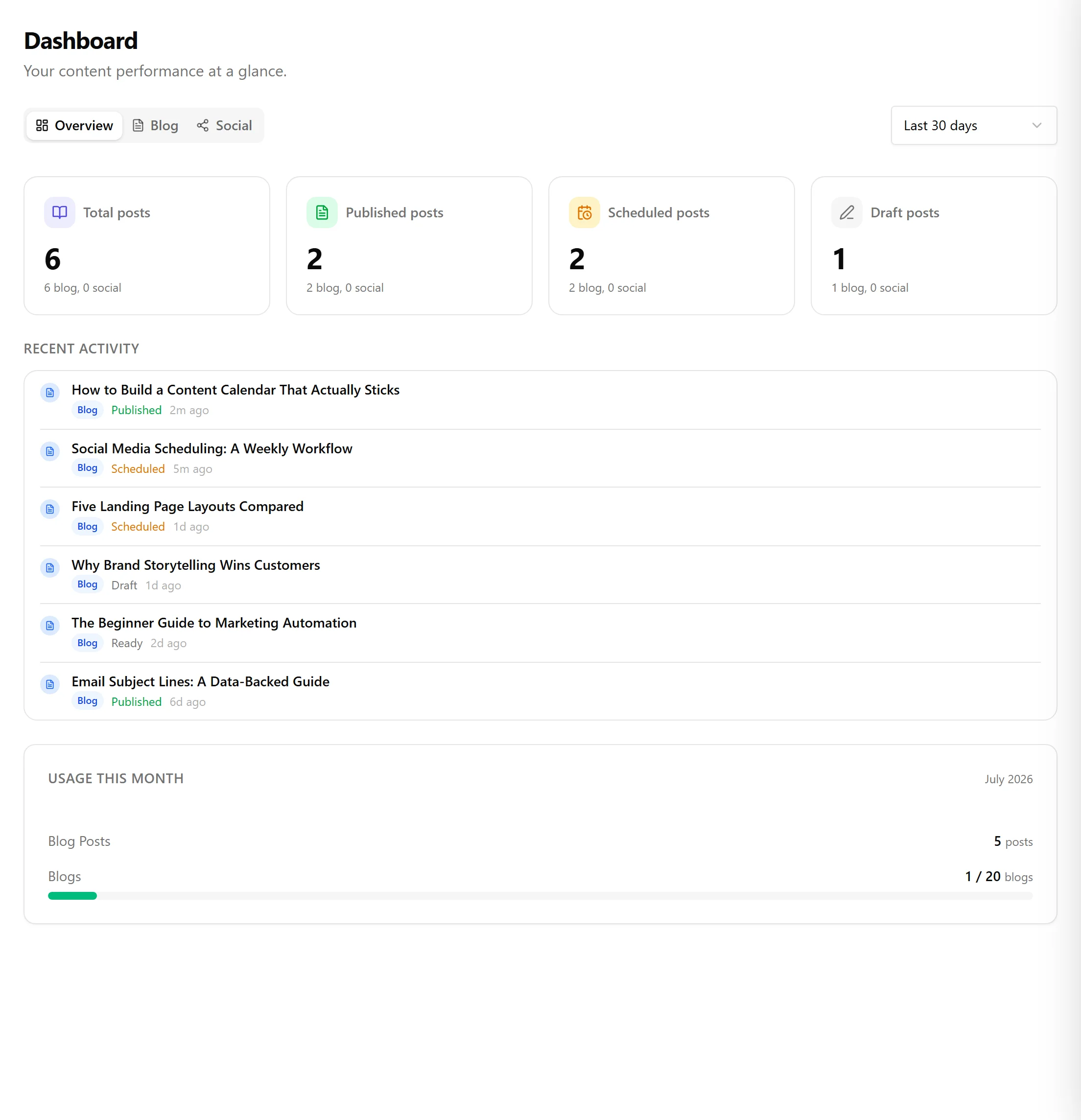
Uma barra de separadores no topo alterna entre as vistas. Um menu pendente de intervalo de tempo (últimos 7 dias, últimos 30 dias, este mês, ou todo o período) aplica-se a todas elas.
- Visão geral é a vista predefinida. Mostra quatro contagens combinadas (total de publicações, publicadas, agendadas e rascunho) e um fluxo de atividade recente construído a partir das suas publicações mais recentes. Os itens do fluxo ligam diretamente ao editor.
- Blog foca-se no conteúdo do seu blog.
- Social aparece apenas em planos com funcionalidades sociais ligadas.
Separador Blog
O separador Blog mostra as contagens de publicações do período selecionado:
- Total de publicações, como um valor acumulado em destaque
- Distintivos de estado para Rascunho, Pronta (mostrado quando existir alguma), Agendada e Publicada
- Uma linha de novas neste período quando tiver criado publicações dentro do intervalo
Se a sua organização tiver mais do que um blog, um menu pendente de filtro de blog permite restringir os valores a um único blog. Abaixo das contagens, um widget de análises do WordPress lista as suas publicações com mais visualizações quando um site WordPress está ligado.
Separador Social
É aqui que se encontram as suas análises sociais. Ao aceder a /tools/social/analytics é simplesmente reencaminhado para aqui, para /tools/dashboard?tab=social.
Escolha um canal ligado na barra lateral para ver gráficos por canal. Consoante o que a plataforma reportar, as métricas incluem impressões, visualizações, gostos, comentários, seguidores e partilhas, cada uma apresentada como uma linha de tendência com um total e uma variação percentual. Uma opção Descarregar CSV exporta as métricas dos canais que selecionar. Se ainda não tiver canais ligados, o separador convida-o a ligar um nas definições.
O Widget de Utilização
Para os subscritores, um widget de utilização na parte inferior do dashboard mostra o consumo deste mês face aos limites do seu plano, com barras de progresso que ficam âmbar acima de 70 por cento e vermelhas acima de 90 por cento. Acompanha:
- Publicações de blog criadas este mês
- Blogs em utilização
- Imagens AI geradas
- Publicações sociais criadas
As permissões ilimitadas são identificadas como tal em vez de mostrarem uma barra. O widget fica oculto quando não tem uma subscrição ativa.
Integração e Avaliação
Até concluir a configuração, um card de integração permanece no topo do dashboard. Mostra o seu progresso ao longo dos cinco passos de configuração (boas-vindas e website, palavras-chave, perfil de voz, primeira publicação e conclusão) com um botão Continuar configuração que reabre o assistente.
Se a sua avaliação tiver terminado sem uma subscrição, um banner leva-o à página de planos. Logo após iniciar uma avaliação, o dashboard pode mostrar brevemente um estado de configuração enquanto a sua subscrição é confirmada em segundo plano.
Artigos relacionados
Este artigo foi útil?
Ainda precisa de ajuda?
Não encontra o que procura? Abra o seu portal de apoio para chat ao vivo e tickets. Inicie sessão com a sua conta Nolorem.
Abrir portal de apoio