Blogposts hergebruiken voor social
Zet een gepubliceerde blogpost om in platformspecifieke social-content met AI en je Voice DNA-profiel.
Bijgewerkt op 18 okt 2026
Hergebruiken zet een bestaande blogpost in een paar klikken om in social-mediacontent. De AI leest je blogcontent, past hem aan de stijl en lengte van elk platform aan, en past je Voice DNA-profiel toe zodat het resultaat als jou klinkt.
Twee manieren om te starten
- Vanuit de social-composer: ga naar Social en dan Opstellen en selecteer het tabblad Blogpost hergebruiken.
- Vanuit een blogpost: beweeg in de postenlijst de muis over de rij van de post en kies het icoon Hergebruiken voor social. Op een touchscreen worden de acties van de rij altijd getoond. Dit opent de composer met de post al geselecteerd.
Het proces
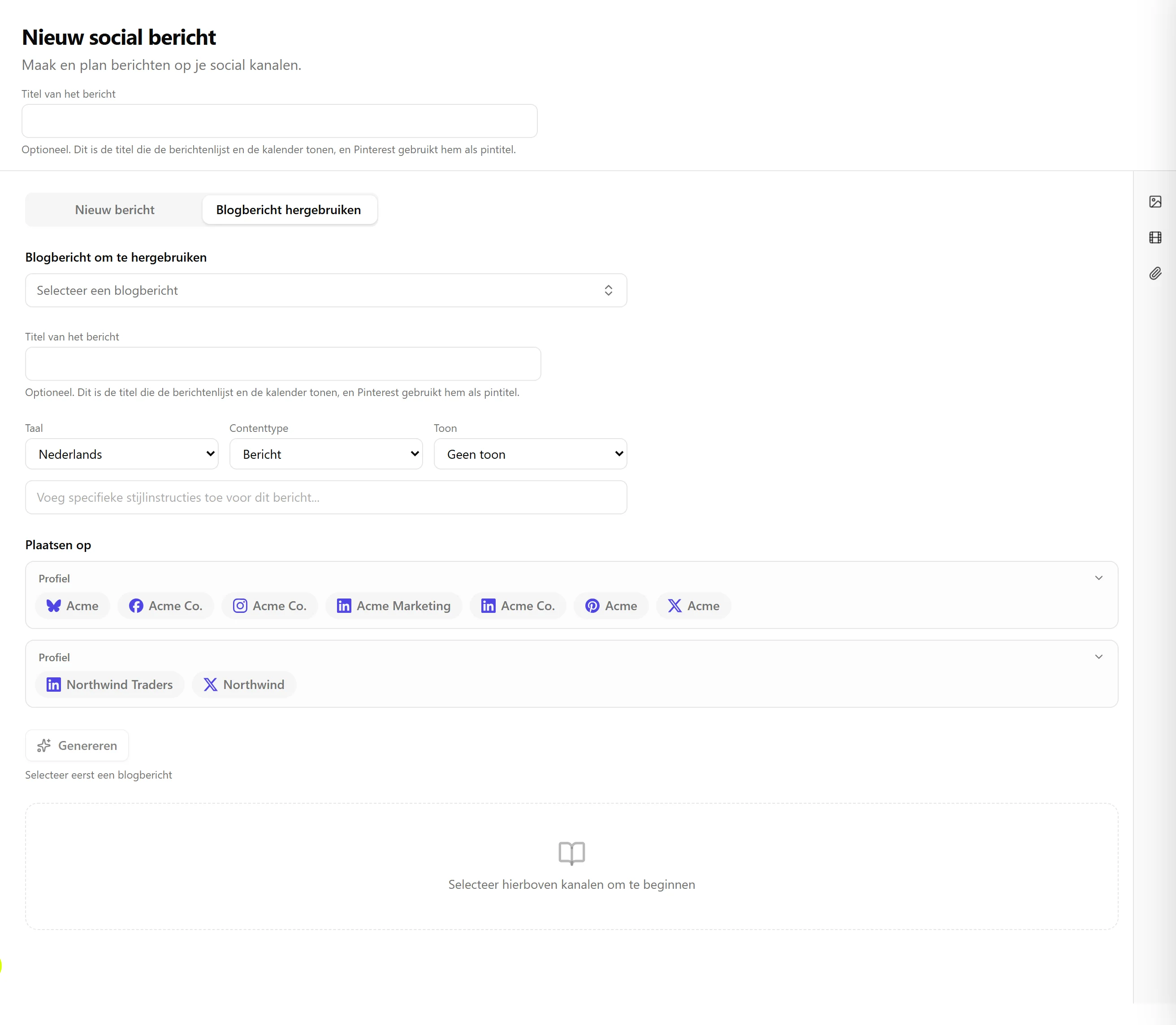
Het tabblad Hergebruiken is één progressieve pagina:
- Selecteer een blogpost. Een doorzoekbare combobox lijst je posts nieuwste eerst op, elk met titel, datum, taal en status. Alleen gepubliceerde posts kunnen worden hergebruikt.
- Kies een Voice DNA-profiel (optioneel). De AI stemt af op de toon, woordenschat en stijl van dat profiel.
- Selecteer kanalen met de kanaalchips. Elk kanaal krijgt zijn eigen platformspecifieke kaart.
- Stel toon en stijl in (optioneel), met een optionele instructie om de stijl te overschrijven.
- Kies een contenttype: Post, Inzicht, Hot Take, Vraag, Verhaal, Samengesteld nieuws of Educatief.
- Kies de uitvoertaal als die afwijkt van de bronpost.
- Klik op Genereren. De AI produceert op maat gemaakte content voor elk geselecteerd kanaal als bewerkbare kaarten.
- Bekijk en bewerk de tekst, hashtags en planning van elke kaart.
- Plan afzonderlijke kaarten, of gebruik Alle posts plannen om alles in één keer te plannen.
Wat Voice DNA doet
Wanneer je een stemprofiel selecteert, stemt de AI af op de toon en stijl ervan, gebruikt hij woordenschat en formuleringen geleerd uit je schrijfvoorbeelden, en past hij je aangepaste tooninstellingen toe. Zonder profiel gebruikt hij verstandige standaardwaarden op basis van de toon die je kiest.
Automatisch socialposts maken na het publiceren
Nolorem kan socialposts voor je klaarzetten op het moment dat een artikel voor het eerst live gaat. Dit staat standaard uit en je stelt het in per blog.
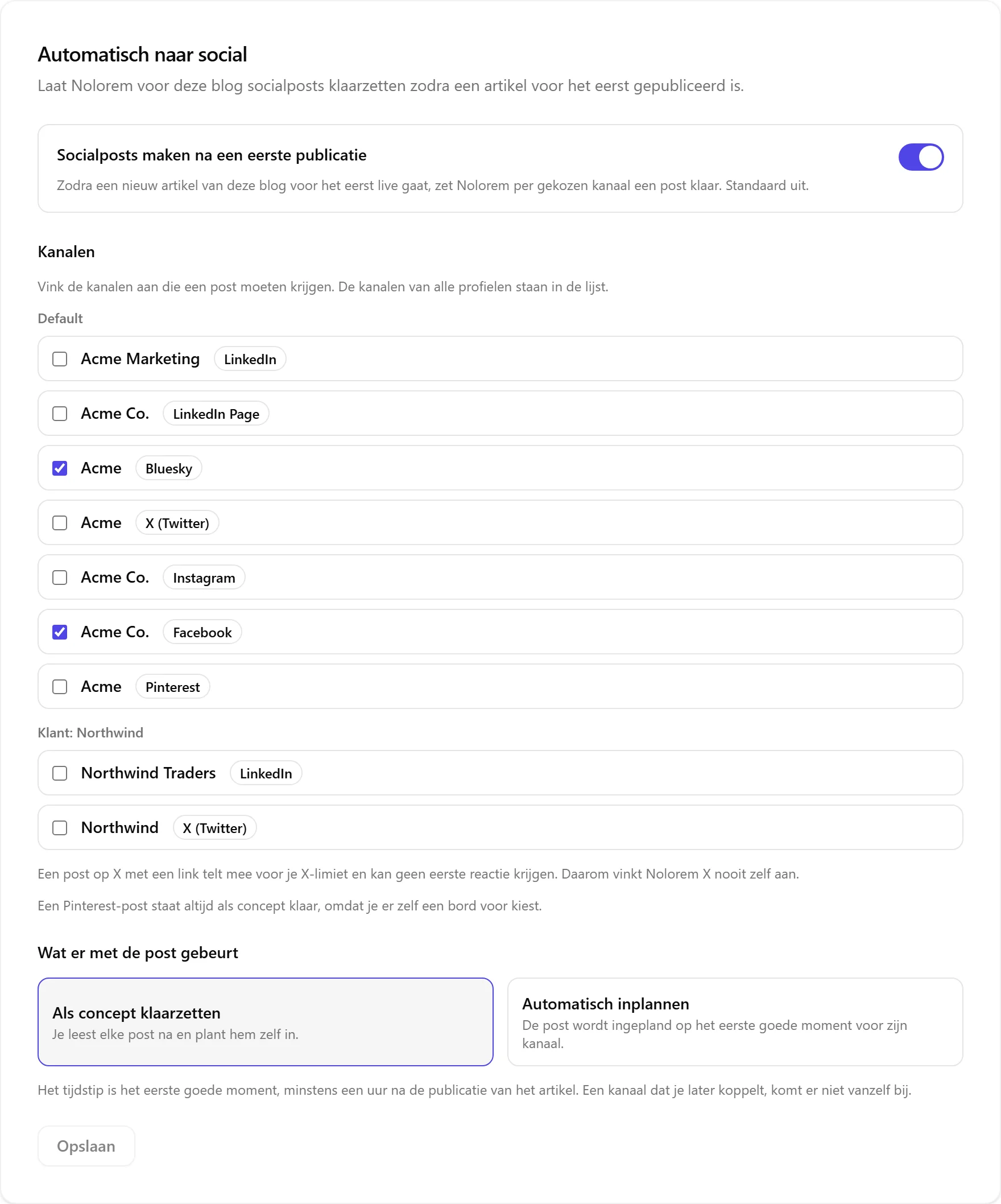
Aanzetten
- Ga naar Instellingen en open de sectie Automatisch naar social (in de groep Publicatie). Een beheerder of een redacteur kan dit wijzigen.
- Zet Socialposts maken na een eerste publicatie aan.
- Vink de Kanalen aan die een post moeten krijgen. De kanalen van elk socialprofiel staan in de lijst, en de verbonden kanalen van je standaardprofiel zijn voor je aangevinkt. X wordt nooit voor je aangevinkt: een post op X met een link telt mee voor je X-limiet en kan geen eerste reactie krijgen.
- Kies wat er met elke post gebeurt: Als concept klaarzetten (je bekijkt en plant de post zelf) of Automatisch inplannen (de post wordt ingepland op het eerste goede moment voor zijn kanaal). Automatisch inplannen kan alleen iemand die mag publiceren.
- Klik op Opslaan.
Wat Nolorem doet
- Alleen de eerste publicatie van een artikel vanuit Nolorem telt. Een artikel dat je eerder publiceerde, een artikel dat uit de prullenbak is teruggezet, of een artikel dat een wijziging op je eigen website als gepubliceerd markeert, zet dit niet in gang. Een artikel dat bij een campagne hoort, laat Nolorem aan de campagne, en een artikel waar al een socialpost van is gemaakt, blijft met rust.
- De posts worden minstens een uur na de publicatie ingepland, op het eerste goede moment voor elk kanaal, en nooit 's nachts. Heeft hetzelfde account rond dat moment al een post, dan schuift de nieuwe post telkens tien minuten op naar het eerstvolgende vrije moment.
- De tekst wordt geschreven in de taal van het artikel, in de stem die je per kanaal hebt ingesteld.
- Het uitgelichte beeld van het artikel wordt toegevoegd. Instagram en Pinterest hebben een beeld nodig, dus zonder uitgelicht beeld worden deze twee kanalen overgeslagen.
- Een Pinterest-post staat altijd als concept klaar, omdat je zelf het bord kiest.
- Is het adres van het artikel nog niet bekend, dan wacht de post er maximaal een dag op. Is het adres daarna nog steeds onbekend, dan wordt de post een concept en krijg je een melding, in plaats van dat de post mislukt.
- Is een limiet van je abonnement bereikt, zoals het aantal posts per maand of je X-limiet, dan wordt de post een concept of wordt dat kanaal overgeslagen, en de melding zegt dat.
- Mag degene die automatisch inplannen koos niet meer publiceren, dan worden de posts concepten en gaat de blog terug naar Als concept klaarzetten. Ook daarover krijg je een melding.
Voor één artikel aanpassen
Open het artikel in de editor en zoek Automatisch naar social in het instellingenpaneel. Kies Volgens de blog, Aan voor dit artikel (en kies de kanalen) of Uit voor dit artikel. Beheerders en redacteuren kunnen dit. Zodra het artikel gepubliceerd is, ligt de keuze vast.
De melding
Na elke run stuurt Nolorem je een melding die per kanaal zegt of er een post is ingepland, als concept is klaargezet of is overgeslagen, en waarom. Er komt geen e-mail.
Gerelateerde artikelen
Was dit artikel nuttig?
Nog hulp nodig?
Vind je niet wat je zoekt? Open je supportportaal voor livechat en tickets. Meld je aan met je Nolorem-account.
Supportportaal openen