Werken met de mediabibliotheek
Blader, zoek, download en beheer al je door AI gegenereerde en geüploade afbeeldingen, video's en audio op één plek.
Bijgewerkt op Jun 3, 2026
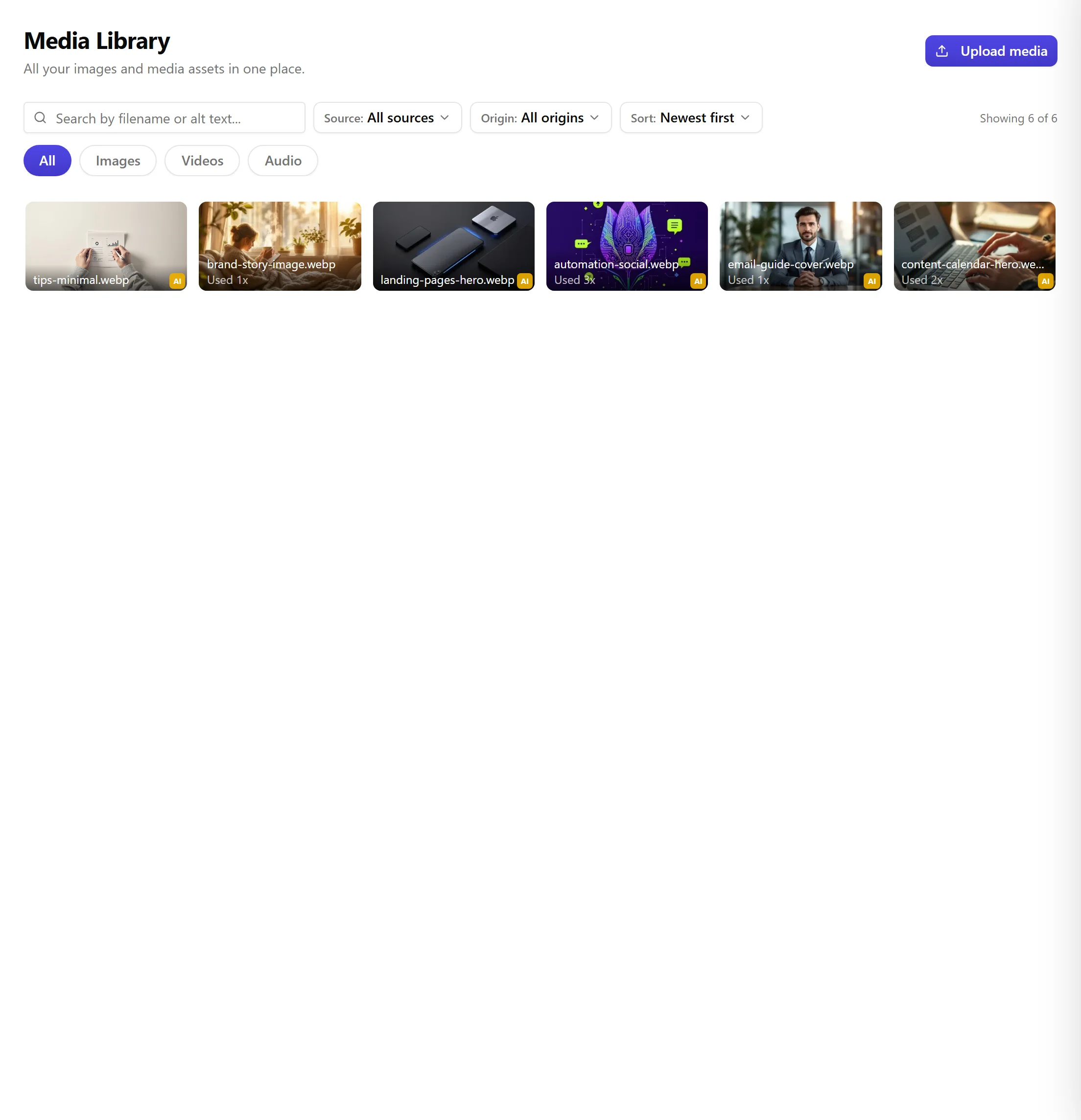
De mediabibliotheek verzamelt elke afbeelding, elk videobestand en elk audiobestand dat binnen Nolorem is aangemaakt of geüpload. In plaats van door afzonderlijke posts te zoeken om een asset te vinden, kun je alles beheren vanaf één centrale locatie.
De bibliotheek openen
Klik op Media in de zijbalk. De bibliotheek is beschikbaar op alle plannen.
Wat je zult vinden
De mediabibliotheek bewaart:
- Door AI gegenereerde afbeeldingen (uitgelichte blogafbeeldingen, sectieafbeeldingen, afbeeldingen voor social-posts)
- Geüploade afbeeldingen (alles wat je handmatig aan een post hebt toegevoegd)
- Door AI gegenereerde video's (aangemaakt uit blogposts via videosjablonen)
- Door AI gegenereerde audiotracks
Elke asset toont zijn type, aanmaakdatum, afmetingen of duur, en aan welke post hij is gekoppeld.
Bladeren en filteren
Gebruik de filterbalk bovenaan om te beperken op:
- Type: afbeeldingen, video's of audio
- Status: voltooid, genereren of mislukt
- Bron: aan welke blog- of social-post de asset toebehoort
Assets worden gesorteerd op aanmaakdatum, nieuwste eerst.
Zoeken
Typ een zoekwoord in de zoekbalk om te filteren op bestandsnaam of de titel van de gekoppelde post. Dit is de snelste manier om een specifieke asset te vinden wanneer je weet waar je naar zoekt.
Downloaden
Klik op een asset om de detailweergave te openen. De downloadknop bewaart het bestand in zijn oorspronkelijke formaat en resolutie. Afbeeldingen worden gedownload als WebP of PNG, video's als MP4, en audio in het oorspronkelijke formaat.
Assets hergebruiken
Wanneer je een nieuwe post opstelt (blog of social), kun je bestaande assets uit de mediabibliotheek selecteren in plaats van nieuwe te genereren. Dit is nuttig wanneer je een sterke afbeelding over meerdere stukken content wilt hergebruiken zonder opnieuw een generatiekrediet te besteden.
Gerelateerde artikelen
Veelgestelde vragen
Was dit artikel nuttig?
Nog hulp nodig?
Vind je niet wat je zoekt? Open je supportportaal voor livechat en tickets. Meld je aan met je Nolorem-account.
Supportportaal openen