Je dashboard lezen
Begrijp de tabbladen Overzicht, Blog en Social, de gebruikswidget, de onboardingkaart en waar de social-analyses zich bevinden.
Bijgewerkt op Jul 9, 2026
Het dashboard is je startscherm op /tools/dashboard. Het is een informatieve weergave: het toont hoe je content presteert en hoeveel van je plan je hebt gebruikt. Er zijn hier geen knoppen om aan te maken of op te stellen, en de enige acties zijn filteren en exporteren.
De drie tabbladen
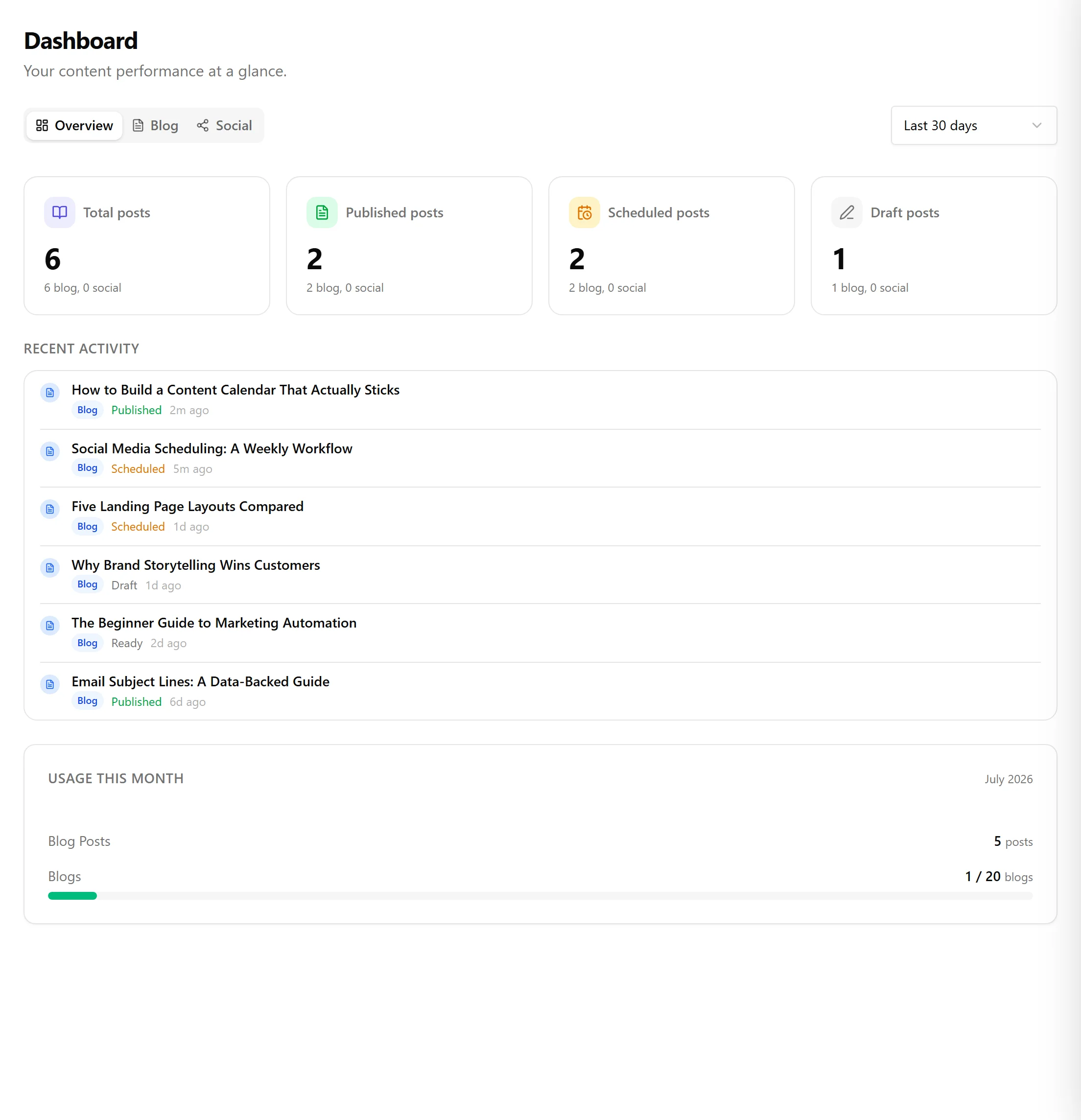
Een tabbalk bovenaan schakelt tussen weergaven. Een tijdbereik-dropdown (laatste 7 dagen, laatste 30 dagen, deze maand of alle tijd) geldt over alle weergaven.
- Overzicht is de standaard. Het toont vier gecombineerde tellingen (totaal posts, gepubliceerd, gepland en concept) en een recente-activiteitenfeed opgebouwd uit je laatste posts. Feed-items linken rechtstreeks naar de editor.
- Blog richt zich op je blogcontent.
- Social verschijnt alleen op plannen met verbonden social-functies.
Tabblad Blog
Het tabblad Blog toont je posttellingen voor de geselecteerde periode:
- Totaal posts, als een groot lopend cijfer
- Statusbadges voor Concept, Klaar (getoond wanneer er bestaan), Gepland en Gepubliceerd
- Een regel nieuw deze periode wanneer je posts hebt aangemaakt binnen het venster
Als je organisatie meer dan één blog heeft, kun je met een blogfilter-dropdown de cijfers beperken tot één blog. Onder de tellingen toont een WordPress-analysewidget je best presterende posts op weergaven wanneer er een WordPress-site is verbonden.
Tabblad Social
Hier bevinden zich je social-analyses. Wanneer je /tools/social/analytics opent, word je gewoon doorgestuurd naar hier, naar /tools/dashboard?tab=social.
Kies een verbonden kanaal in de zijbalk om grafieken per kanaal te zien. Afhankelijk van wat het platform rapporteert, omvatten de metrieken impressies, weergaven, likes, reacties, volgers en shares, elk getoond als een trendlijn met een totaal en een procentuele verandering. Een optie CSV downloaden exporteert de metrieken voor de kanalen die je selecteert. Als je nog geen kanalen hebt verbonden, vraagt het tabblad je er een te verbinden in de instellingen.
De gebruikswidget
Voor abonnees toont een gebruikswidget onderaan het dashboard het verbruik van deze maand tegenover je planlimieten, met voortgangsbalken die amber worden voorbij 70 procent en rood voorbij 90 procent. Het volgt:
- Blogposts deze maand aangemaakt
- Blogs in gebruik
- AI-afbeeldingen gegenereerd
- Social-posts aangemaakt
Onbeperkte hoeveelheden worden als zodanig gelabeld in plaats van een balk te tonen. De widget is verborgen wanneer je geen actief abonnement hebt.
Onboarding en proefperiode
Totdat je de setup afrondt, staat er bovenaan het dashboard een onboardingkaart. Deze toont je voortgang door de vijf setupstappen (welkom en website, zoekwoorden, stemprofiel, eerste post en afronden) met een knop Setup voortzetten die de wizard opnieuw opent.
Als je proefperiode is afgelopen zonder abonnement, verwijst een banner je naar de plannenpagina. Vlak nadat je een proefperiode start, kan het dashboard kort een setupstaat tonen terwijl je abonnement op de achtergrond wordt bevestigd.
Gerelateerde artikelen
Was dit artikel nuttig?
Nog hulp nodig?
Vind je niet wat je zoekt? Open je supportportaal voor livechat en tickets. Meld je aan met je Nolorem-account.
Supportportaal openen