Riutilizzare gli articoli del blog per i social
Trasforma un articolo del blog pubblicato in contenuti social specifici per piattaforma con l'AI e il tuo profilo Voice DNA.
Aggiornato il 18 ott 2026
Il riutilizzo trasforma un articolo del blog esistente in contenuti per i social media in pochi clic. L'AI legge il contenuto del tuo blog, lo adatta allo stile e alla lunghezza di ciascuna piattaforma e applica il tuo profilo Voice DNA affinché il risultato suoni come te.
Due modi per iniziare
- Dal compositore social: vai su Social, poi Componi e seleziona la scheda Riutilizza articolo del blog.
- Da un articolo del blog: nell'elenco dei post, passa il mouse sulla riga del post e scegli l'icona Riutilizza per i social. Su uno schermo touch, le azioni della riga sono sempre visibili. Questo apre il compositore con il post già selezionato.
Il flusso
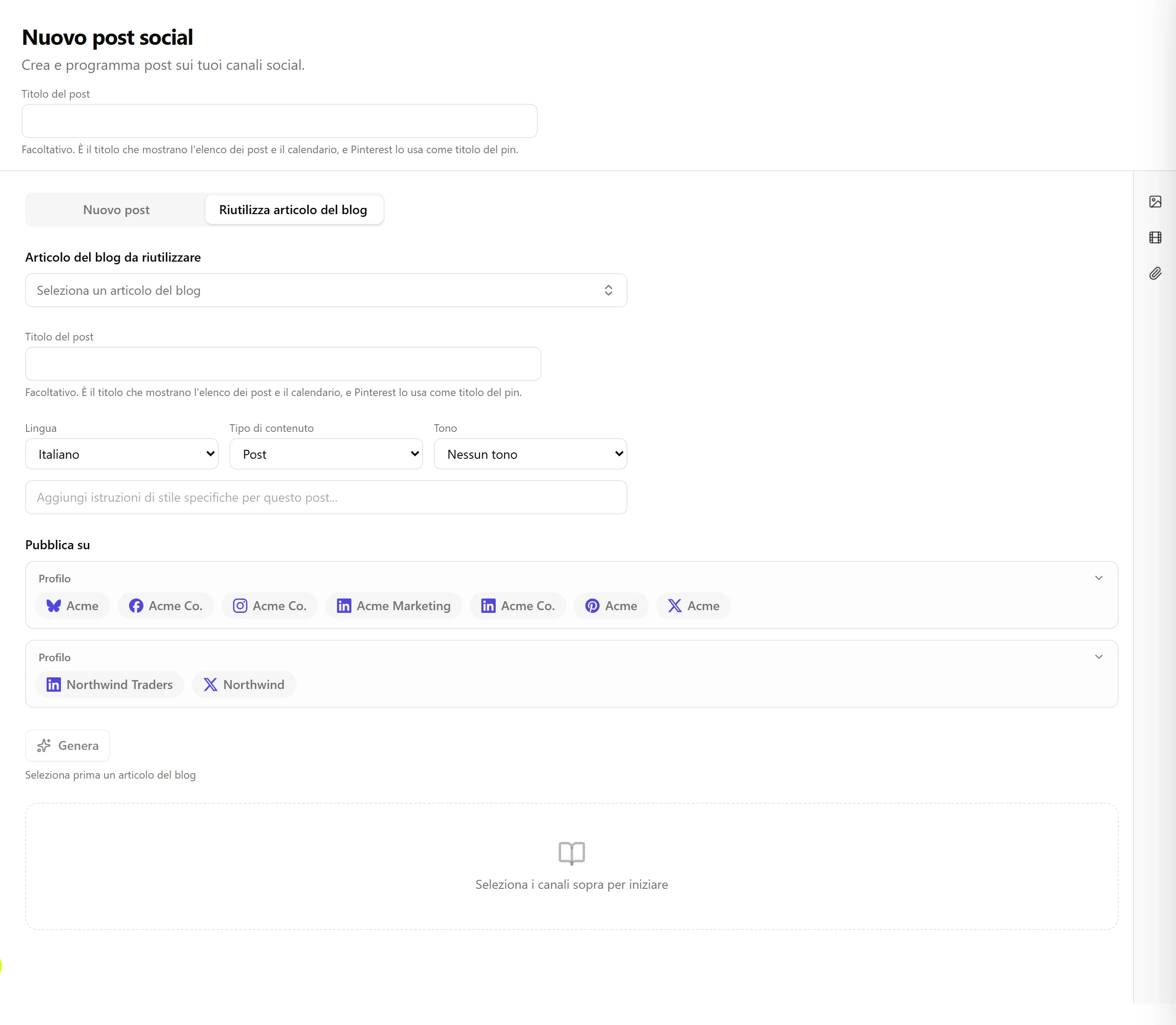
La scheda Riutilizza è un'unica pagina progressiva:
- Seleziona un articolo del blog. Una combobox ricercabile elenca i tuoi post dal più recente, ciascuno con titolo, data, lingua e stato. Solo i post pubblicati possono essere riutilizzati.
- Scegli un profilo Voice DNA (facoltativo). L'AI adatta il tono, il vocabolario e lo stile di quel profilo.
- Seleziona i canali usando i chip dei canali. Ogni canale ottiene la propria scheda specifica per piattaforma.
- Imposta tono e stile (facoltativo), con un'istruzione facoltativa per sovrascrivere lo stile.
- Scegli un tipo di contenuto: Post, Insight, Hot Take, Domanda, Storia, Notizie curate o Educativo.
- Scegli la lingua di output se differisce dal post di origine.
- Fai clic su Genera. L'AI produce contenuti su misura per ciascun canale selezionato sotto forma di schede modificabili.
- Rivedi e modifica il testo, gli hashtag e la programmazione di ciascuna scheda.
- Programma le singole schede oppure usa Programma tutti i post per programmare tutto in blocco in una volta sola.
Cosa fa Voice DNA
Quando selezioni un profilo di voce, l'AI adatta il suo tono e stile, usa il vocabolario e il fraseggio appresi dai tuoi campioni di scrittura e applica le tue impostazioni di tono personalizzate. Senza un profilo, usa impostazioni predefinite sensate basate sul tono che scegli.
Post social automatici dopo la pubblicazione
Nolorem può preparare post social per te nel momento in cui un articolo va online per la prima volta. È disattivato per impostazione predefinita e si imposta per ogni blog.
Attivarlo
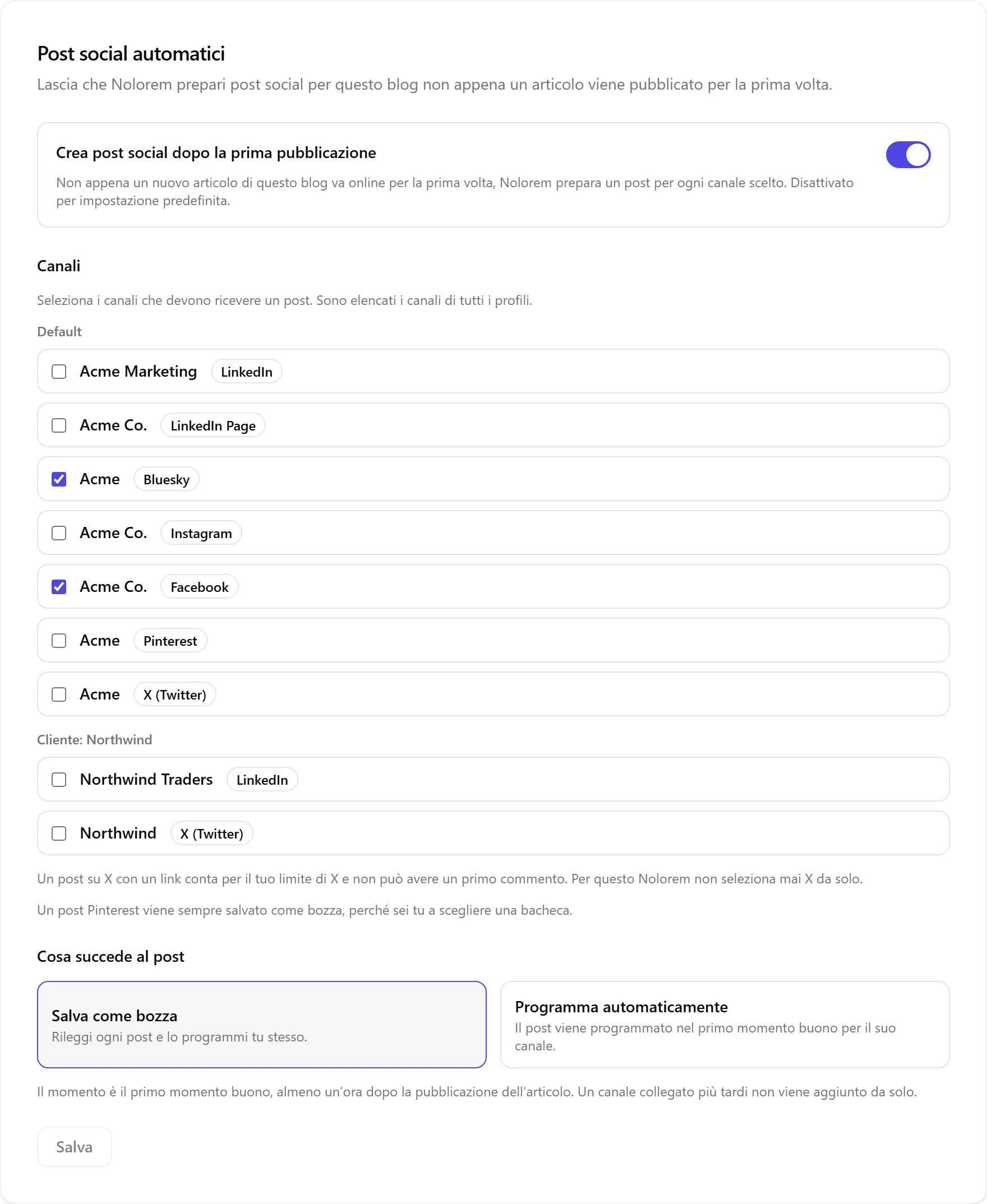
- Vai in Impostazioni e apri la sezione Post social automatici (nel gruppo Pubblicazione). Un amministratore o un editor può modificarla.
- Attiva Crea post social dopo la prima pubblicazione.
- Seleziona i Canali che devono ricevere un post. Sono elencati i canali di ogni profilo social, e i canali collegati del tuo profilo predefinito sono già selezionati. X non viene mai selezionato per te: un post su X con un link conta per il tuo limite di X e non può avere un primo commento.
- Scegli cosa succede a ogni post: Salva come bozza (lo controlli e lo programmi tu) oppure Programma automaticamente (il post viene programmato nel primo momento buono per il suo canale). La programmazione automatica è disponibile solo a chi può pubblicare.
- Fai clic su Salva.
Cosa fa Nolorem
- Conta solo la prima pubblicazione di un articolo da Nolorem. Un articolo che hai già pubblicato in precedenza, un articolo ripristinato dal cestino o un articolo che una modifica sul tuo sito segna come pubblicato non avvia nulla. Un articolo che fa parte di una campagna viene lasciato alla campagna, e un articolo da cui esiste già un post social viene lasciato stare.
- I post vengono programmati almeno un'ora dopo la pubblicazione, nel primo momento buono di ogni canale e mai di notte. Se lo stesso account ha già un post in quel momento, il nuovo avanza di dieci minuti alla volta fino al primo momento libero.
- Il testo è scritto nella lingua dell'articolo, con la voce che hai impostato per ogni canale.
- Viene allegata l'immagine in evidenza dell'articolo. Instagram e Pinterest richiedono un'immagine, quindi senza immagine in evidenza questi due canali vengono saltati.
- Un post Pinterest viene sempre salvato come bozza, perché sei tu a scegliere la bacheca.
- Se l'indirizzo dell'articolo non è ancora noto, il post lo aspetta per un massimo di un giorno. Se dopo questo tempo l'indirizzo è ancora sconosciuto, il post diventa una bozza e ricevi una notifica, invece di fallire.
- Se viene raggiunto un limite del tuo abbonamento, come il numero di post al mese o il tuo limite di X, il post viene salvato come bozza oppure quel canale viene saltato, e la notifica lo indica.
- Se chi ha scelto la programmazione automatica non può più pubblicare, i post diventano bozze e il blog torna a Salva come bozza. Anche di questo ricevi una notifica.
Modificarlo per un solo articolo
Apri l'articolo nell'editor e cerca Pubblicazione social automatica nel suo pannello delle impostazioni. Scegli Come il blog, Attiva per questo articolo (e scegli i canali) oppure Disattivata per questo articolo. Possono farlo gli amministratori e gli editor. Una volta pubblicato l'articolo, la scelta è bloccata.
La notifica
Dopo ogni esecuzione Nolorem ti invia una notifica che indica, canale per canale, se un post è stato programmato, salvato come bozza o saltato, e perché. Non viene inviata alcuna e-mail.
Articoli correlati
Questo articolo è stato utile?
Ti serve ancora aiuto?
Non trovi ciò che cerchi? Apri il tuo portale di supporto per chat dal vivo e ticket. Accedi con il tuo account Nolorem.
Apri il portale di supporto