Leggere la tua Dashboard
Comprendere le schede Overview, Blog e Social, il widget di utilizzo, la scheda di onboarding e dove vivono le analisi social.
Aggiornato il Jul 9, 2026
La dashboard è la tua schermata principale su /tools/dashboard. È una vista informativa: mostra come stanno performando i tuoi contenuti e quanto del tuo piano hai utilizzato. Qui non ci sono pulsanti per creare o comporre, e le uniche azioni sono filtrare ed esportare.
Le tre schede
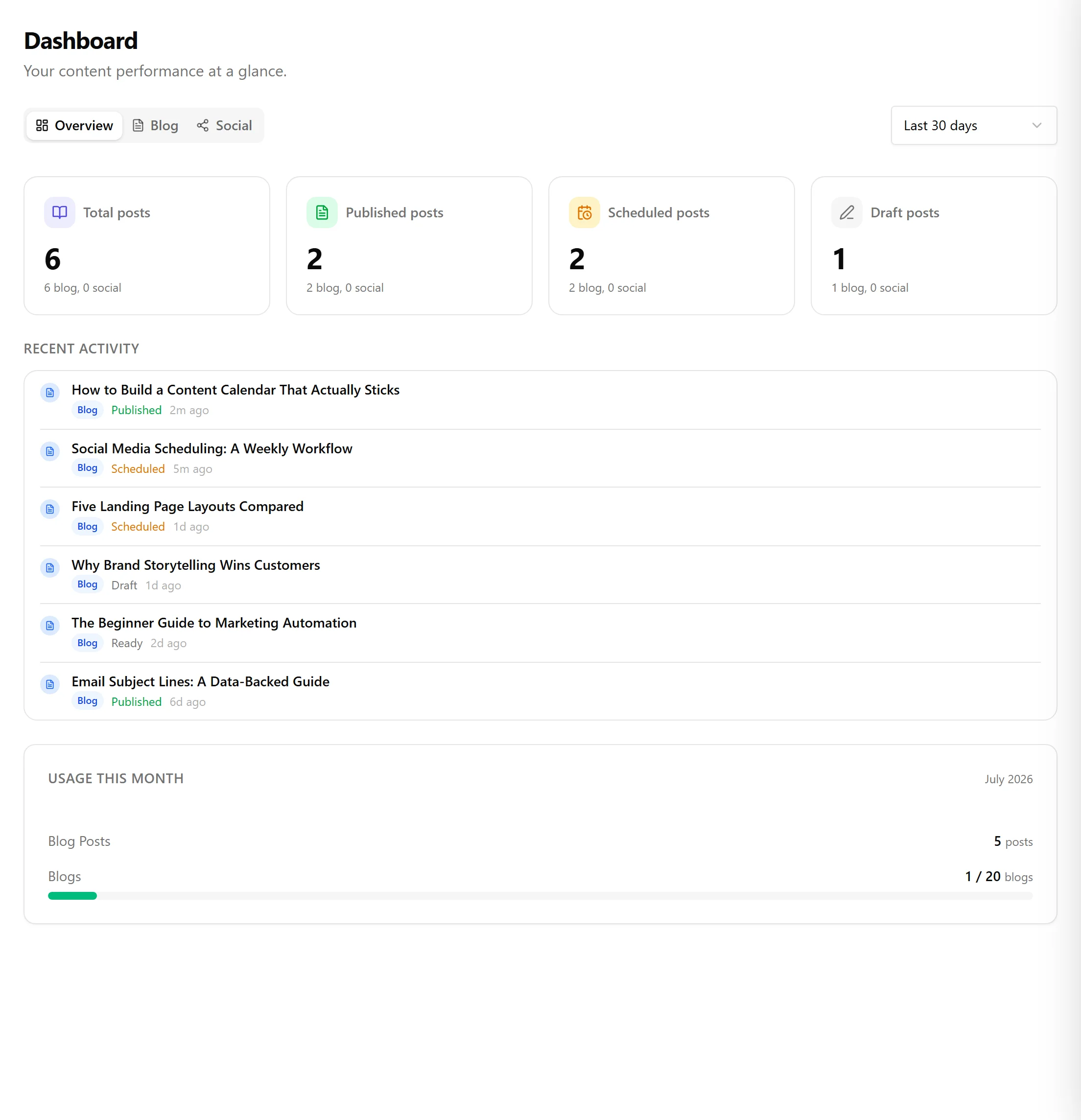
Una barra delle schede in alto passa da una vista all'altra. Un menu a discesa per l'intervallo di tempo (ultimi 7 giorni, ultimi 30 giorni, questo mese o sempre) si applica a tutte.
- Overview è la scheda predefinita. Mostra quattro conteggi combinati (post totali, pubblicati, pianificati e in bozza) e un feed di attività recenti costruito dai tuoi post più recenti. Gli elementi del feed collegano direttamente all'editor.
- Blog si concentra sui contenuti del tuo blog.
- Social appare solo sui piani con funzioni social collegate.
Scheda Blog
La scheda Blog mostra i conteggi dei tuoi post per il periodo selezionato:
- Total posts, come cifra progressiva di grandi dimensioni
- Badge di stato per Draft, Ready (mostrato quando ce ne sono), Scheduled e Published
- Una riga new this period quando hai creato post nell'intervallo
Se la tua organizzazione ha più di un blog, un menu a discesa di filtro dei blog ti permette di restringere le cifre a un singolo blog. Sotto i conteggi, un widget di analisi WordPress elenca i tuoi post principali per visualizzazioni quando un sito WordPress è collegato.
Scheda Social
Qui è dove vivono le tue analisi social. Raggiungere /tools/social/analytics ti reindirizza semplicemente qui a /tools/dashboard?tab=social.
Scegli un canale collegato dalla barra laterale per vedere i grafici per canale. A seconda di ciò che la piattaforma riporta, le metriche includono impression, visualizzazioni, mi piace, commenti, follower e condivisioni, ciascuna mostrata come linea di tendenza con un totale e una variazione percentuale. Un'opzione Download CSV esporta le metriche per i canali che selezioni. Se non hai ancora canali collegati, la scheda ti invita a collegarne uno nelle impostazioni.
Il widget di utilizzo
Per gli abbonati, un widget di utilizzo in fondo alla dashboard mostra il consumo di questo mese rispetto ai limiti del tuo piano, con barre di avanzamento che diventano ambra oltre il 70 percento e rosse oltre il 90 percento. Traccia:
- Post del blog creati questo mese
- Blog in uso
- Immagini AI generate
- Post social creati
Le disponibilità illimitate sono etichettate come tali anziché mostrare una barra. Il widget è nascosto quando non hai un abbonamento attivo.
Onboarding e prova
Finché non completi la configurazione, una scheda di onboarding si trova in cima alla dashboard. Mostra i tuoi progressi attraverso i cinque passaggi di configurazione (benvenuto e sito web, parole chiave, profilo voce, primo post e fine) con un pulsante Continue setup che riapre la procedura guidata.
Se la tua prova è terminata senza un abbonamento, un banner ti collega alla pagina dei piani. Subito dopo aver avviato una prova, la dashboard può mostrare brevemente uno stato di configurazione mentre il tuo abbonamento viene confermato in background.
Articoli correlati
Questo articolo è stato utile?
Ti serve ancora aiuto?
Non trovi ciò che cerchi? Apri il tuo portale di supporto per chat dal vivo e ticket. Accedi con il tuo account Nolorem.
Apri il portale di supporto