Connecter vos canaux sociaux
Reliez LinkedIn, X, Bluesky et d'autres plateformes à Nolorem afin de programmer des publications sur toutes ces plateformes depuis un seul endroit.
Mis à jour le Jun 12, 2026
Nolorem se connecte à vos plateformes sociales via un flux OAuth sécurisé. Vos mots de passe ne transitent jamais par nos serveurs. Vous pouvez révoquer l'accès à tout moment depuis les paramètres de la plateforme elle-même.
Plateformes actuellement prises en charge
- LinkedIn (profils personnels et Pages entreprise)
- X (Twitter)
- Bluesky
- Pages Facebook et Instagram Business
- Threads
Étape 1 : ouvrir les paramètres des canaux
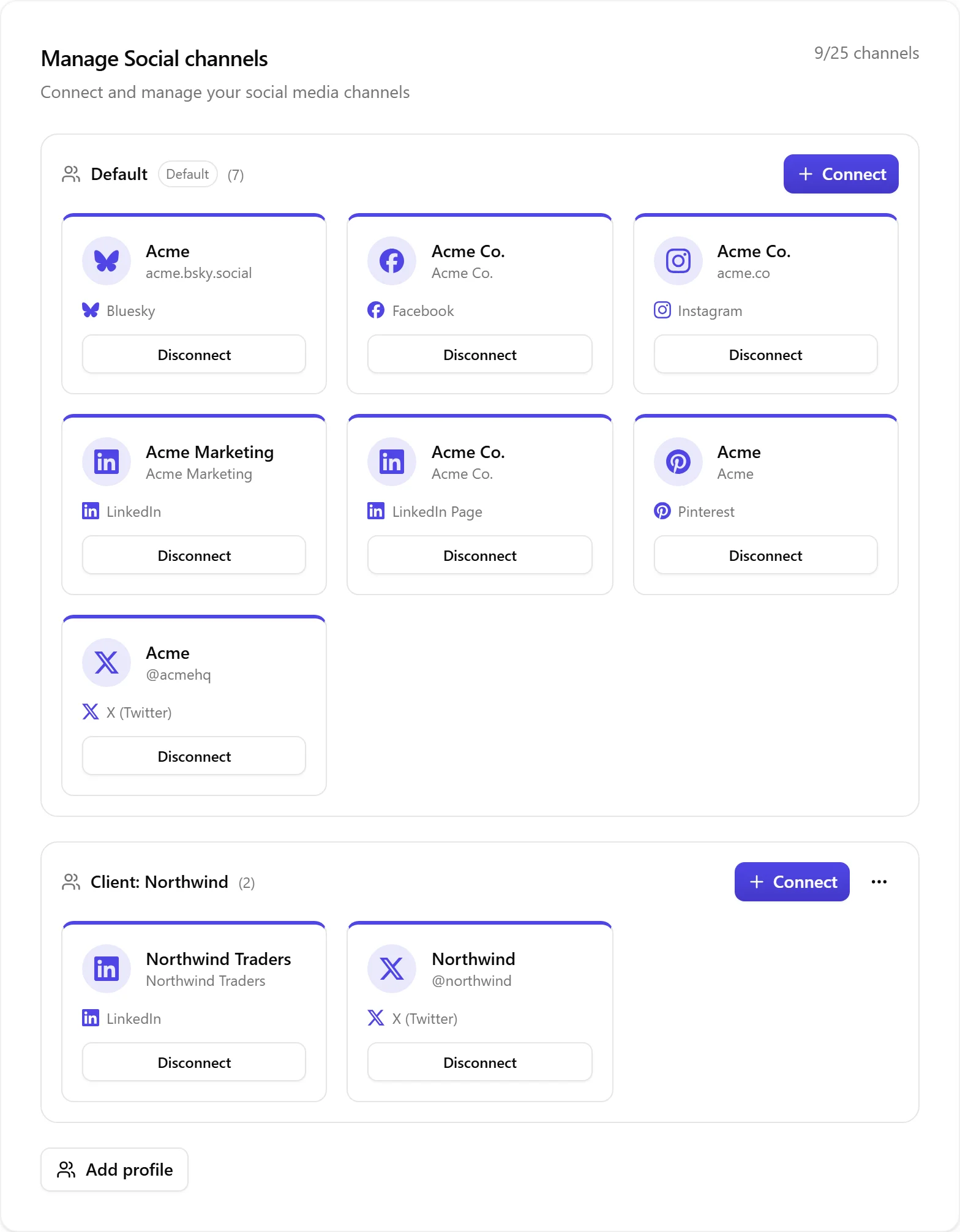
Accédez à Paramètres et faites défiler jusqu'à la section Canaux sociaux. Vos comptes connectés sont regroupés par profil, chacun disposant de son propre bouton Connecter.
Étape 2 : cliquer sur Connecter
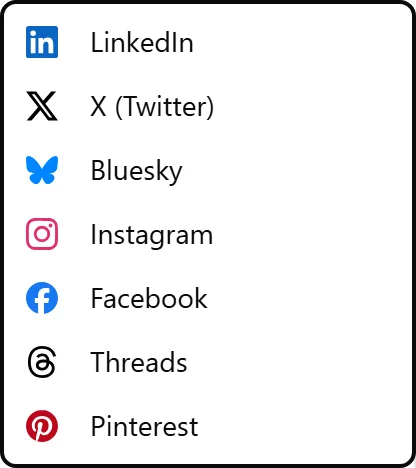
Cliquez sur le bouton Connecter d'un profil et choisissez la plateforme que vous souhaitez ajouter dans la liste. Un nouvel onglet s'ouvre avec la page de connexion propre à la plateforme.
Étape 3 : autoriser Nolorem
Connectez-vous à la plateforme et approuvez les autorisations demandées. Nolorem ne demande que ce dont il a besoin :
- Lire le nom et l'avatar de votre profil
- Publier des publications en votre nom
- Lire les indicateurs d'engagement pour l'analytique
Étape 4 : sélectionner les comptes
Certaines plateformes, comme LinkedIn et Facebook, exposent plusieurs destinations sous une seule connexion : votre compte personnel ainsi que chaque Page entreprise que vous administrez. Cochez celles que vous voulez que Nolorem gère et confirmez. Chacune devient son propre canal.
Étape 5 : vérifier la connexion
De retour dans Nolorem, le compte fraîchement connecté apparaît dans votre liste de Canaux sociaux avec une coche verte. Vous pouvez désormais le sélectionner comme cible lors de la composition de publications.
Connecter un second compte de la même plateforme
Les profils sociaux multiples sont une fonctionnalité Premium. Sur Basic et Pro, vous disposez d'un seul profil, si bien que les contrôles de profil (Ajouter un profil et le bouton Connecter par profil) ne sont pas affichés, et votre page Canaux sociaux liste simplement vos comptes connectés.
Une seule connexion couvre votre compte et ses Pages entreprise, mais pas un second compte distinct de la même plateforme, par exemple le LinkedIn d'une autre personne. Pour en ajouter un en Premium, créez un autre profil social. Un profil est son propre ensemble de connexions qui ne contient au plus qu'une connexion par plateforme. Premium en inclut jusqu'à cinq, afin que les agences et les propriétaires multi-marques puissent garder les comptes de chaque client dans leur propre profil.
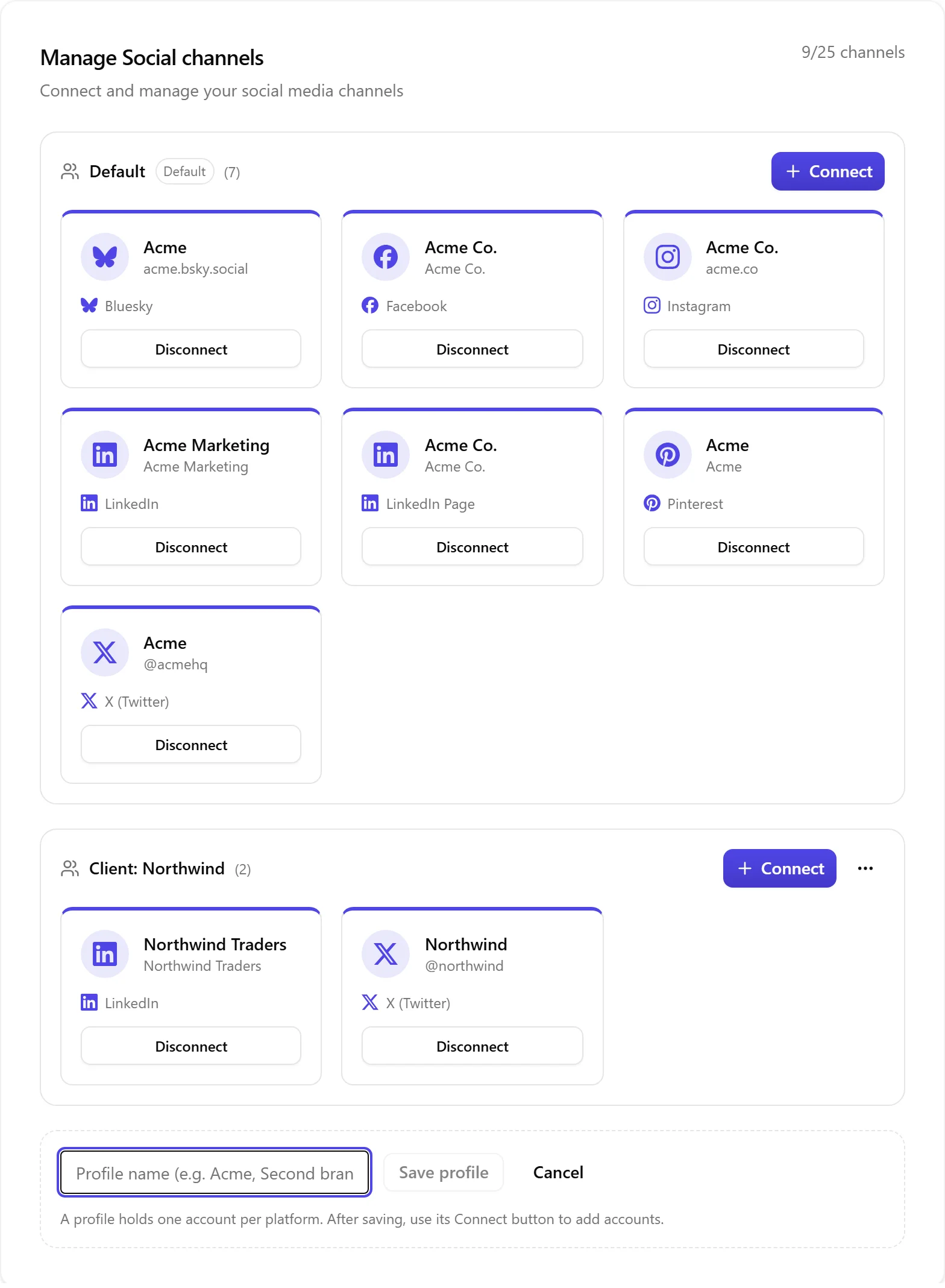
Pour ajouter un profil, ouvrez Paramètres et faites défiler jusqu'à Canaux sociaux, cliquez sur Ajouter un profil, donnez-lui un nom, puis Enregistrer le profil. Utilisez ensuite le bouton Connecter de ce profil pour y relier des comptes. Lorsque vous composez, les canaux sont regroupés par profil et vous pouvez sélectionner des canaux de plusieurs profils pour publier sur tous en une seule fois.
Dépannage
Si une connexion échoue :
- Assurez-vous d'être connecté au bon compte dans votre navigateur avant de cliquer sur Connecter
- Vérifiez que votre compte de plateforme n'a pas une double authentification bloquant l'OAuth tiers
- Pour les Pages entreprise, confirmez que vous disposez des droits d'administrateur sur la page
Articles liés
Questions fréquentes
Cet article vous a-t-il été utile ?
Besoin d'aide supplémentaire ?
Vous ne trouvez pas ce que vous cherchez ? Ouvrez votre portail de support pour le chat en direct et les tickets. Connectez-vous avec votre compte Nolorem.
Ouvrir le portail de support