Lire les réactions et y répondre
Consultez les réactions aux publications sociales que vous avez publiées via Nolorem, recevez une notification quand il y en a de nouvelles et répondez-y depuis une seule page.
Mis à jour le 27 oct. 2026
Nolorem rassemble les réactions aux publications sociales que vous avez publiées via Nolorem. Vous les lisez et y répondez au même endroit, sans ouvrir chaque réseau. Les réactions sont activées progressivement : si vous ne voyez pas encore Réactions sous Social, la fonction n’est pas encore active pour votre organisation.
Où les trouver
Ouvrez Social et choisissez Réactions. La page affiche les réactions à vos publications, les plus récentes en premier, regroupées par publication. Dans la liste des publications, chaque publication affiche aussi, par canal, un petit badge avec le nombre de réactions.
Au-dessus de la liste, une barre affiche vos canaux et permet de ne regarder qu’un seul canal. La barre reste en place quand vous choisissez un canal, et Tous les canaux ramène toutes les réactions.
Un badge sans nombre vous dit pourquoi :
- Récupération : Nolorem rassemble encore les réactions à cette publication.
- Échec de récupération : la dernière tentative n’a pas fonctionné. Nolorem réessaiera plus tard.
- Non suivi : la publication date de plus de 30 jours, ou elle n’a pas été publiée via Nolorem.
- Non pris en charge : Pinterest ne permet pas à Nolorem de récupérer les réactions.
- Désactivé : Nolorem ne récupère pas encore les réactions sur X, car chaque réaction récupérée sur X est payée séparément. C’est un choix de Nolorem.
Aucune réaction n’apparaît qu’après une récupération réussie : cela signifie donc toujours ce que cela dit.
Quels canaux
Les réactions sont rassemblées sur LinkedIn, Facebook, Instagram, Threads et Bluesky. Nolorem suit une publication pendant 30 jours après sa publication. Répondre en tant que page d’entreprise LinkedIn n’est pas encore possible.
À quelle fréquence les réactions sont récupérées
Nolorem cherche de nouvelles réactions plus souvent sur les publications récentes que sur les anciennes :
- Publications de moins de 1 jour : toutes les 2 heures.
- Publications jusqu’à 3 jours : toutes les 6 heures.
- Publications jusqu’à 7 jours : toutes les 12 heures.
- Publications jusqu’à 14 jours : chaque jour.
- Publications jusqu’à 30 jours : tous les 3 jours.
- Les publications de plus de 30 jours ne sont plus récupérées.
La page affiche ce calendrier sous Quand Nolorem récupère les réactions.
Actualiser
Vous ne voulez pas attendre ? Les administrateurs et les éditeurs voient un bouton Actualiser à côté du titre de la page. Il récupère les réactions tout de suite, pour 10 publications au plus par clic, les plus récentes d’abord. Les publications de plus de 30 jours sont ignorées. Pendant le travail, le bouton indique qu’il récupère, puis la page dit combien de nouvelles réactions elle a trouvées, ou qu’il n’y en avait pas. Si certaines publications sont encore en cours de récupération ou n’ont pas pu l’être cette fois, la page le dit aussi. Nolorem vérifie de lui-même toutes les 15 minutes les publications encore en cours et vous avertit dès que de nouvelles réactions arrivent ; inutile donc de cliquer de nouveau. Une publication qui n’a pas pu être récupérée cette fois est retentée plus tard. Après une actualisation, le bouton se met en pause 5 minutes pour toute votre organisation et indique les minutes restantes. Les contributeurs ne voient pas ce bouton.
Votre publication et les réactions
Chaque publication de la page commence par un en-tête portant l’étiquette Votre publication. Vos propres réactions, sur chaque réseau, sont marquées Vous. Le nombre affiché au-dessus d’une publication ne compte que les réactions d’autres personnes. Si votre propre réponse est la seule réaction, on lit Pas encore de réactions d’autres personnes.
Textes longs
Une longue publication ou réaction est coupée après quelques lignes. Cliquez sur Lire la suite pour lire tout le texte sur place, et sur Réduire pour le replier. Le bouton n’apparaît que si du texte est réellement coupé.
Notifications
Quand de nouvelles réactions arrivent, les administrateurs et les éditeurs reçoivent une notification avec le nombre de nouvelles réactions, le canal et le titre de votre publication. La notification ne cite jamais ce que l’autre personne a écrit. Vos propres réactions, et celles de vos autres comptes connectés, n’en déclenchent pas. La première fois que Nolorem lit une publication plus ancienne, il rassemble les réactions déjà présentes sans vous notifier pour chacune d’elles.
Répondre à une réaction
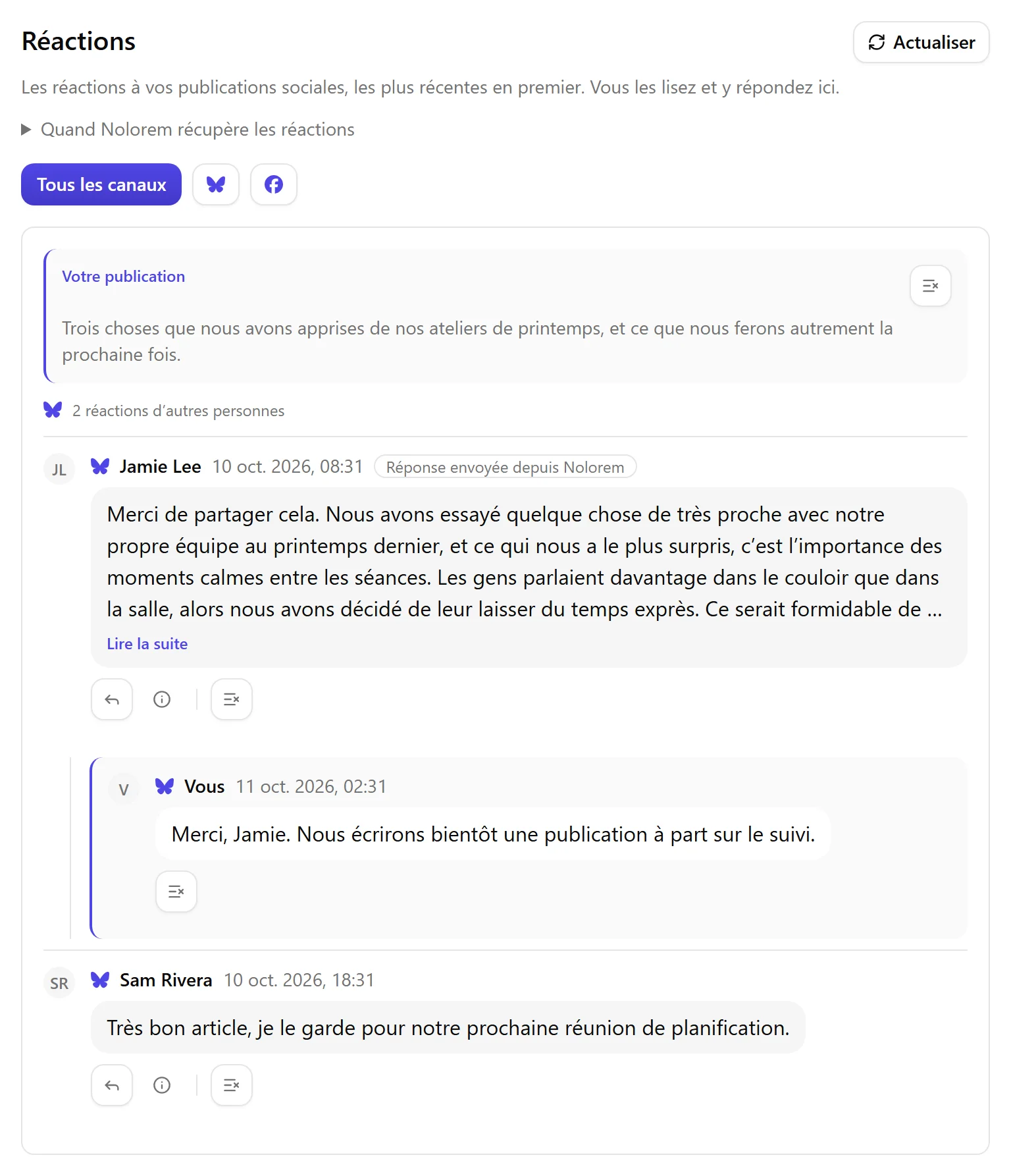
- Sous la réaction, cliquez sur l’icône de réponse (la flèche courbe) ; elle s’intitule Réponse à suivi du nom de la personne. Le champ de réponse s’ouvre vide.
- Écrivez votre réponse, ou cliquez sur Proposer une réponse. Nolorem rédige une proposition dans votre Voice DNA, dans la langue de la réaction, et la place dans le champ. Vous pouvez demander jusqu’à cinq propositions par réaction et par jour.
- Lisez le texte et modifiez ce que vous voulez.
- Cliquez sur Envoyer. Rien n’est envoyé avant.
Vous avez changé d’avis ? Cliquez sur Annuler ou appuyez sur Échap : le champ de réponse se ferme sans rien envoyer.
Si une autre action est encore en cours sur le même compte à ce moment-là (par exemple une publication qui n’est pas terminée), votre réponse ne peut pas démarrer : la page indique que le compte est occupé, rien n’a été envoyé et vous pouvez réessayer dans une minute.
La réponse apparaît sur le réseau sous la réaction, au nom du compte qui a publié la publication.
Sur LinkedIn, le réseau affiche actuellement certains caractères d’une réponse précédés d’une barre oblique inverse, comme les parenthèses et le signe @. Le champ de réponse vous avertit quand votre texte en contient un. Votre texte est envoyé exactement tel que vous l’avez écrit.
Combien de réponses vous pouvez envoyer
Les réponses sont décomptées d’un quota mensuel : 50 avec Basic, 200 avec Pro et 500 avec Premium. Lire les réactions n’est jamais décompté. Le champ de réponse indique combien de réponses il vous reste ce mois-ci. Quand elles sont épuisées, il indique la date à laquelle le quota repart et, en dessous de Premium, renvoie vers un plan supérieur.
LinkedIn limite aussi le nombre de commentaires qu’un compte peut publier par jour. Pour une réaction LinkedIn, le champ de réponse indique combien sont déjà utilisés aujourd’hui.
J’aime, masquer ou supprimer
Sous chaque réaction se trouve une rangée d’icônes. D’abord les actions qui changent quelque chose sur le réseau : J’aime (un second clic le retire), Masquer sur certains réseaux, et Supprimer la réaction. Survolez une icône pour voir ce qu’elle fait et où, par exemple J’aime sur LinkedIn. Seules les actions permises par le réseau sont affichées ; s’il n’en permet aucune, une icône d’information le dit. Après un fin trait vient Retirer de cette liste, qui ne change que la liste dans Nolorem (voir ci-dessous).
Retirer de cette liste
À côté d’une réaction, Retirer de cette liste l’enlève de votre page Réactions. Cela ne change que la liste dans Nolorem. Rien ne change sur le réseau : la réaction y reste. Un message avec Annuler apparaît et reste disponible un instant. Avec une réaction, les réponses que vous avez envoyées en dessous quittent aussi la liste. Si une nouvelle réaction arrive plus tard sur la même publication, elle s’affiche de nouveau, et dans l’en-tête d’une publication vous pouvez retirer toutes ses réactions d’un coup.
Qui peut faire quoi
Les administrateurs et les éditeurs peuvent lire les réactions, y répondre, les actualiser et les modérer. Les contributeurs peuvent les lire, mais répondre, actualiser et modérer reste le rôle d’un éditeur ou d’un administrateur.
Articles liés
Cet article vous a-t-il été utile ?
Besoin d'aide supplémentaire ?
Vous ne trouvez pas ce que vous cherchez ? Ouvrez votre portail de support pour le chat en direct et les tickets. Connectez-vous avec votre compte Nolorem.
Ouvrir le portail de support