Connecter Pinterest à Nolorem
Connectez Pinterest à Nolorem et ce qu'il faut vérifier lorsque la connexion échoue.
Mis à jour le Oct 1, 2026
Ce guide explique comment connecter Pinterest à Nolorem. Pour le fonctionnement général, les profils et les autres réseaux, consultez Connecter vos canaux sociaux.
Avant de commencer
- Vous pouvez vous connecter au compte Pinterest que vous voulez connecter.
Connecter Pinterest
- Ouvrez Paramètres et faites défiler jusqu'à Canaux sociaux.
- Cliquez sur Connecter sur le profil auquel vous voulez ajouter le compte.
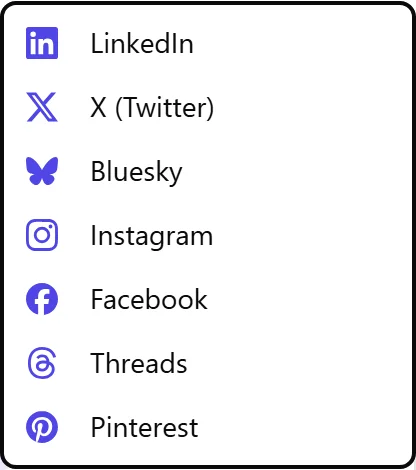
- Choisissez Pinterest dans la liste.
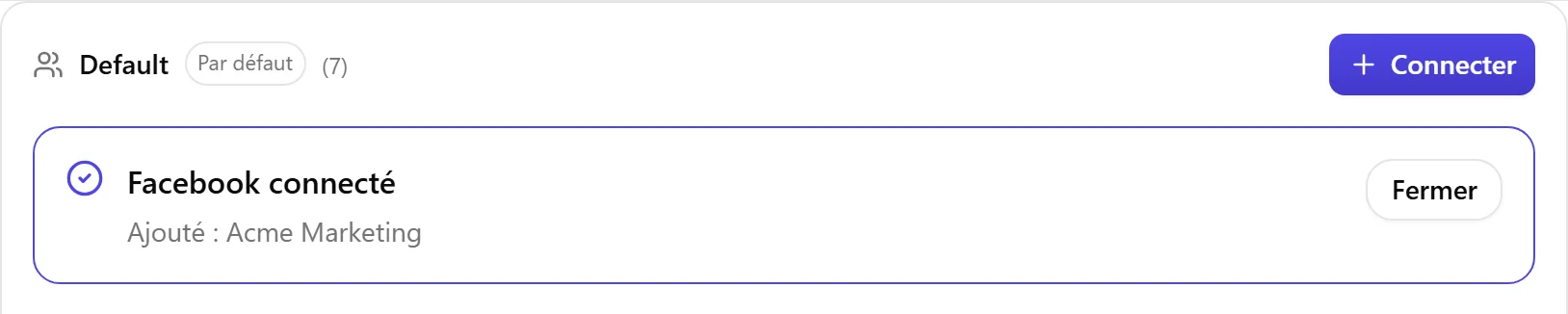
Un nouvel onglet s'ouvre avec la connexion à Pinterest. Connectez-vous et approuvez les autorisations que Nolorem demande. Une fois terminé, l'onglet se ferme en général tout seul ; s'il reste ouvert, vous pouvez le fermer. Nolorem affiche alors le résultat dans vos paramètres : quel compte a été ajouté ou reconnecté.
Si cela n'a pas fonctionné
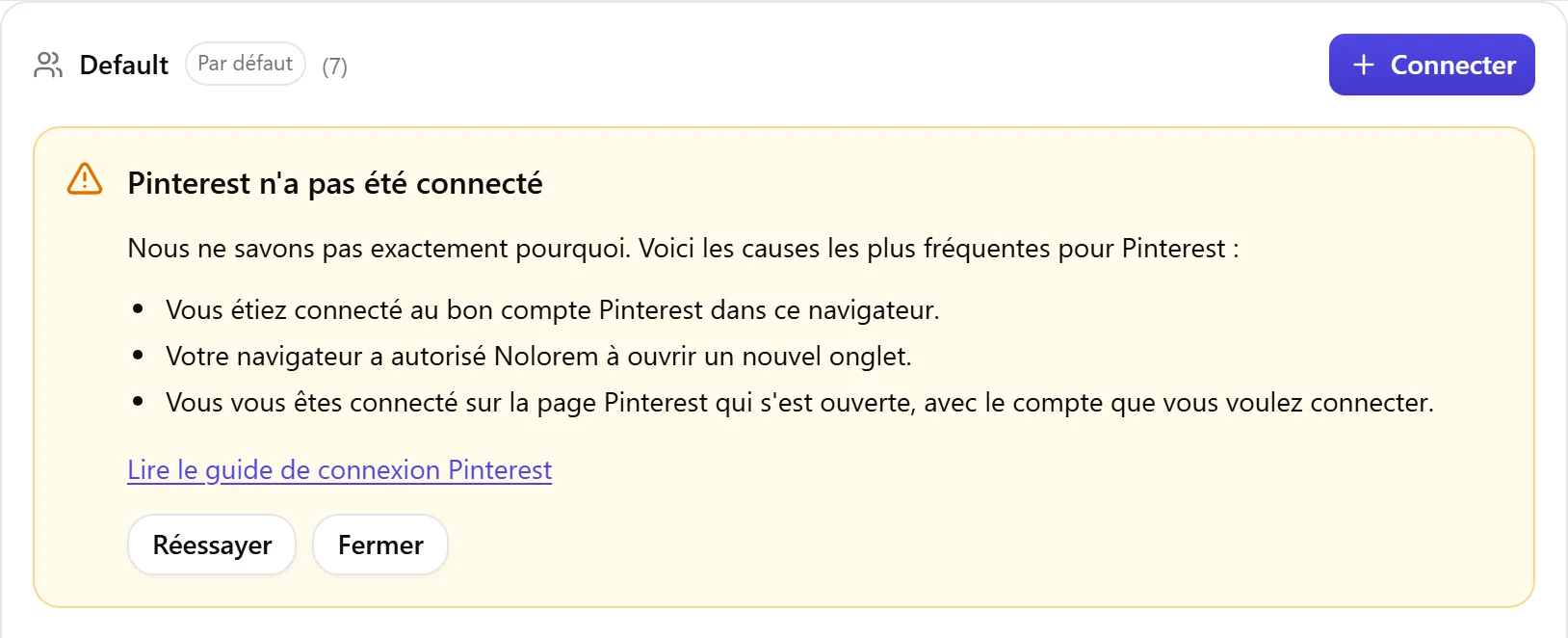
Nolorem affiche sous le profil un bloc indiquant que Pinterest n'a pas été connecté. Si nous connaissons la cause, le bloc la nomme. Sinon, il le dit et liste les causes les plus fréquentes.
Vérifiez ces points :
- Vous étiez connecté au bon compte Pinterest dans ce navigateur.
- Votre navigateur a autorisé Nolorem à ouvrir un nouvel onglet.
- Vous vous êtes connecté sur la page Pinterest qui s'est ouverte, avec le compte que vous voulez connecter.
Cliquez ensuite sur Réessayer dans le bloc.
Retour à Connecter vos canaux sociaux.
Articles liés
Cet article vous a-t-il été utile ?
Besoin d'aide supplémentaire ?
Vous ne trouvez pas ce que vous cherchez ? Ouvrez votre portail de support pour le chat en direct et les tickets. Connectez-vous avec votre compte Nolorem.
Ouvrir le portail de support