Réutiliser des articles de blog pour le social
Transformez un article de blog publié en contenu social adapté à chaque plateforme grâce à l'AI et à votre profil Voice DNA.
Mis à jour le 18 oct. 2026
La réutilisation transforme un article de blog existant en contenu pour les réseaux sociaux en quelques clics. L'AI lit le contenu de votre blog, l'adapte au style et à la longueur de chaque plateforme, et applique votre profil Voice DNA pour que le résultat vous ressemble.
Deux façons de commencer
- Depuis le compositeur social : allez dans Social puis Composer et sélectionnez l'onglet Réutiliser un article de blog.
- Depuis un article de blog : dans la liste des articles, survolez la ligne de l'article et choisissez l'icône Réutiliser pour le social. Sur un écran tactile, les actions de la ligne sont toujours affichées. Cela ouvre le compositeur avec l'article présélectionné.
Le déroulement
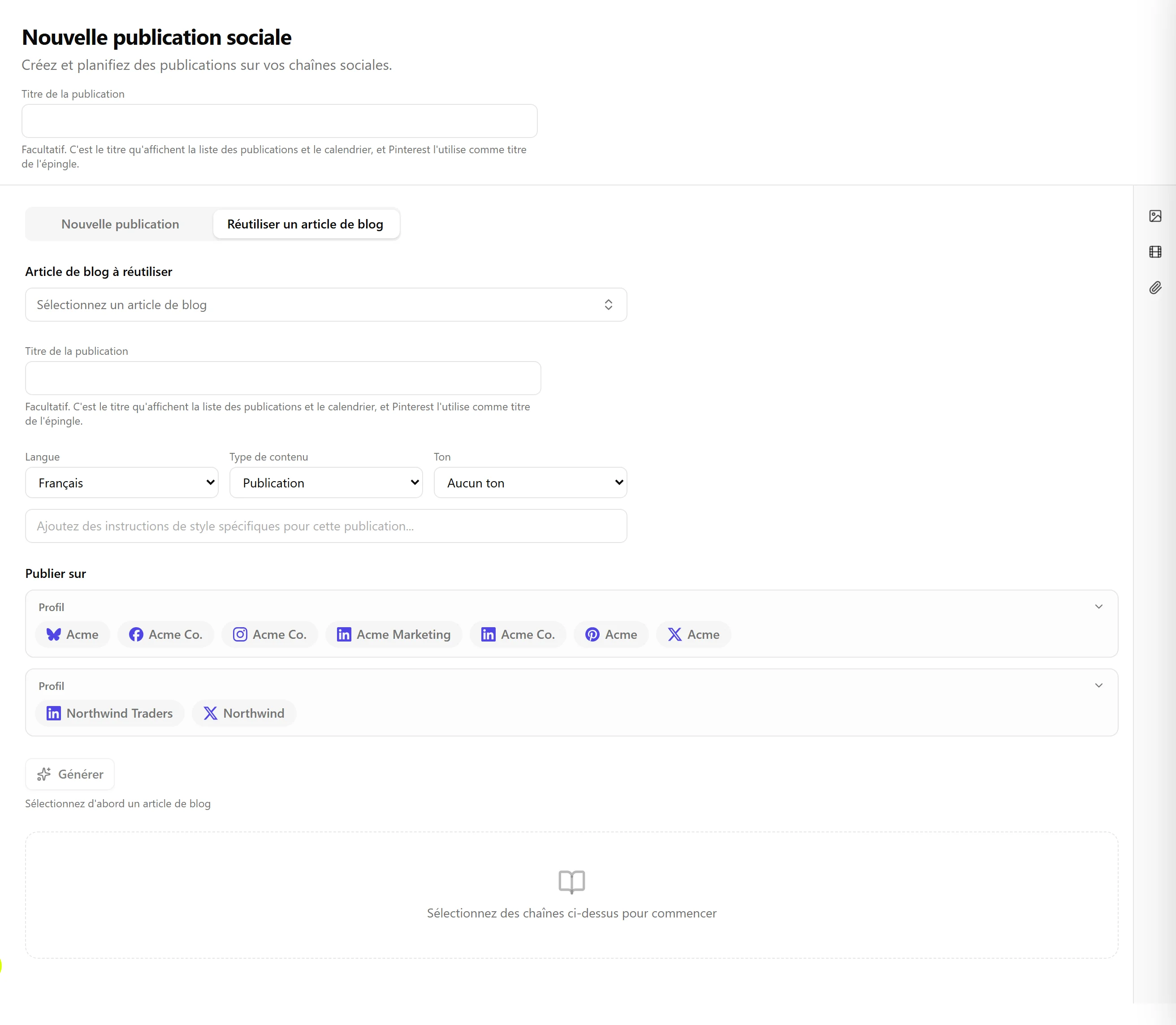
L'onglet Réutiliser est une seule page progressive :
- Sélectionnez un article de blog. Une liste déroulante avec recherche affiche vos articles du plus récent au plus ancien, chacun montrant le titre, la date, la langue et le statut. Seuls les articles publiés peuvent être réutilisés.
- Choisissez un profil Voice DNA (facultatif). L'AI s'aligne sur le ton, le vocabulaire et le style de ce profil.
- Sélectionnez les canaux à l'aide des puces de canaux. Chaque canal reçoit sa propre carte spécifique à la plateforme.
- Définissez le ton et le style (facultatif), avec une instruction de style prioritaire facultative.
- Choisissez un type de contenu : Publication, Analyse, Avis tranché, Question, Histoire, Actualité sélectionnée ou Éducatif.
- Choisissez la langue de sortie si elle diffère de l'article source.
- Cliquez sur Générer. L'AI produit un contenu sur mesure pour chaque canal sélectionné sous forme de cartes modifiables.
- Relisez et modifiez le texte, les hashtags et la programmation de chaque carte.
- Programmez les cartes individuellement, ou utilisez Programmer toutes les publications pour tout programmer d'un coup.
Ce que fait Voice DNA
Lorsque vous sélectionnez un profil de voix, l'AI s'aligne sur son ton et son style, utilise le vocabulaire et les tournures appris de vos échantillons d'écriture, et applique vos réglages de ton personnalisés. Sans profil, il utilise des valeurs par défaut pertinentes selon le ton que vous choisissez.
Publications sociales automatiques après la publication
Nolorem peut préparer des publications sociales pour vous dès qu'un article est mis en ligne pour la première fois. Cette option est désactivée par défaut et se règle blog par blog.
L'activer
- Allez dans Paramètres et ouvrez la section Publications sociales automatiques (dans le groupe Publication). Un administrateur ou un éditeur peut la modifier.
- Activez Créer des publications sociales après une première publication.
- Cochez les Canaux qui doivent recevoir une publication. Les canaux de chaque profil social sont listés, et les canaux connectés de votre profil par défaut sont cochés pour vous. X n'est jamais coché pour vous : une publication sur X avec un lien compte dans votre limite X et ne peut pas recevoir de premier commentaire.
- Choisissez ce qui arrive à chaque publication : Enregistrer comme brouillon (vous la relisez et la planifiez vous-même) ou Planifier automatiquement (la publication est planifiée au premier bon moment pour son canal). La planification automatique n'est proposée qu'à une personne autorisée à publier.
- Cliquez sur Enregistrer.
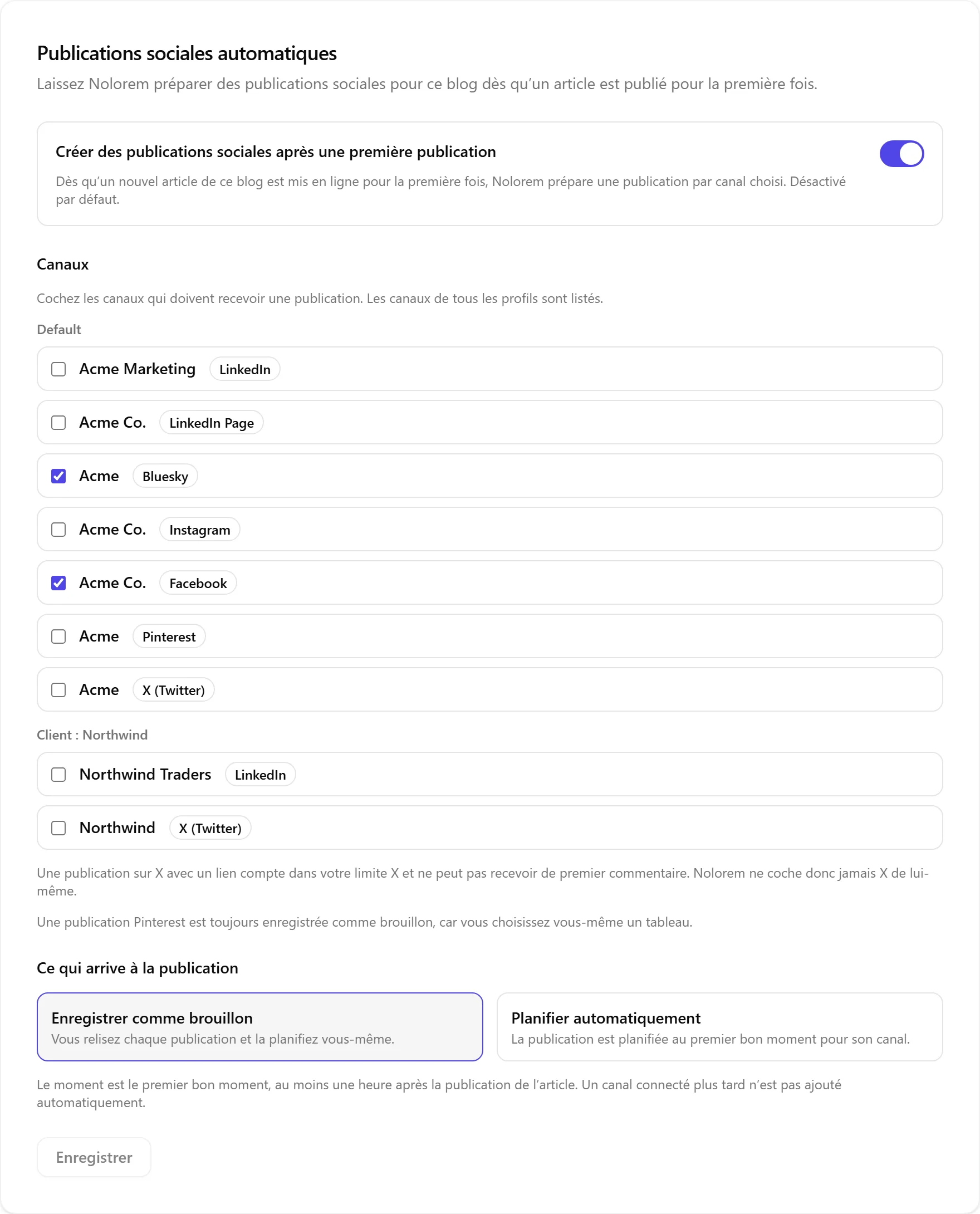
Ce que fait Nolorem
- Seule la première publication d'un article depuis Nolorem compte. Un article que vous avez déjà publié, un article restauré depuis la corbeille ou un article qu'une modification sur votre propre site marque comme publié ne déclenche rien. Un article qui fait partie d'une campagne est laissé à la campagne, et un article dont une publication sociale existe déjà est laissé tranquille.
- Les publications sont planifiées au moins une heure après la parution, au premier bon moment de chaque canal, et jamais la nuit. Si le même compte a déjà une publication à ce moment-là, la nouvelle avance de dix minutes en dix minutes jusqu'au premier moment libre.
- Le texte est rédigé dans la langue de l'article, avec la voix que vous avez réglée pour chaque canal.
- L'image mise en avant de l'article est jointe. Instagram et Pinterest ont besoin d'une image : sans image mise en avant, ces deux canaux sont ignorés.
- Une publication Pinterest est toujours enregistrée comme brouillon, car vous choisissez vous-même le tableau.
- Si l'adresse de l'article n'est pas encore connue, la publication l'attend jusqu'à un jour. Si l'adresse reste inconnue après cela, la publication devient un brouillon et vous recevez une notification, au lieu d'échouer.
- Si une limite de votre abonnement est atteinte, comme le nombre de publications par mois ou votre limite X, la publication est enregistrée comme brouillon ou ce canal est ignoré, et la notification le dit.
- Si la personne qui a choisi la planification automatique n'est plus autorisée à publier, les publications deviennent des brouillons et le blog revient à Enregistrer comme brouillon. Vous recevez aussi une notification à ce sujet.
La modifier pour un seul article
Ouvrez l'article dans l'éditeur et repérez Publication sociale automatique dans son panneau de paramètres. Choisissez Selon le blog, Activée pour cet article (et choisissez les canaux) ou Désactivée pour cet article. Les administrateurs et les éditeurs peuvent le faire. Une fois l'article publié, le choix est verrouillé.
La notification
Après chaque exécution, Nolorem vous envoie une notification qui indique, canal par canal, si une publication a été planifiée, enregistrée comme brouillon ou ignorée, et pourquoi. Aucun e-mail n'est envoyé.
Articles liés
Cet article vous a-t-il été utile ?
Besoin d'aide supplémentaire ?
Vous ne trouvez pas ce que vous cherchez ? Ouvrez votre portail de support pour le chat en direct et les tickets. Connectez-vous avec votre compte Nolorem.
Ouvrir le portail de support