Facebook mit Nolorem verbinden
Verbinde eine Facebook-Seite mit Nolorem und was du tun kannst, wenn bei Meta keine Seite ausgewählt wurde.
Aktualisiert am Oct 1, 2026
Diese Anleitung behandelt das Verbinden von Facebook mit Nolorem. Den allgemeinen Ablauf, Profile und die anderen Netzwerke findest du unter Deine Social-Kanäle verbinden.
Bevor du beginnst
- Du kannst dich bei dem Facebook-Konto anmelden, das du verbinden möchtest.
- Du hast eine Facebook-Seite und selbst Zugriff darauf.
Facebook verbinden
- Öffne die Einstellungen und scrolle zu Social-Kanäle.
- Klicke bei dem Profil, dem du das Konto hinzufügen möchtest, auf Verbinden.
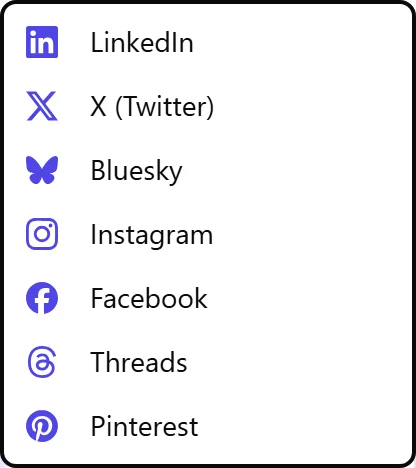
- Wähle Facebook aus der Liste.
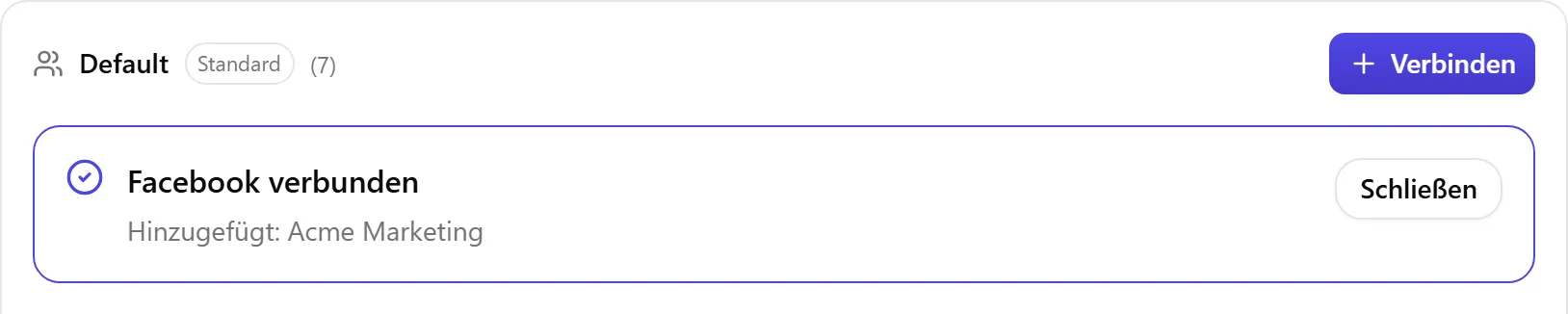
Ein neuer Tab öffnet sich mit der Anmeldung von Facebook. Melde dich an und bestätige die Berechtigungen, die Nolorem anfragt. Danach schließt sich der Tab in der Regel von selbst; bleibt er offen, kannst du ihn selbst schließen. Nolorem zeigt dann das Ergebnis in deinen Einstellungen: welches Konto hinzugefügt oder erneut verbunden wurde.
Wenn es nicht geklappt hat
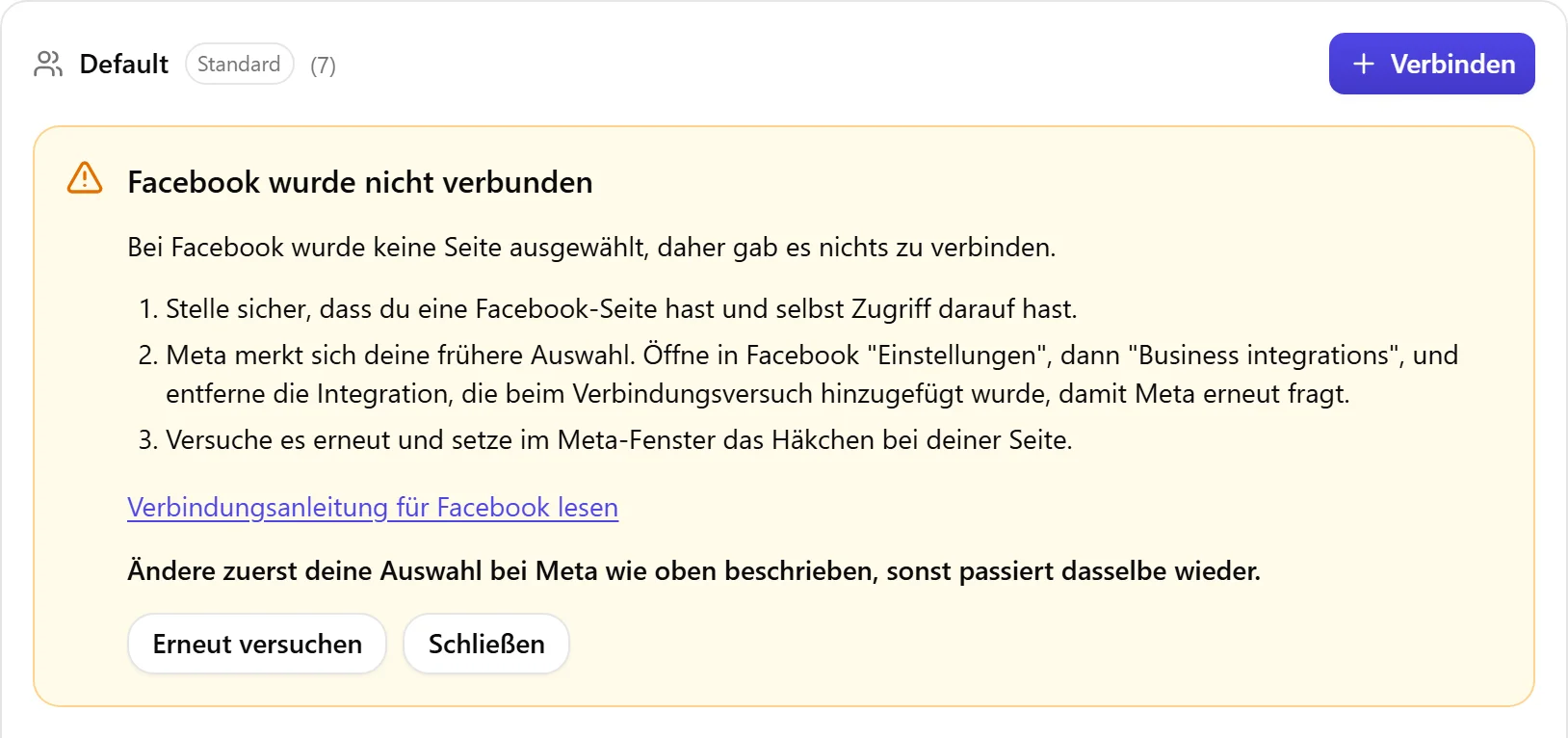
Nolorem zeigt unter dem Profil einen Block, der sagt, dass Facebook nicht verbunden wurde. Kennen wir die Ursache, nennt der Block sie. Kennen wir sie nicht, steht das dort, zusammen mit den häufigsten Ursachen.
Prüfe diese Punkte:
- Du warst in diesem Browser beim richtigen Facebook-Konto angemeldet.
- Dein Browser hat Nolorem erlaubt, einen neuen Tab zu öffnen.
- Du hast eine Facebook-Seite und selbst Zugriff darauf.
- Du hast die Seite im Meta-Fenster angehakt. Meta merkt sich eine frühere Auswahl, bis du die Integration unter "Einstellungen", dann "Business integrations" entfernst.
Klicke danach im Block auf Erneut versuchen.
Es wurde keine Seite ausgewählt
Bei Facebook wurde keine Seite ausgewählt, daher gab es nichts zu verbinden.
- Stelle sicher, dass du eine Facebook-Seite hast und selbst Zugriff darauf hast.
- Meta merkt sich deine frühere Auswahl. Öffne in Facebook "Einstellungen", dann "Business integrations", und entferne die Integration, die beim Verbindungsversuch hinzugefügt wurde, damit Meta erneut fragt.
- Versuche es erneut und setze im Meta-Fenster das Häkchen bei deiner Seite.
Ändere zuerst deine Auswahl bei Meta, sonst passiert dasselbe wieder.
Nicht alle Berechtigungen wurden erteilt
Bei Facebook wurden nicht alle angefragten Berechtigungen erteilt.
- Versuche es erneut und bestätige jede Berechtigung, die Meta anfragt. Ohne sie kann Nolorem nicht veröffentlichen.
- Fragt Meta nicht erneut, entferne die frühere Integration unter "Einstellungen", dann "Business integrations", und versuche es noch einmal.
Zurück zu Deine Social-Kanäle verbinden.
Verwandte Artikel
War dieser Artikel hilfreich?
Brauchst du noch Hilfe?
Findest du nicht, wonach du suchst? Öffne dein Support-Portal für Live-Chat und Tickets. Melde dich mit deinem Nolorem-Konto an.
Support-Portal öffnen