Blogbeiträge für Social Media wiederverwenden
Verwandle einen veröffentlichten Blogbeitrag mit KI und deinem Voice DNA-Profil in plattformspezifische Social-Media-Inhalte.
Aktualisiert am 18. Okt. 2026
Beim Wiederverwenden wird ein bestehender Blogbeitrag mit wenigen Klicks in Social-Media-Inhalte umgewandelt. Die KI liest deine Blog-Inhalte, passt sie an den Stil und die Länge jeder Plattform an und wendet dein Voice DNA-Profil an, damit das Ergebnis nach dir klingt.
Zwei Wege zum Start
- Aus dem Social-Composer: Geh zu Social, dann Verfassen und wähle den Tab Blogbeitrag wiederverwenden.
- Aus einem Blogbeitrag: Zeige in der Beitragsliste auf die Zeile des Beitrags und wähle das Symbol Für Social wiederverwenden. Auf einem Touchscreen werden die Aktionen der Zeile immer angezeigt. Dadurch öffnet sich der Composer mit dem bereits ausgewählten Beitrag.
Der Ablauf
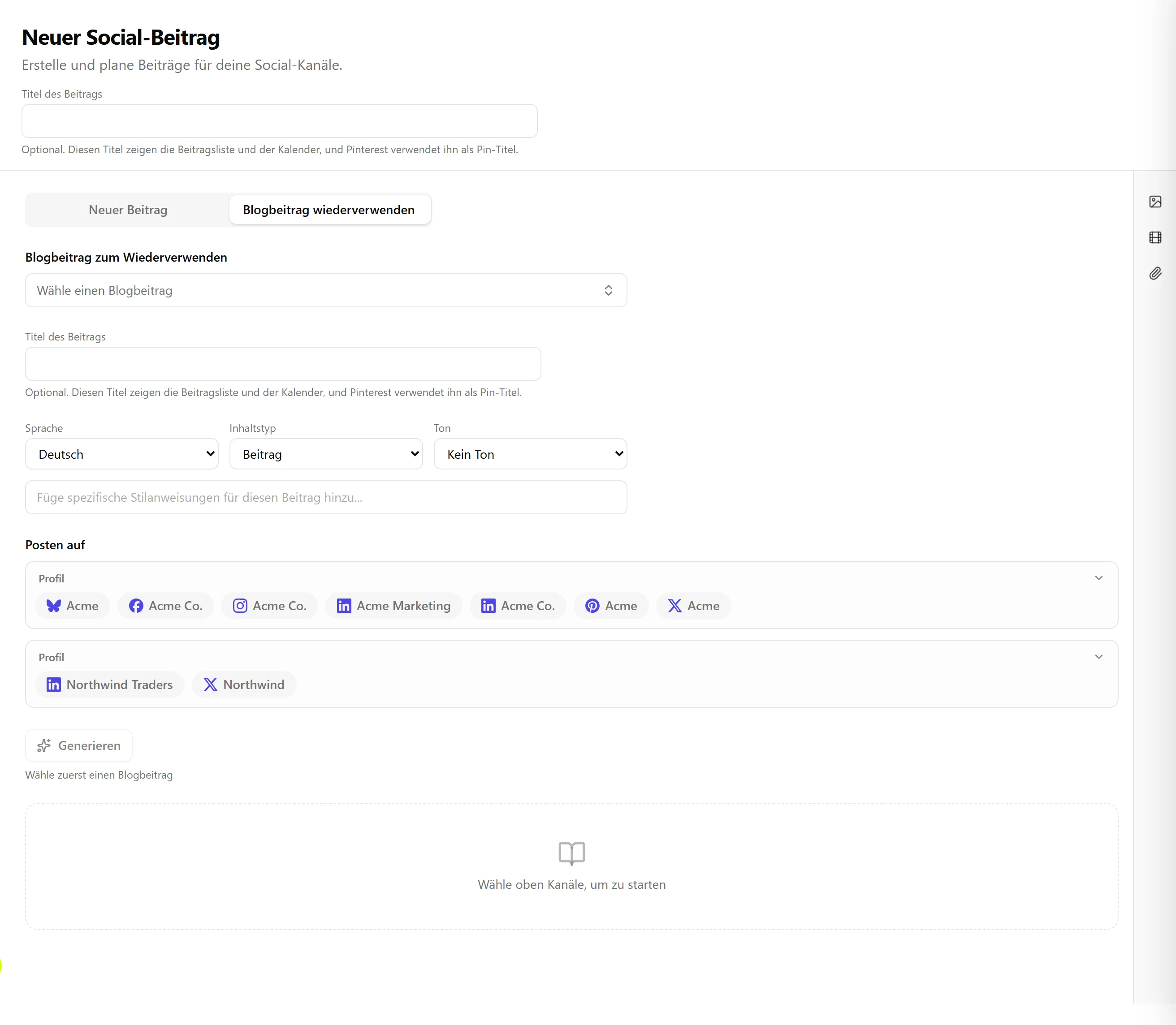
Der Tab Wiederverwenden ist eine einzige, fortlaufende Seite:
- Wähle einen Blogbeitrag. Eine durchsuchbare Auswahlbox listet deine Beiträge, den neuesten zuerst, jeweils mit Titel, Datum, Sprache und Status. Nur veröffentlichte Beiträge können wiederverwendet werden.
- Wähle ein Voice DNA-Profil (optional). Die KI übernimmt den Ton, das Vokabular und den Stil dieses Profils.
- Wähle Kanäle über die Kanal-Chips aus. Jeder Kanal erhält seine eigene plattformspezifische Karte.
- Lege Ton und Stil fest (optional), mit einer optionalen Anweisung zur Stilüberschreibung.
- Wähle einen Inhaltstyp: Beitrag, Insight, Hot Take, Frage, Story, Curated News oder Educational.
- Wähle die Ausgabesprache, falls sie sich vom Ausgangsbeitrag unterscheidet.
- Klicke auf Generieren. Die KI erstellt für jeden ausgewählten Kanal maßgeschneiderte Inhalte als bearbeitbare Karten.
- Prüfen und bearbeite Text, Hashtags und Zeitplan jeder Karte.
- Plane einzelne Karten oder verwende Alle Beiträge planen, um alles auf einmal im Stapel zu planen.
Was Voice DNA leistet
Wenn du ein Stimmprofil auswählst, übernimmt die KI dessen Ton und Stil, verwendet Vokabular und Formulierungen, die aus deinen Schreibproben gelernt wurden, und wendet deine benutzerdefinierten Toneinstellungen an. Ohne Profil verwendet sie sinnvolle Standardeinstellungen basierend auf dem von dir gewählten Ton.
Automatisch Social-Media-Beiträge nach der Veröffentlichung
Nolorem kann Social-Media-Beiträge für dich vorbereiten, sobald ein Artikel zum ersten Mal live geht. Das ist standardmäßig ausgeschaltet und wird pro Blog eingestellt.
Einschalten
- Gehe zu Einstellungen und öffne den Bereich Automatisch zu Social Media (in der Gruppe Veröffentlichung). Ein Administrator oder ein Redakteur kann ihn ändern.
- Schalte Social-Media-Beiträge nach der ersten Veröffentlichung erstellen ein.
- Hake die Kanäle an, die einen Beitrag bekommen sollen. Die Kanäle aller Social-Profile sind aufgelistet, und die verbundenen Kanäle deines Standardprofils sind für dich angehakt. X wird nie für dich angehakt: Ein Beitrag auf X mit Link zählt für dein X-Limit und kann keinen ersten Kommentar tragen.
- Wähle, was mit jedem Beitrag geschieht: Als Entwurf speichern (du prüfst und planst ihn selbst) oder Automatisch einplanen (der Beitrag wird zum ersten guten Zeitpunkt für seinen Kanal eingeplant). Automatisch einplanen kann nur, wer veröffentlichen darf.
- Klicke auf Speichern.
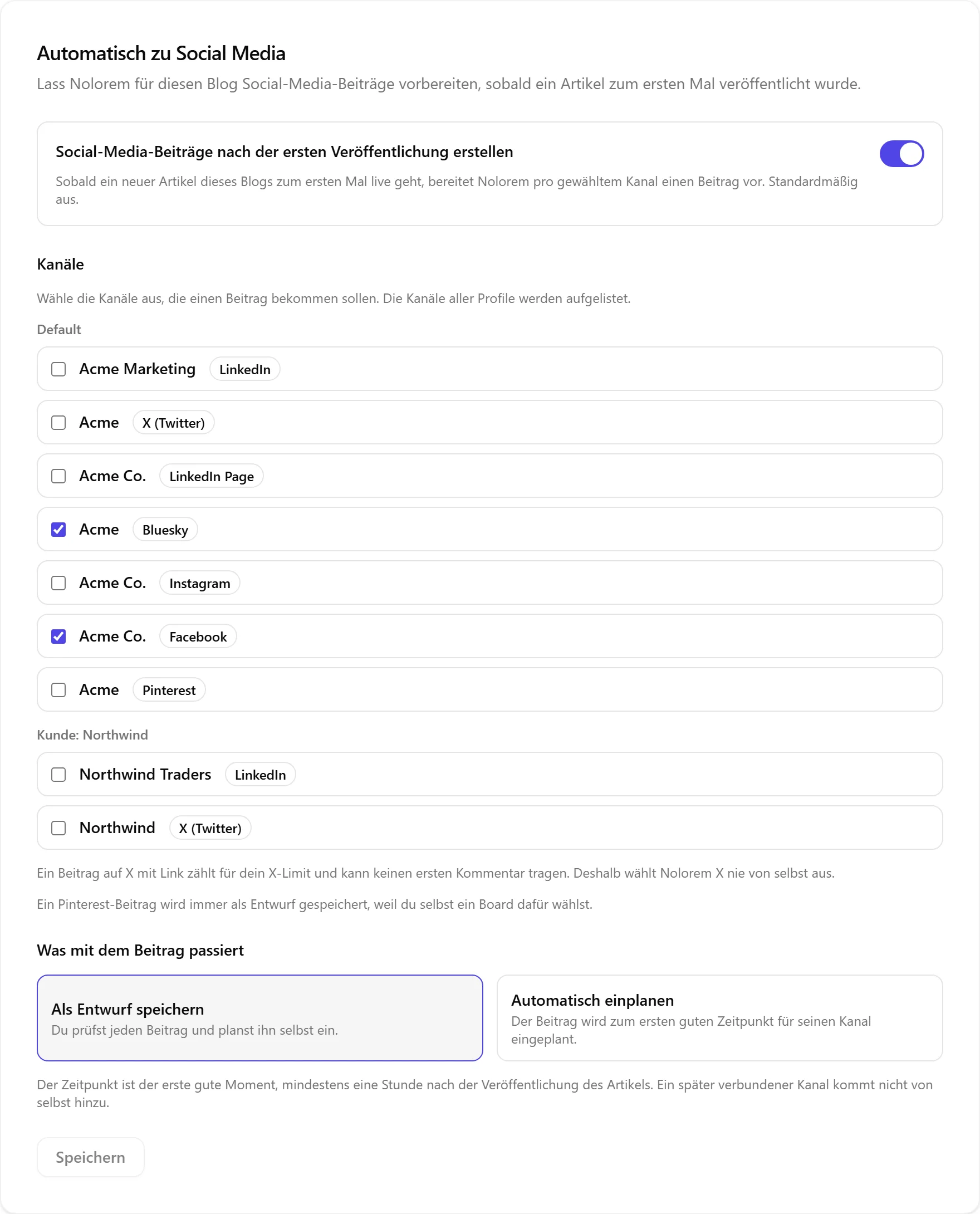
Was Nolorem tut
- Nur die erste Veröffentlichung eines Artikels aus Nolorem zählt. Ein Artikel, den du schon früher veröffentlicht hast, ein Artikel, der aus dem Papierkorb wiederhergestellt wurde, oder ein Artikel, den eine Änderung auf deiner eigenen Website als veröffentlicht markiert, löst nichts aus. Ein Artikel, der zu einer Kampagne gehört, bleibt der Kampagne überlassen, und ein Artikel, aus dem schon ein Social-Media-Beitrag entstanden ist, bleibt unberührt.
- Die Beiträge werden mindestens eine Stunde nach der Veröffentlichung eingeplant, zum ersten guten Zeitpunkt für jeden Kanal und nie nachts. Hat dasselbe Konto um diese Zeit schon einen Beitrag, rückt der neue Beitrag jeweils um zehn Minuten weiter, bis ein Zeitpunkt frei ist.
- Der Text wird in der Sprache des Artikels geschrieben, in der Stimme, die du pro Kanal eingestellt hast.
- Das Titelbild des Artikels wird angehängt. Instagram und Pinterest brauchen ein Bild, ohne Titelbild werden diese beiden Kanäle übersprungen.
- Ein Pinterest-Beitrag wird immer als Entwurf gespeichert, weil du das Board selbst wählst.
- Ist die Adresse des Artikels noch nicht bekannt, wartet der Beitrag bis zu einen Tag darauf. Ist die Adresse danach immer noch unbekannt, wird der Beitrag ein Entwurf und du erhältst eine Benachrichtigung, statt dass er fehlschlägt.
- Ist ein Limit deines Abonnements erreicht, etwa die Zahl der Beiträge pro Monat oder dein X-Limit, wird der Beitrag als Entwurf gespeichert oder der Kanal übersprungen, und die Benachrichtigung sagt das.
- Darf die Person, die das automatische Einplanen gewählt hat, nicht mehr veröffentlichen, werden die Beiträge zu Entwürfen und der Blog geht zurück auf Als Entwurf speichern. Auch darüber erhältst du eine Benachrichtigung.
Für einen einzelnen Artikel ändern
Öffne den Artikel im Editor und suche im Einstellungsbereich Automatisch auf Social Media. Wähle Wie der Blog, Für diesen Artikel an (und wähle die Kanäle) oder Für diesen Artikel aus. Administratoren und Redakteure können das. Sobald der Artikel veröffentlicht ist, ist die Auswahl gesperrt.
Die Benachrichtigung
Nach jedem Durchlauf schickt Nolorem dir eine Benachrichtigung, die pro Kanal sagt, ob ein Beitrag eingeplant, als Entwurf gespeichert oder übersprungen wurde, und warum. Es wird keine E-Mail verschickt.
Verwandte Artikel
War dieser Artikel hilfreich?
Brauchst du noch Hilfe?
Findest du nicht, wonach du suchst? Öffne dein Support-Portal für Live-Chat und Tickets. Melde dich mit deinem Nolorem-Konto an.
Support-Portal öffnen