Arbeiten mit der Medienbibliothek
Durchsuchen, finden, lade herunter und verwalte alle deine KI-generierten und hochgeladenen Bilder, Videos und Audiodateien an einem Ort.
Aktualisiert am Jun 3, 2026
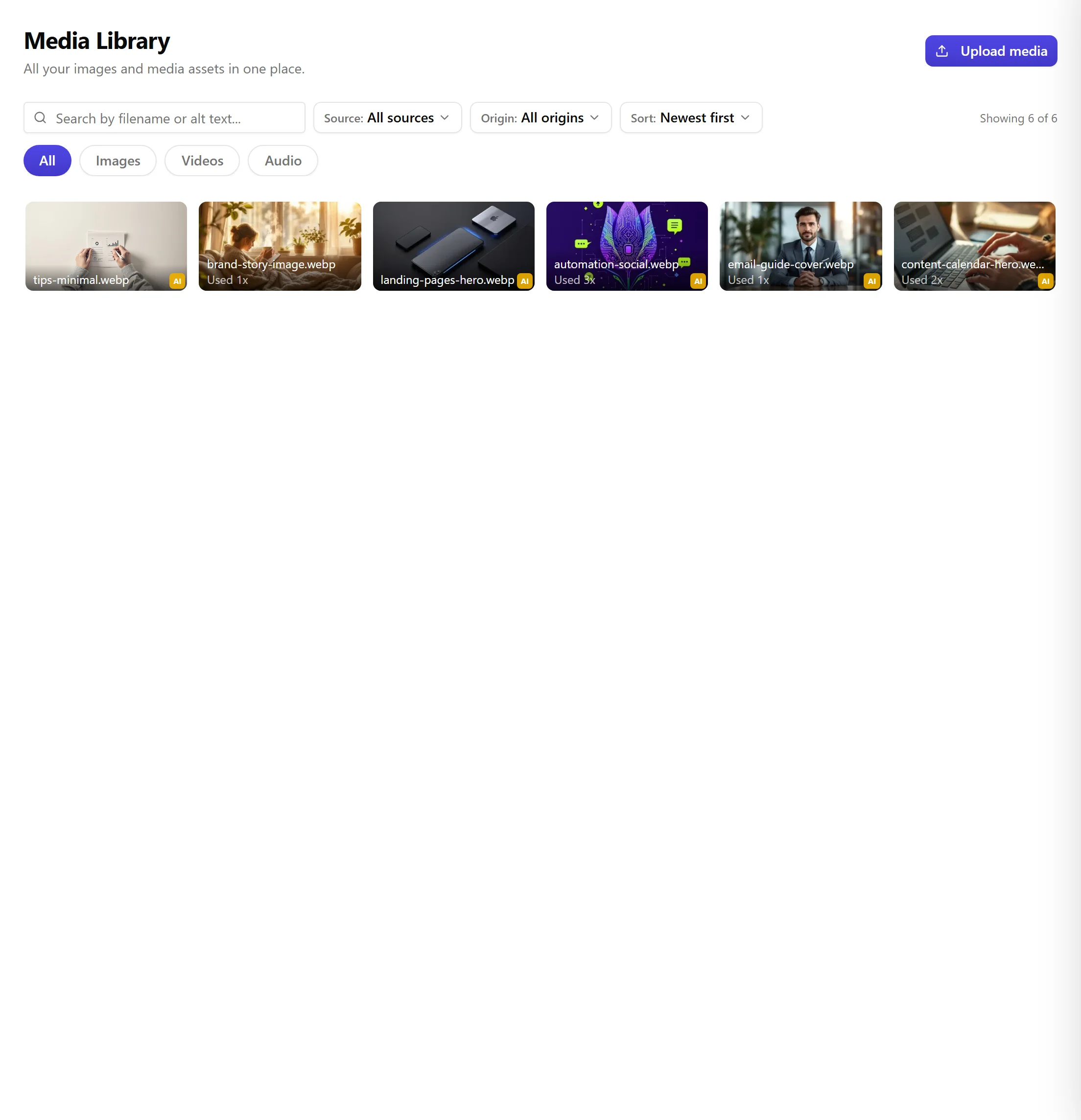
Die Medienbibliothek sammelt jedes Bild, jedes Video und jede Audiodatei, die innerhalb von Nolorem erstellt oder hochgeladen wurde. Statt einzelne Beiträge nach einem Asset zu durchsuchen, kannst du alles von einem zentralen Ort aus durchsuchen und verwalten.
Zugriff auf die Bibliothek
Klicke in der Seitenleiste auf Medien. Die Bibliothek ist in allen Plänen verfügbar.
Was du finden wirst
Die Medienbibliothek speichert:
- KI-generierte Bilder (Blog-Beitragsbilder, Abschnittsbilder, Bilder für Social-Media-Beiträge)
- Hochgeladene Bilder (alles, was du einem Beitrag manuell hinzugefügt hast)
- KI-generierte Videos (aus Blogbeiträgen über Video-Vorlagen erstellt)
- KI-generierte Audiospuren
Jedes Asset zeigt seinen Typ, das Erstellungsdatum, die Abmessungen oder Dauer und den Beitrag, mit dem es verknüpft ist.
Durchsuchen und Filtern
Verwende die Filterleiste oben, um einzugrenzen nach:
- Typ: Bilder, Videos oder Audio
- Status: fertig, wird generiert oder fehlgeschlagen
- Quelle: welchem Blog- oder Social-Media-Beitrag das Asset gehört
Assets werden nach Erstellungsdatum sortiert, das neueste zuerst.
Suchen
Gib ein Stichwort in die Suchleiste ein, um nach Dateinamen oder dem Titel des verknüpften Beitrags zu filtern. Dies ist der schnellste Weg, ein bestimmtes Asset zu finden, wenn du weißt, wonach du suchst.
Herunterladen
Klicke auf ein beliebiges Asset, um die Detailansicht zu öffnen. Die Schaltfläche zum Herunterladen speichert die Datei in ihrem ursprünglichen Format und ihrer ursprünglichen Auflösung. Bilder werden als WebP oder PNG heruntergeladen, Videos als MP4 und Audio im Originalformat.
Assets wiederverwenden
Wenn du einen neuen Beitrag verfassen (Blog oder Social), kannst du bestehende Assets aus der Medienbibliothek auswählen, statt neue zu generieren. Das ist nützlich, wenn du ein starkes Bild über mehrere Inhalte hinweg wiederverwenden möchtest, ohne ein weiteres Generierungsguthaben auszugeben.
Verwandte Artikel
Häufig gestellte Fragen
War dieser Artikel hilfreich?
Brauchst du noch Hilfe?
Findest du nicht, wonach du suchst? Öffne dein Support-Portal für Live-Chat und Tickets. Melde dich mit deinem Nolorem-Konto an.
Support-Portal öffnen