Das Ideen-Board
Erfasse Content-Ideen mit Tags, filtern und durchsuche sie und wandle sie in Blog- oder Social-Entwürfe um.
Aktualisiert am Jun 15, 2026
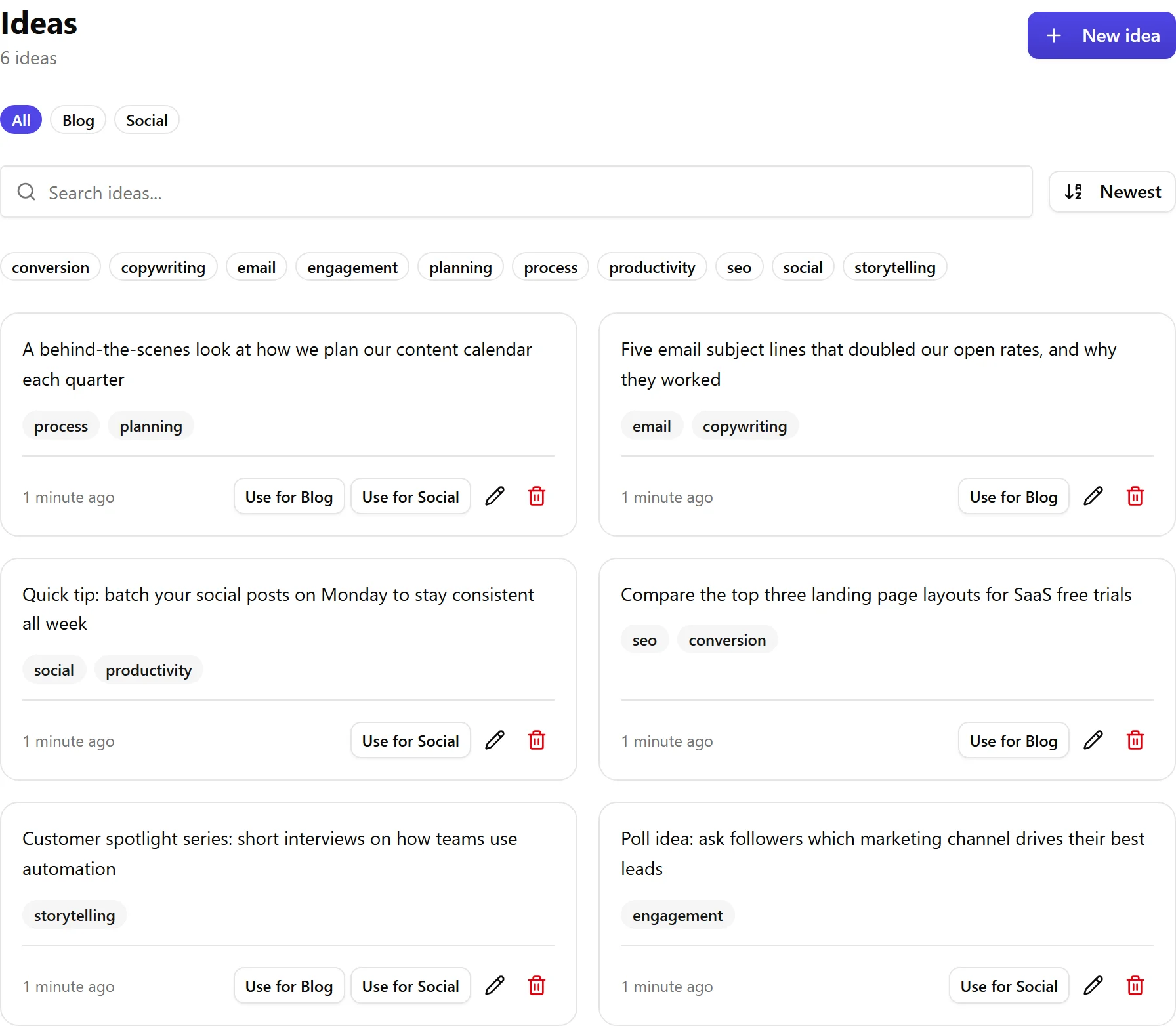
Das Ideen-Board ist ein Notizblock für Content-Inspiration. Erfasse eine Überschrift, ein Thema oder einen spontanen Einfall, wann immer er dir kommt, und komm später zurück, um daraus einen echten Beitrag zu machen. Klicke in der Seitenleiste auf Ideen, um ein zweispaltiges Kartenraster deiner gespeicherten Ideen zu öffnen.
Eine Idee hinzufügen
- Klicke oben rechts auf Neue Idee.
- Gib deine Idee in das Textfeld ein (bis zu 2.000 Zeichen).
- Füge optionale Tags hinzu, indem du tippst und Enter oder Komma drückst (bis zu 10 Tags).
- Bei einem Bundle-Plan (Blog plus Social) Wähle, wohin die Idee gehört: Blog, Social oder Beides.
- Klicke auf Idee speichern oder drücke in einem beliebigen Feld Strg+Enter, um schnell zu speichern.
Ideen finden
- Suche: Ideen nach Inhalt filtern.
- Tool-Filter (Bundle-Abonnenten): zwischen Alle, Blog oder Social umschalten.
- Tag-Filter: Klicke auf ein Tag-Abzeichen, um zu filtern. Mehrere Tags verwenden UND-Logik. Klicke auf Filter löschen, um zurückzusetzen.
- Sortierung: zwischen Neueste oder Älteste umschalten.
Bearbeiten und löschen
Klicke auf das Stift-Symbol auf einer Karte, um Inhalt und Tags zu bearbeiten, dann Speichern. Klicke auf das Papierkorb-Symbol, um eine Idee zu löschen, mit einem Bestätigungsschritt.
Eine Idee in einen Entwurf umwandeln
Jede Karte hat Aktionsschaltflächen:
- Für Blog verwenden: öffnet die Blog-Generierungsseite mit der Idee als vorausgefülltes Thema.
- Für Social verwenden: öffnet den Social-Composer im AI-Generierungsmodus mit der vorausgefüllten Idee.
Sobald eine Idee verwendet wurde, erscheint ein grünes Häkchen, sodass du sehen kannst, welche Ideen zu Inhalten wurden.
Verwandte Artikel
War dieser Artikel hilfreich?
Brauchst du noch Hilfe?
Findest du nicht, wonach du suchst? Öffne dein Support-Portal für Live-Chat und Tickets. Melde dich mit deinem Nolorem-Konto an.
Support-Portal öffnen